
mengubah semua kata dalam dokumen Word secara manual bisa sangat melelahkan, apalagi jika dokumennya panjang. Untungnya, Microsoft Word menyediakan fitur bawaan yang memungkinkan Anda mengganti kata tertentu secara otomatis dalam hitungan detik. Artikel ini akan memandu Anda langkah demi langkah tentang cara mengubah semua kata dalam Word, termasuk trik untuk merapikan spasi dan mengatasi masalah umum.
Menggunakan Fitur Find and Replace untuk Mengubah Kata Sekaligus
Fitur Find and Replace adalah cara paling efektif untuk mengganti semua kata dalam dokumen tanpa harus mengedit satu per satu. Dengan fitur ini, Anda bisa mengganti kata, frasa, atau bahkan format tertentu secara massal.
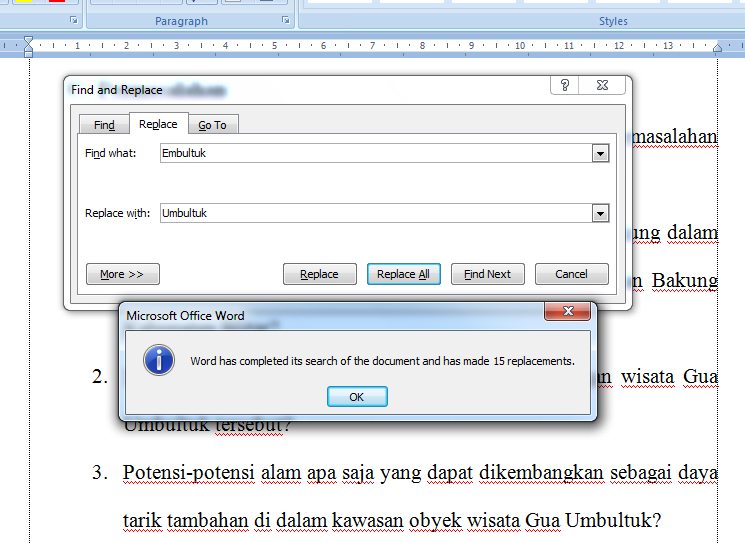
Untuk memulai, tekan tombol Ctrl + H pada keyboard Anda. Setelah itu, kotak dialog Find and Replace akan terbuka dengan tab Replace yang aktif.
Langkah-Langkah Mengganti Kata di Word
Pertama, ketik kata yang ingin Anda cari di kolom Find what. Kemudian, ketik kata penggantinya di kolom Replace with.
Setelah itu, klik tombol Replace All untuk mengganti semua kemunculan kata tersebut sekaligus. Word akan menampilkan notifikasi berapa banyak kata yang berhasil diganti.
Jika Anda ingin mengganti kata dengan format tertentu, klik tombol More dan pilih Format. Anda bisa mengatur font, ukuran, warna, atau gaya huruf yang spesifik.
Cara Menghitung Kata di Word dan Mengatasi Jumlah Kata yang Hilang
Sebelum mengubah kata, terkadang Anda perlu mengetahui berapa banyak kata dalam dokumen. Word menyediakan fitur Word Count yang bisa diakses melalui tab Review atau status bar di bagian bawah.
Jika jumlah kata di Word hilang atau tidak muncul, Anda bisa mengaktifkannya kembali dengan klik kanan pada status bar. Kemudian, centang opsi Word Count agar jumlah kata selalu terlihat.
Untuk menghitung kata di Word secara manual, Anda juga bisa menggunakan shortcut Ctrl + Shift + G. Fitur ini akan menampilkan jendela statistik lengkap tentang dokumen Anda.
Menggabungkan Fitur Lain untuk Mengubah Semua Kata di Word
Selain Find and Replace, Anda juga bisa menggunakan fitur lain seperti Styles dan Format Painter untuk mengubah gaya kata secara konsisten. Ini sangat berguna jika Anda ingin mengubah semua kata dalam paragraf tertentu sekaligus.
Anda juga bisa memanfaatkan fitur AutoCorrect untuk mengganti kata tertentu secara otomatis saat mengetik. Caranya, buka File > Options > Proofing > AutoCorrect Options.
Mengubah Kata di Word dengan Macro untuk Dokumen Sangat Panjang
Untuk dokumen yang sangat panjang, Anda bisa menggunakan Macro untuk mengubah semua kata secara otomatis. Macro memungkinkan Anda merekam serangkaian perintah dan menjalankannya kapan saja.
Namun, penggunaan Macro memerlukan pengetahuan dasar tentang VBA (Visual Basic for Applications). Jika Anda tidak terbiasa, fitur Find and Replace sudah cukup untuk kebutuhan sehari-hari.
Mengatasi Spasi Word Terlalu Lebar dan Merapikan Spasi di Word
Masalah spasi yang terlalu lebar sering terjadi saat menyalin teks dari sumber lain. Untuk mengatasinya, Anda bisa menggunakan fitur Find and Replace dengan mencari dua spasi dan menggantinya dengan satu spasi.
Caranya, tekan Ctrl + H, lalu di kolom Find what ketik dua kali spasi. Setelah itu, di kolom Replace with ketik satu spasi, lalu klik Replace All. Ulangi langkah ini sampai tidak ada lagi spasi ganda.
Untuk merapikan spasi di Word secara menyeluruh, Anda juga bisa mengatur alignment paragraf menjadi rata tengah atau rata kiri sesuai kebutuhan. Gunakan tombol rata tengah dalam Word untuk membuat teks terlihat lebih rapi dan profesional.
Tips Tambahan: Mengubah Kata di Word untuk 3000 Kata atau Lebih
Jika Anda bekerja dengan dokumen yang sangat panjang seperti skripsi atau laporan, cara mengubah semua kata dalam Word tetap sama. Fitur Find and Replace bekerja dengan baik bahkan untuk dokumen ribuan kata.
Pastikan Anda menyimpan dokumen sebelum melakukan penggantian massal, agar bisa kembali jika terjadi kesalahan. Gunakan fitur Undo (Ctrl + Z) jika hasilnya tidak sesuai keinginan.
Untuk pengolah kata Word dan Excel, Anda juga bisa menggunakan teknik serupa untuk mengganti kata di lembar kerja Excel. Namun, fokus utama artikel ini adalah pada Microsoft Word.
Kesimpulan
Mengubah semua kata dalam Word sekaligus sangat mudah jika Anda tahu caranya. Fitur Find and Replace adalah kunci utama untuk melakukan penggantian massal dengan cepat dan akurat.
Dengan mengikuti panduan ini, Anda bisa menghemat waktu dan tenaga dalam mengedit dokumen. Jangan lupa untuk selalu memeriksa hasil akhir dan menyimpan dokumen secara berkala.