
Microsoft Word 2007 memang sudah berusia cukup lama, tetapi masih banyak digunakan untuk keperluan dokumen formal. Salah satu fitur yang sering membingungkan adalah pengaturan header dan footer pada setiap section. Artikel ini akan memandu Anda secara bertahap untuk mengubah section header dan footer di Word 2007.
Memahami Konsep Section dalam Word 2007
Section adalah bagian dokumen yang memungkinkan Anda menerapkan format berbeda, termasuk header dan footer yang berbeda pula. Setiap section dapat memiliki header dan footer yang independen dari section lainnya.
Dengan memahami konsep ini, Anda bisa membuat halaman pertama tanpa header, atau membuat bab yang berbeda dengan penomoran halaman yang berbeda. Ini sangat berguna untuk skripsi, laporan, atau buku.
Cara Membuat Section Baru
Untuk membagi dokumen menjadi beberapa section, letakkan kursor di akhir bagian dokumen yang ingin dipisahkan. Kemudian buka tab Page Layout dan klik Breaks.
- Pilih Next Page untuk memulai section baru di halaman berikutnya.
- Pilih Continuous jika ingin section baru dimulai di halaman yang sama.
- Pilih Even Page atau Odd Page untuk memulai section pada halaman genap atau ganjil.
Setelah section dibuat, Anda akan melihat garis putus-putus yang menandai batas antar section. Fitur ini menjadi dasar untuk mengubah header dan footer secara spesifik.
Langkah Mengubah Header dan Footer per Section
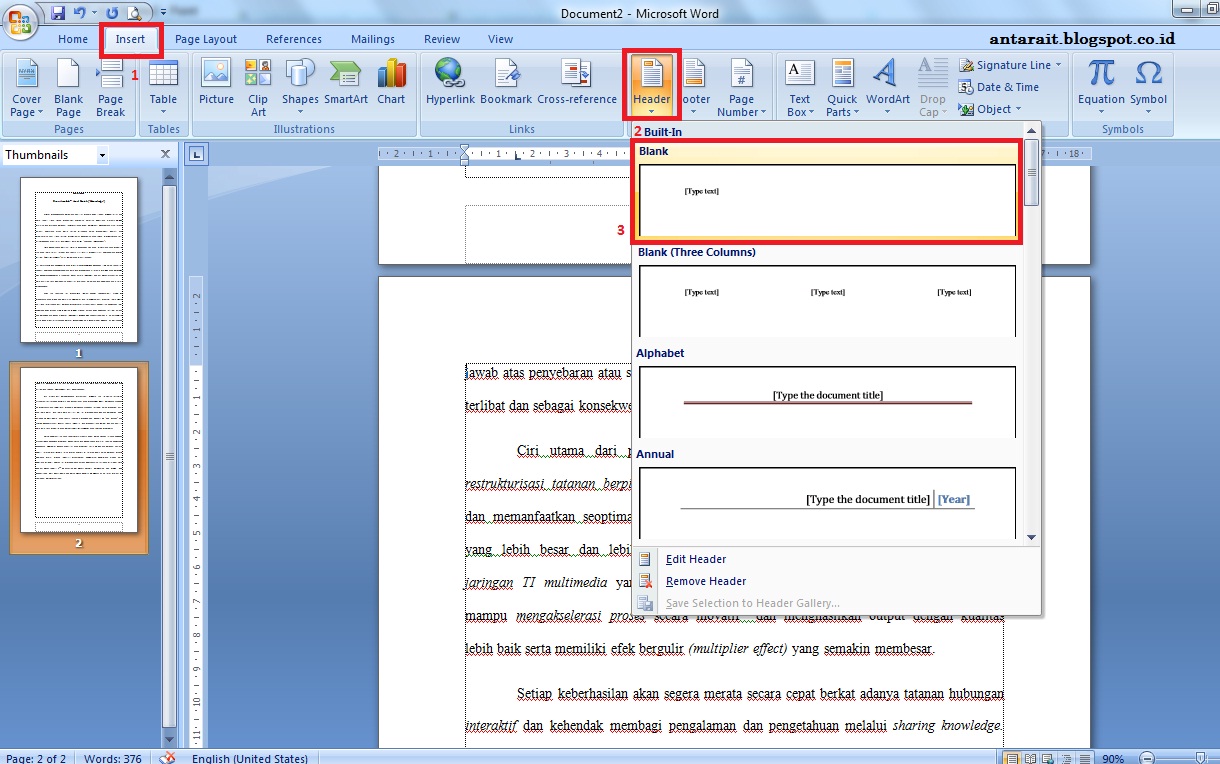
Setelah section terbentuk, klik dua kali pada area header atau footer di section yang ingin diubah. Word akan menampilkan tab Design khusus untuk header dan footer.
Pada tab Design, Anda akan melihat tombol Link to Previous yang biasanya aktif. Tombol ini menghubungkan header atau footer section aktif dengan section sebelumnya.
Memutuskan Koneksi Antar Section
Klik tombol Link to Previous untuk mematikannya. Setelah tombol ini nonaktif, header atau footer section tersebut menjadi independen.
Sekarang Anda bisa mengetik teks, menyisipkan nomor halaman, atau gambar secara bebas tanpa memengaruhi section lain. Pastikan Anda melakukannya untuk setiap section yang ingin diubah.
Jika Anda lupa memutuskan koneksi, perubahan yang dilakukan akan diterapkan ke semua section yang terhubung. Oleh karena itu, periksa status tombol Link to Previous sebelum mulai mengedit.
Menambahkan Nomor Halaman Berbeda di Setiap Section
Untuk membuat nomor halaman yang berbeda, misalnya angka romawi di awal dan angka biasa di bab berikutnya, gunakan fitur Page Number. Klik Page Number di tab Design lalu pilih Format Page Numbers.
Pada kotak dialog yang muncul, pilih format angka yang diinginkan dan klik Start at untuk memulai penomoran dari angka tertentu. Ini sangat membantu untuk dokumen yang membutuhkan halaman pendahuluan dan isi terpisah.
Pastikan setiap section memiliki pengaturan Start at yang sesuai. Jika tidak, penomoran akan berlanjut dari section sebelumnya secara otomatis.
Menggunakan Different First Page
Fitur Different First Page memungkinkan halaman pertama pada setiap section memiliki header atau footer yang berbeda. Centang opsi ini di tab Design agar halaman pertama tidak menampilkan header atau footer yang sama.
Ini sering digunakan untuk menghilangkan nomor halaman di halaman judul. Anda tetap bisa mengisi header khusus untuk halaman pertama tanpa memengaruhi halaman lainnya.
Tips Menghindari Kesalahan Umum
Kesalahan paling umum adalah lupa memutuskan Link to Previous sehingga semua section berubah bersamaan. Selalu periksa status tombol tersebut sebelum mengedit.
Kesalahan lain adalah mengatur nomor halaman tanpa menentukan Start at, akibatnya penomoran tidak sesuai keinginan. Pastikan Anda mengatur nilai awal penomoran di setiap section yang membutuhkan.
Terakhir, simpan dokumen secara berkala setelah melakukan perubahan. Ini menghindari kehilangan pekerjaan jika terjadi kesalahan teknis.
Kesimpulan
Mengubah section header dan footer di Word 2007 membutuhkan pemahaman tentang section dan tombol Link to Previous. Dengan mengikuti langkah-langkah di atas, Anda dapat membuat dokumen dengan format header dan footer yang bervariasi.
Praktikkan secara bertahap agar semakin terbiasa dengan alur kerja Word 2007. Setelah menguasai teknik ini, Anda akan lebih mudah menyusun dokumen profesional yang rapi dan sesuai standar.