
mengubah seluruh teks dokumen Word 2016 ke bahasa Inggris sering kali menjadi kebutuhan, baik untuk keperluan akademik, pekerjaan, maupun publikasi internasional. Proses ini tidak serumit yang dibayangkan jika Anda mengetahui fitur bawaan yang tersedia di aplikasi tersebut.
Microsoft Word 2016 menyediakan alat penerjemah terintegrasi yang dapat menerjemahkan seluruh isi dokumen secara otomatis tanpa perlu menyalin teks secara manual. Dengan langkah yang tepat, Anda bisa mendapatkan hasil terjemahan yang cukup akurat dalam hitungan detik.
Menggunakan Fitur Terjemahan Bawaan Word 2016
Fitur terjemahan di Word 2016 dirancang untuk membantu pengguna menerjemahkan teks, kalimat, atau seluruh dokumen ke berbagai bahasa termasuk Inggris. Alat ini memanfaatkan layanan penerjemah online Microsoft, sehingga memerlukan koneksi internet yang stabil.
Langkah pertama adalah membuka dokumen yang ingin diterjemahkan, lalu pastikan kursor berada di area teks mana pun. Setelah itu, Anda tinggal mengakses menu Review yang berada di bagian pita (ribbon) atas jendela Word.
Langkah-Langkah Menerjemahkan Seluruh Dokumen
Berikut ini adalah panduan praktis yang bisa Anda ikuti untuk mengubah seluruh teks Word 2016 ke bahasa Inggris secara menyeluruh.
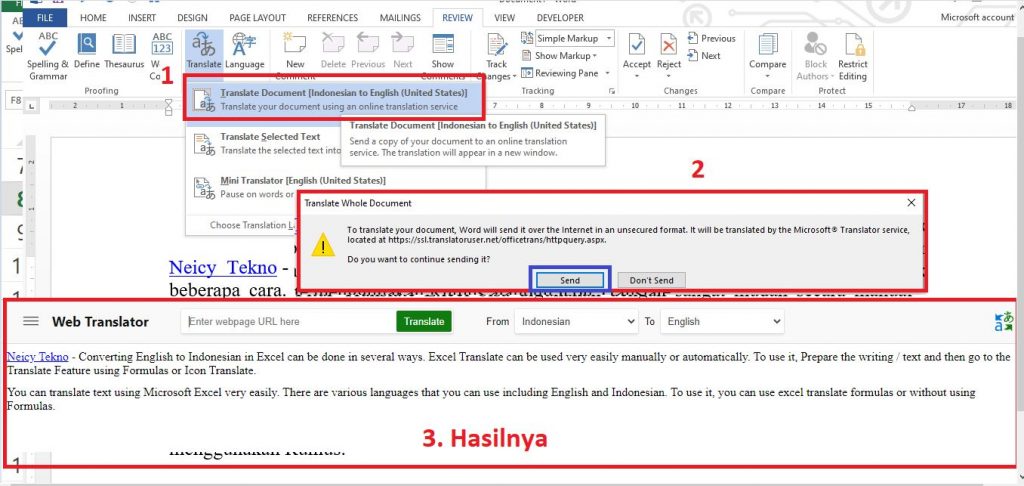
- Buka dokumen Word 2016 yang berisi teks berbahasa Indonesia.
- Klik tab Review di menu pita bagian atas.
- Pada grup Language, klik tombol Translate lalu pilih opsi Translate Document.
- Word akan menampilkan panel tugas di sisi kanan layar. Pilih bahasa sumber (Indonesia) dan bahasa target (English).
- Klik tombol Translate dan tunggu proses penerjemahan selesai.
- Setelah selesai, dokumen baru berisi teks bahasa Inggris akan terbuka secara otomatis.
Metode ini sangat efisien karena tidak mengubah dokumen asli Anda, melainkan membuat salinan terjemahan yang terpisah. Anda bisa langsung menyimpan atau mengedit hasilnya sesuai kebutuhan.
Alternatif Menggunakan Translator Online dan Plugin
Selain fitur bawaan, Anda juga bisa memanfaatkan layanan penerjemah daring seperti Google Translate atau DeepL untuk hasil yang lebih natural. Caranya adalah dengan menyalin seluruh isi dokumen, menempelkannya ke layanan tersebut, lalu menyalin kembali hasilnya ke Word.
Namun, metode manual ini kurang praktis untuk dokumen yang sangat panjang karena bisa merusak format asli seperti tabel, gambar, atau daftar isi. Oleh karena itu, gunakan fitur bawaan Word terlebih dahulu sebelum mencoba alternatif lain.
Menggunakan Add-in Penerjemah di Word 2016
Word 2016 juga mendukung pemasangan add-in atau plugin penerjemah dari Office Store yang bisa meningkatkan kualitas terjemahan. Anda dapat mencari add-in seperti Translator for Word yang menyediakan dukungan lebih banyak bahasa dan opsi penyesuaian.
Setelah add-in terpasang, Anda akan melihat tab baru di pita Word yang memungkinkan penerjemahan massal dengan sekali klik. Ini sangat membantu jika Anda sering bekerja dengan dokumen multibahasa.
Tips Mengoptimalkan Hasil Terjemahan ke Bahasa Inggris
Agar hasil terjemahan terdengar alami dan bebas dari kesalahan tata bahasa, ada beberapa hal yang perlu Anda perhatikan sebelum dan sesudah proses penerjemahan. Pertama, pastikan dokumen asli menggunakan ejaan dan tanda baca yang benar agar mesin penerjemah memahaminya dengan baik.
Kedua, periksa kembali istilah teknis atau nama diri yang mungkin tidak diterjemahkan dengan tepat. Anda bisa menggunakan fitur Smart Lookup di Word untuk mencari padanan kata yang lebih akurat dalam konteks tertentu.
- Hindari kalimat yang terlalu panjang dan kompleks karena bisa membingungkan mesin penerjemah.
- Gunakan gaya bahasa formal jika dokumen ditujukan untuk keperluan resmi.
- Periksa kembali hasil terjemahan dengan membacanya secara keseluruhan.
Dengan mengikuti tips di atas, dokumen Anda akan memiliki kualitas terjemahan yang lebih baik dan profesional. Jangan ragu untuk mengedit hasil terjemahan secara manual jika diperlukan.
Kesimpulan
Mengubah seluruh teks Word 2016 ke bahasa Inggris dapat dilakukan dengan cepat menggunakan fitur terjemahan bawaan yang tersedia di menu Review. Cara ini paling praktis karena tidak merusak format dokumen dan hasilnya langsung bisa digunakan.
Jika Anda membutuhkan kualitas terjemahan yang lebih tinggi, kombinasikan dengan layanan daring atau add-in tambahan. Dengan memahami langkah-langkah di atas, Anda tidak perlu khawatir lagi menghadapi dokumen berbahasa asing.