
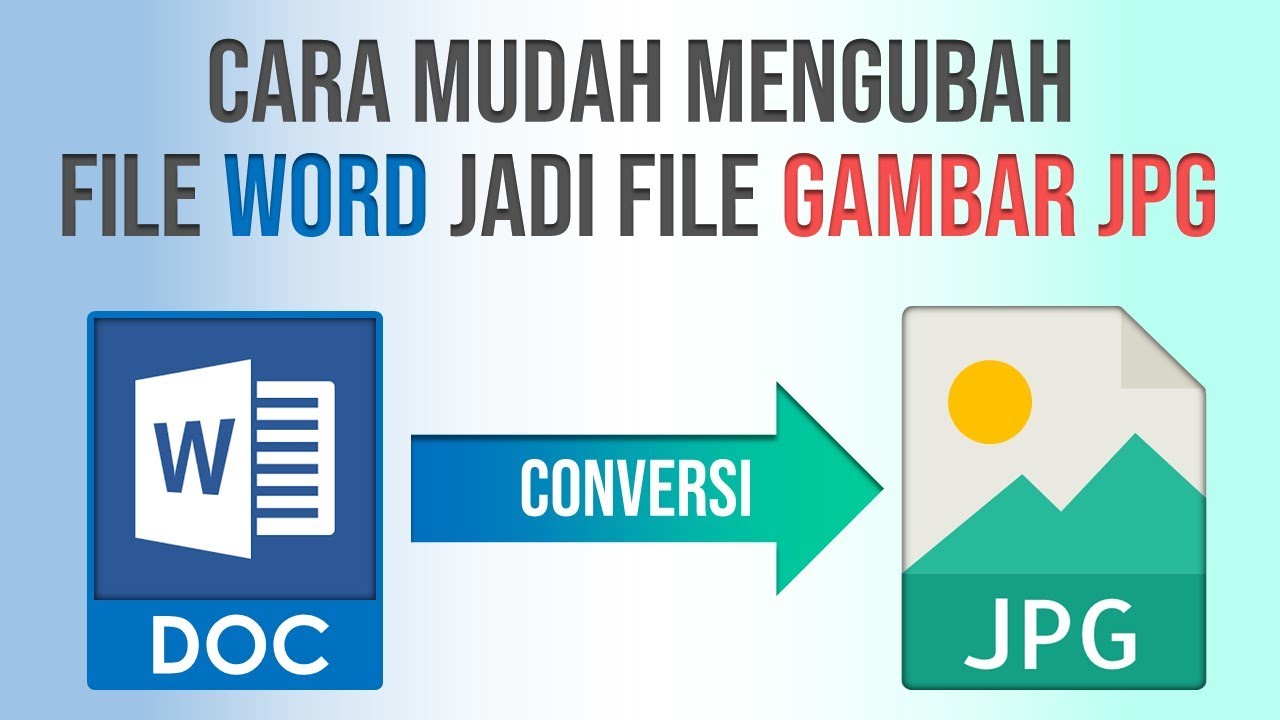
Mengubah file Word ke JPG sering menjadi kebutuhan, terutama saat kamu ingin menyisipkan teks ke dalam gambar atau membagikan dokumen tanpa bisa diedit. Proses ini bisa dilakukan dengan berbagai metode, baik secara offline menggunakan aplikasi bawaan maupun online melalui situs konverter. Artikel ini akan membahas lima cara praktis yang bisa kamu coba langsung.
Setiap metode memiliki kelebihan tersendiri, mulai dari yang tanpa aplikasi tambahan hingga yang memanfaatkan alat konversi canggih. Kamu bisa memilih cara yang paling sesuai dengan perangkat dan kebutuhanmu.
Menggunakan Fitur Paste Special di Microsoft Word
Cara pertama adalah memanfaatkan fitur bawaan Microsoft Word yang disebut Paste Special. Metode ini sangat mudah karena tidak memerlukan aplikasi tambahan dan bisa dilakukan secara offline.
Langkahnya cukup sederhana: buka dokumen Word, blok teks atau objek yang ingin diubah, lalu salin dengan menekan CTRL+C. Setelah itu, tempelkan ke dokumen yang sama menggunakan opsi Paste Special dan pilih Picture atau Enhanced Metafile.
Setelah gambar muncul, klik kanan pada gambar tersebut dan pilih Save as Picture. Kamu bisa menyimpannya dalam format JPEG atau PNG sesuai keinginan. Metode ini sangat cocok untuk mengubah bagian tertentu dari dokumen.
Keuntungan Menggunakan Paste Special
Kelebihan utama cara ini adalah tidak perlu menginstal software tambahan. Selain itu, hasil konversi tetap mempertahankan kualitas teks asli karena disalin langsung dari Word.
Namun, metode ini hanya bisa digunakan pada satu halaman atau bagian yang dipilih. Jika kamu perlu mengonversi seluruh halaman, ada cara lain yang lebih efisien.
Menggunakan Aplikasi Paint di Windows
Alternatif offline lainnya adalah menggunakan aplikasi Microsoft Paint yang sudah tersedia di semua versi Windows. Caranya hampir sama dengan Paste Special, yaitu dengan menyalin teks dari Word lalu menempelkannya ke Paint.
Setelah ditempel, kamu bisa mengatur ukuran gambar sesuai kebutuhan. Selanjutnya, buka menu File, pilih Save As, dan pilih format JPEG Picture. Metode ini sangat cepat dan tidak memerlukan koneksi internet.
Paint juga memungkinkanmu untuk mengedit gambar sebelum menyimpannya, misalnya menambahkan teks atau menggambar. Ini berguna jika kamu perlu menyesuaikan tampilan akhir dokumen.
Mengonversi Word ke JPG Melalui Situs Online
Jika kamu tidak ingin repot dengan langkah manual, menggunakan situs konverter online adalah solusi terbaik. Banyak situs gratis seperti SmallPDF, Convertio, atau iLovePDF yang mendukung konversi word ke jpg langsung.
Cukup unggah file Word, pilih format output JPG, lalu klik tombol Konversi. Setelah proses selesai, kamu bisa mengunduh file gambar hasil konversi. Metode ini juga mendukung dokumen multi-halaman, di mana setiap halaman akan menjadi file JPG terpisah.
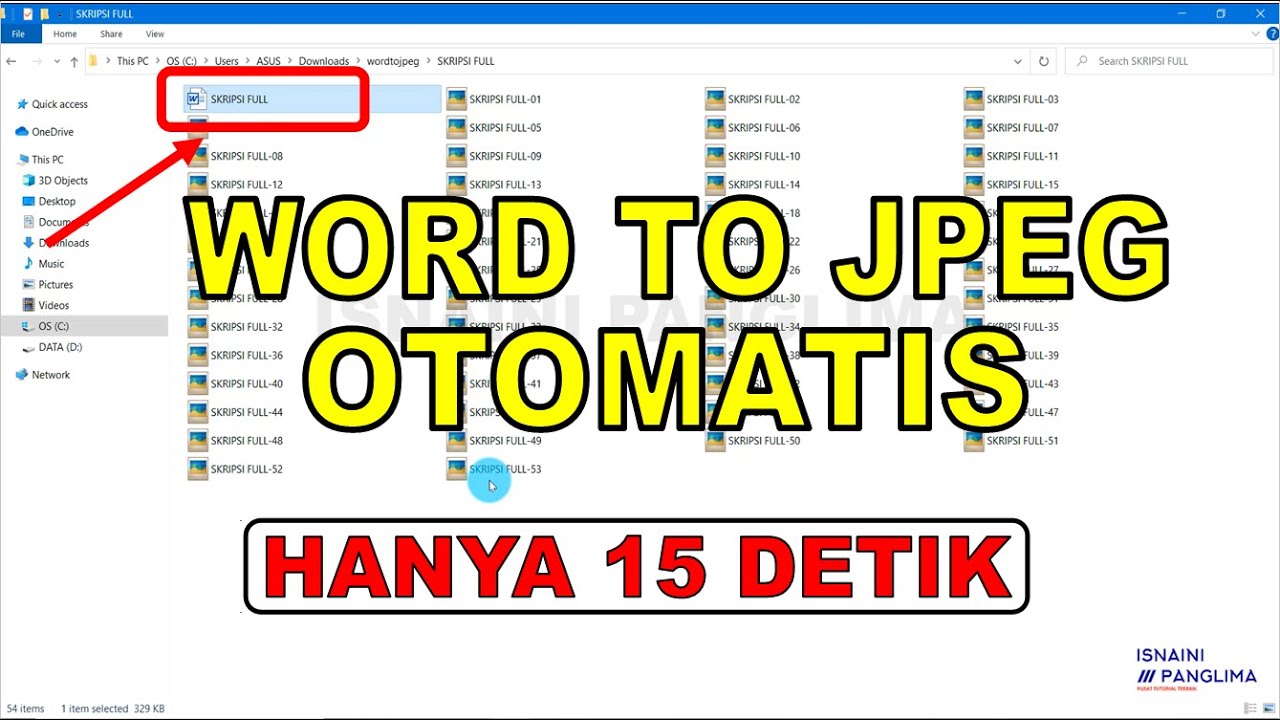
Kelebihan lain dari situs online adalah tidak perlu menginstal aplikasi apa pun. Kamu hanya perlu browser dan koneksi internet. Namun, pastikan file yang diunggah tidak mengandung informasi sensitif karena data akan diproses di server pihak ketiga.
Cara Convert PDF Ke Word Sebagai Langkah Alternatif
Terkadang, dokumen Word perlu diubah ke PDF terlebih dahulu sebelum dikonversi ke JPG. Ini adalah trik umum yang digunakan banyak orang karena format PDF lebih mudah diubah menjadi gambar.
Kamu bisa menyimpan file Word sebagai PDF melalui menu File > Save As. Setelah itu, gunakan situs konverter PDF ke JPG untuk mengubahnya. Metode ini memastikan hasil gambar tetap rapi tanpa perubahan format.
Menggunakan Macro di CorelDraw untuk Konversi Massal
Bagi pengguna CorelDraw, ada cara canggih untuk mengonversi banyak halaman sekaligus menggunakan fitur Macro. Metode ini sangat berguna jika kamu bekerja dengan dokumen multi-halaman seperti kalender atau brosur.
Langkah pertama adalah menyiapkan folder tempat file CorelDraw (CDR) berada. Buka CorelDraw, masuk ke menu Tools > Macro > Run Macro, lalu pilih Converter Start. Atur folder sumber dan folder tujuan, lalu pilih format output JPG dengan resolusi 300 DPI.
Setelah itu, centang opsi Save each page as a separate file agar setiap halaman menjadi file JPG terpisah. Klik Convert dan tunggu hingga proses selesai. Hasilnya, semua halaman akan langsung tersimpan dalam folder yang sudah ditentukan.
Menggunakan Alat AI Seperti Kimi Docs
Inovasi terbaru dalam konversi dokumen adalah penggunaan alat AI seperti Kimi Docs. Alat ini bisa mengubah file Word ke JPG secara langsung tanpa perlu melalui langkah perantara seperti PDF.
Cukup unggah dokumen Word ke Kimi Docs, deskripsikan output yang diinginkan, lalu unduh hasil gambarnya. Alat ini bekerja di browser sehingga bisa digunakan di laptop, tablet, atau ponsel tanpa instalasi.
Kelebihan Kimi Docs adalah kemampuannya menangani dokumen multi-halaman secara otomatis dan mendukung berbagai format. Jika kamu membutuhkan hasil cepat dan praktis, alat ini adalah pilihan tepat.
Kesimpulan
Mengubah file Word ke JPG tidaklah sulit jika kamu tahu metode yang tepat. Mulai dari fitur Paste Special, Paint, situs online, Macro CorelDraw, hingga alat AI, semuanya bisa disesuaikan dengan kebutuhanmu.
Pilih metode yang paling nyaman dan sesuai dengan perangkat yang kamu miliki. Dengan panduan ini, kamu tidak perlu lagi bingung saat harus mengonversi dokumen teks menjadi gambar. Selamat mencoba!