
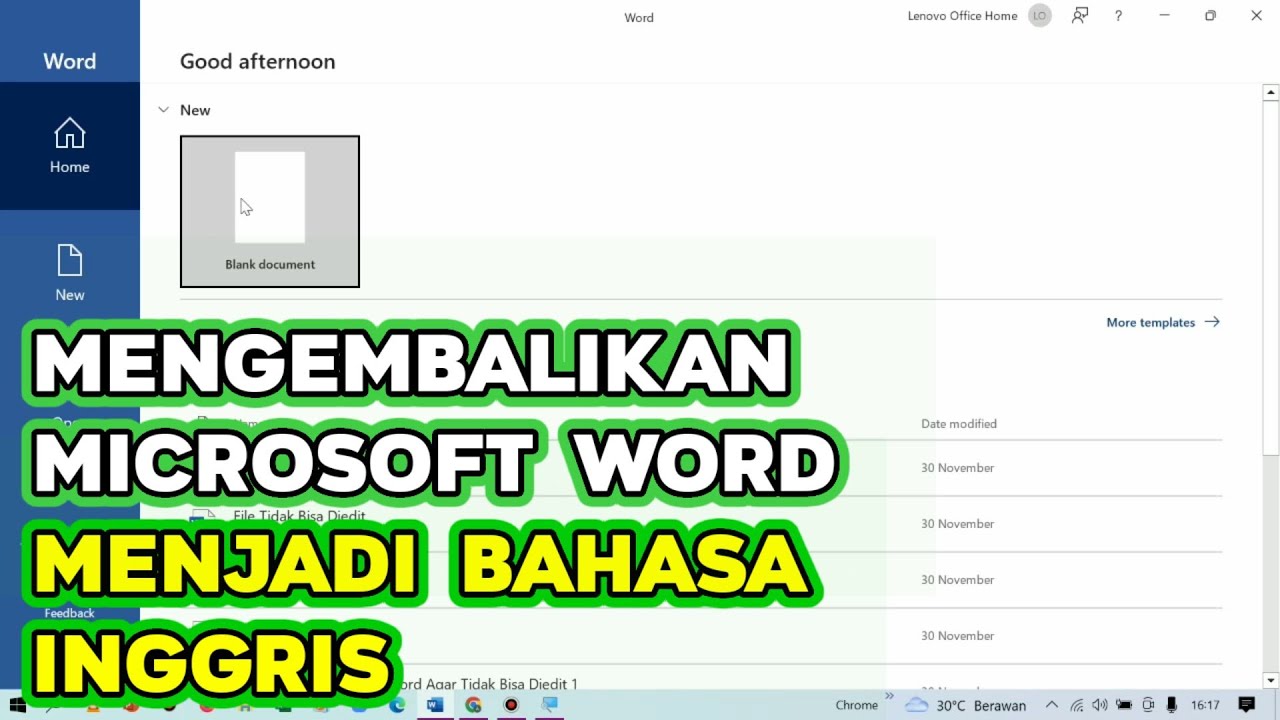
Banyak pengguna microsoft word 2016 yang perlu mengubah teks dokumen ke bahasa Inggris untuk keperluan akademik atau pekerjaan. Proses ini bisa dilakukan dengan cepat tanpa harus mengetik ulang satu per satu kata. Artikel ini akan memandu Anda langkah demi langkah agar dokumen Word berbahasa Indonesia bisa berubah total menjadi bahasa Inggris.
Menggunakan Fitur Terjemahan Bawaan Microsoft Word 2016
Microsoft Word 2016 sudah menyediakan fitur penerjemah internal yang sangat praktis. Anda tidak perlu menginstal aplikasi tambahan untuk mengubah seluruh teks ke bahasa Inggris.
Fitur ini dapat diakses melalui menu Review di bagian paling kanan ribbon. Cukup blok teks yang ingin diterjemahkan, lalu klik tombol Translate.
Langkah-Langkah Menerjemahkan Teks
Pertama, buka dokumen Word 2016 yang berisi teks berbahasa Indonesia. Selanjutnya, pilih seluruh teks dengan menekan Ctrl+A di keyboard.
Kedua, klik tab Review pada menu utama, lalu temukan ikon Translate yang bergambar buku dan globe. Setelah itu, pilih opsi Translate Selection.
Ketiga, sebuah panel akan muncul di sisi kanan layar dengan hasil terjemahan otomatis. Anda bisa langsung menyisipkan hasil terjemahan tersebut ke dalam dokumen dengan klik Insert.
Memeriksa Hasil Terjemahan dan Merapikan Tulisan
Setelah teks berhasil diubah ke bahasa Inggris, langkah selanjutnya adalah memeriksa kembali keakuratan terjemahan. Terkadang mesin penerjemah menghasilkan kalimat yang kurang natural.
Anda bisa menggunakan fitur spelling and grammar untuk mendeteksi kesalahan ejaan atau tata bahasa. Fitur ini sangat membantu untuk cara merapikan tulisan di word yang renggang akibat terjemahan mesin.
Jika ditemukan kata yang tidak sesuai, klik kanan pada kata tersebut dan pilih saran perbaikan. Jangan lupa untuk cara merapikan tulisan di word agar spasi antarkata kembali rapi.
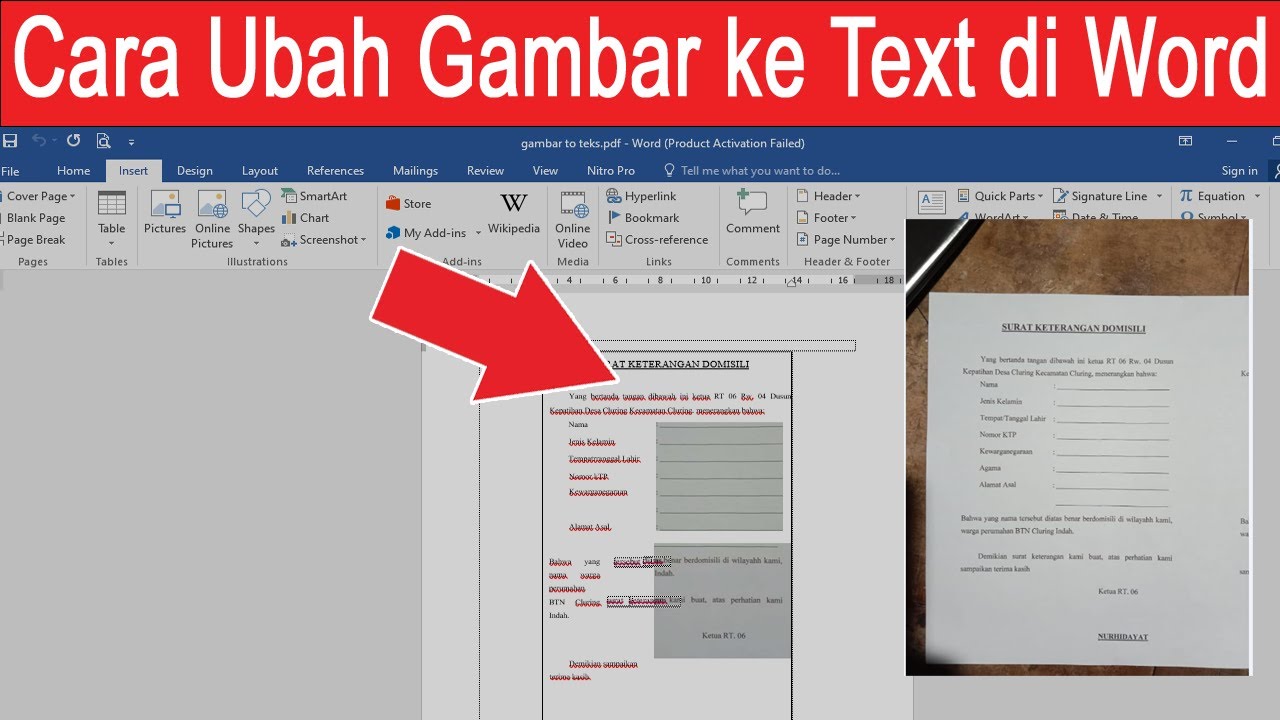
Mengatasi Masalah Bahasa pada Dokumen Word 2016
Kadang kala pengaturan bahasa di Word 2016 masih menggunakan bahasa Indonesia sehingga fitur spelling tidak berfungsi optimal. Anda perlu mengubah bahasa default dokumen menjadi English (United States).
Untuk melakukannya, buka File > Options > Language, lalu atur English sebagai bahasa pengeditan utama. Ini akan memudahkan cara coret tulisan di word yang salah atau cara mencoret tulisan di word yang tidak sesuai grammar.
Jika Anda sering menggabungkan word dari berbagai sumber, pastikan semua teks sudah seragam bahasanya. Cara menyisipkan di word teks baru juga perlu diperhatikan agar tidak tercampur dengan bahasa Indonesia.
Tips Mengoptimalkan Penggunaan Microsoft Word 2016 untuk Terjemahan
Agar hasil terjemahan lebih akurat, biasakan menulis kalimat dalam bahasa Indonesia yang sederhana dan jelas. Hindari penggunaan idiom atau frasa ambigu yang sulit diterjemahkan.
Anda juga bisa memanfaatkan kamus bawaan Word dengan cara miringkan tulisan di word untuk istilah asing yang tidak perlu diterjemahkan. Cara menggeser di word posisi teks juga penting untuk menjaga format tabel atau daftar.
Jangan lupa untuk cara menambahkan di word fitur AutoCorrect agar ejaan bahasa Inggris otomatis diperbaiki. Cara membuat paragraf di word yang rapi juga akan membuat dokumen terlihat profesional.
Kesimpulan
Mengubah seluruh teks Word 2016 ke bahasa Inggris kini sangat mudah dengan fitur translate bawaan. Anda hanya perlu mengikuti langkah-langkah sederhana seperti memilih teks, mengklik Review, dan memilih Translate.
Setelah terjemahan selesai, lakukan pengecekan manual menggunakan spelling and grammar untuk memastikan tidak ada kesalahan. Dengan demikian, dokumen Anda siap digunakan untuk keperluan internasional.