
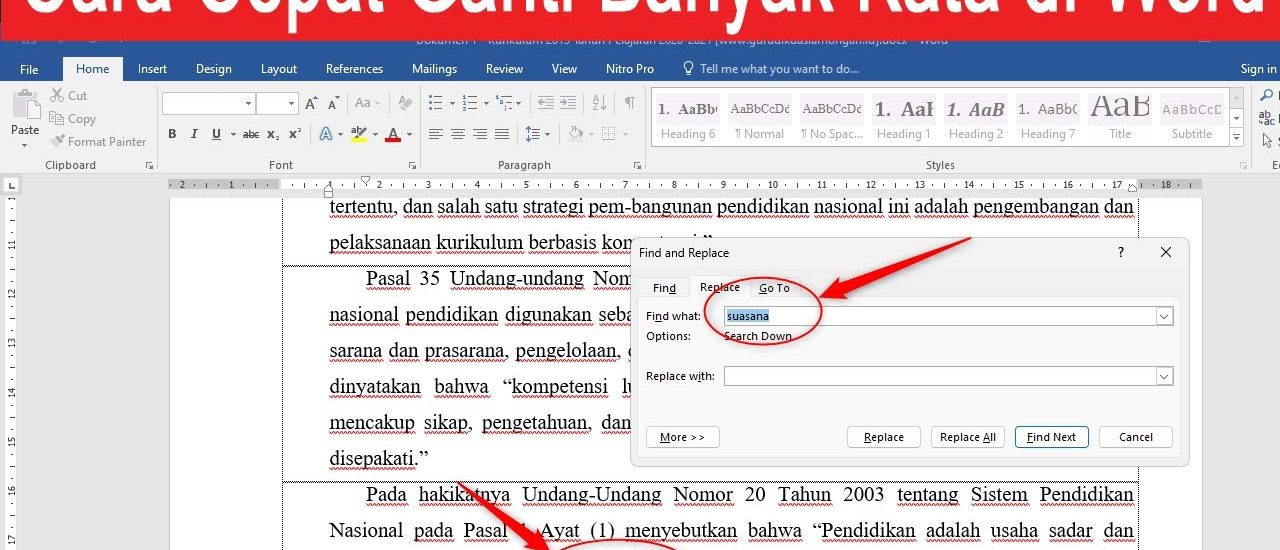
Bekerja dengan dokumen panjang seringkali membutuhkan perubahan kata secara massal. Anda tidak perlu mengganti satu per satu secara manual karena Microsoft Word menyediakan fitur yang sangat efisien. Artikel ini akan membahas cara mengubah semua kata di word sekaligus dengan cepat dan mudah.
Fitur ini sangat berguna untuk mengoreksi kesalahan penulisan yang berulang. Anda juga dapat menggunakannya untuk menyesuaikan istilah atau gaya bahasa dalam dokumen secara seragam.
Menggunakan Fitur Find and Replace untuk Penggantian Massal
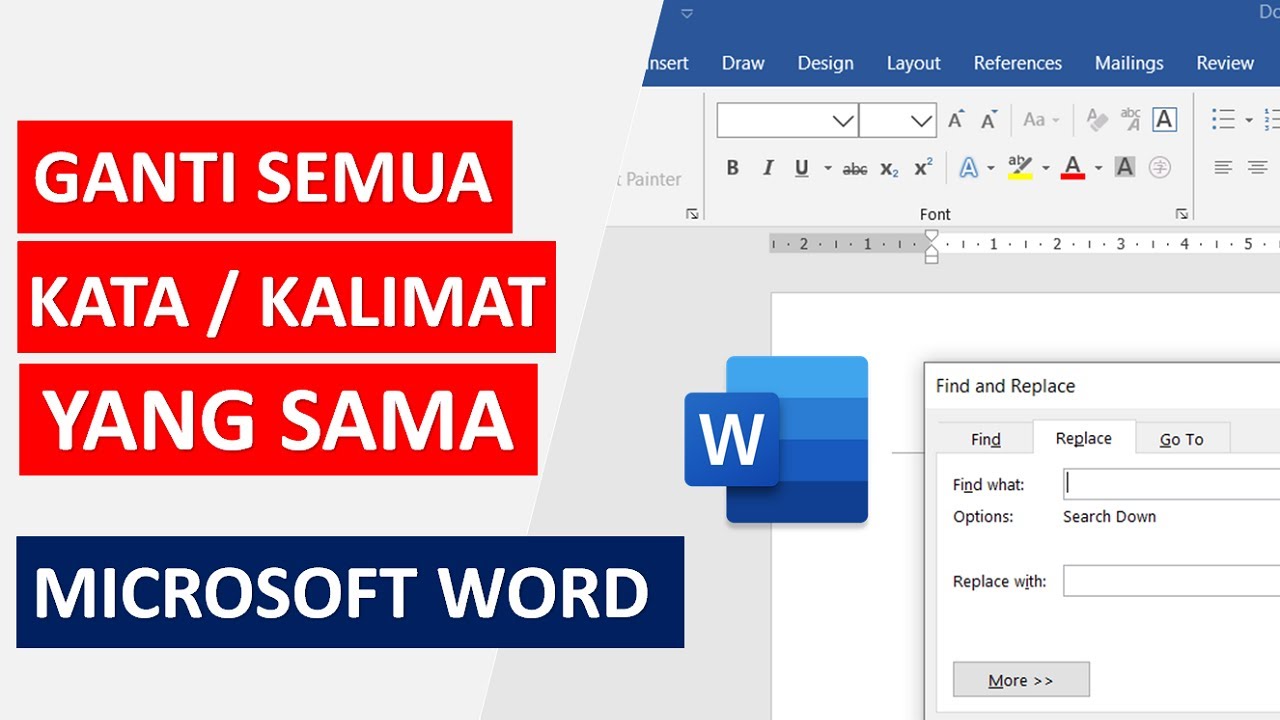
Fitur Find and Replace adalah alat paling ampuh untuk mengganti kata di seluruh dokumen. Dengan fitur ini, Anda dapat menemukan kata tertentu dan menggantinya dengan kata lain dalam hitungan detik.
Langkah pertama adalah membuka dokumen Word Anda. Kemudian, tekan tombol pintasan Ctrl + H pada keyboard untuk membuka jendela Find and Replace.
Langkah Detail Menggunakan Find and Replace
Pada jendela yang muncul, masukkan kata yang ingin Anda cari di kolom Find what. Selanjutnya, masukkan kata pengganti di kolom Replace with.
Anda memiliki dua pilihan: klik Replace untuk mengganti satu per satu, atau Replace All untuk mengganti semua kemunculan kata sekaligus. Pilihan Replace All sangat cocok untuk cara mengubah semua kata di word sekaligus.
Fitur ini juga menyediakan opsi lanjutan dengan mengklik tombol More. Anda dapat mengaktifkan Match case untuk membedakan huruf besar dan kecil, atau Find whole words only agar tidak mengubah bagian dari kata lain.
Mengoptimalkan Fitur Autocorrect untuk Otomatisasi
Selain Find and Replace, fitur Autocorrect dapat membantu Anda merapikan tulisan di word secara otomatis saat mengetik. Fitur ini sangat berguna untuk memperbaiki kesalahan yang sering terjadi tanpa perlu melakukan penggantian manual.
Untuk mengaksesnya, buka File > Options > Proofing > Autocorrect Options. Di jendela Autocorrect, Anda dapat menambahkan kata yang salah di kolom Replace dan kata yang benar di kolom With.
Misalnya, jika Anda sering salah mengetik kata silahkan, Anda bisa mengaturnya agar otomatis berubah menjadi silakan. Dengan begitu, setiap kali Anda mengetik kata yang salah, Word akan langsung memperbaikinya.
Menambahkan Kata ke Daftar Autocorrect
Proses ini sangat sederhana dan bisa dilakukan untuk banyak kata sekaligus. Pastikan Anda menambahkan kata-kata yang paling sering salah ketik agar pekerjaan Anda semakin efisien.
Jika Anda perlu cara merapikan tulisan di word yang renggang, Autocorrect juga bisa diatur untuk memperbaiki spasi ganda atau karakter tidak biasa. Fitur ini bekerja di latar belakang tanpa mengganggu konsentrasi menulis Anda.
Tips Tambahan untuk Efisiensi Maksimal
Untuk dokumen yang sangat panjang, fitur Find and Replace dengan Replace All adalah solusi terbaik. Namun, pastikan Anda telah memeriksa hasil penggantian untuk menghindari perubahan yang tidak diinginkan.
Anda juga bisa menggunakan fitur ini untuk menggabungkan word ke word dari beberapa dokumen, meskipun fitur utama untuk itu adalah Object > Text from File. Untuk penggantian kata, tetaplah gunakan Find and Replace.
Jika Anda sering bekerja dengan dokumen kolaboratif, cara cek jumlah kata di word juga penting untuk memastikan konsistensi. Namun, untuk mengubah kata, kedua fitur di atas sudah mencakup kebutuhan Anda.
Kesimpulan
mengubah semua kata di word sekaligus adalah tugas yang mudah berkat fitur Find and Replace dan Autocorrect. Kedua alat ini dapat menghemat waktu dan meningkatkan akurasi dokumen Anda secara signifikan.
Dengan menguasai teknik ini, Anda dapat bekerja lebih produktif dan menghasilkan dokumen yang profesional. Jangan ragu untuk bereksperimen dengan opsi lanjutan yang tersedia untuk hasil yang lebih presisi.