
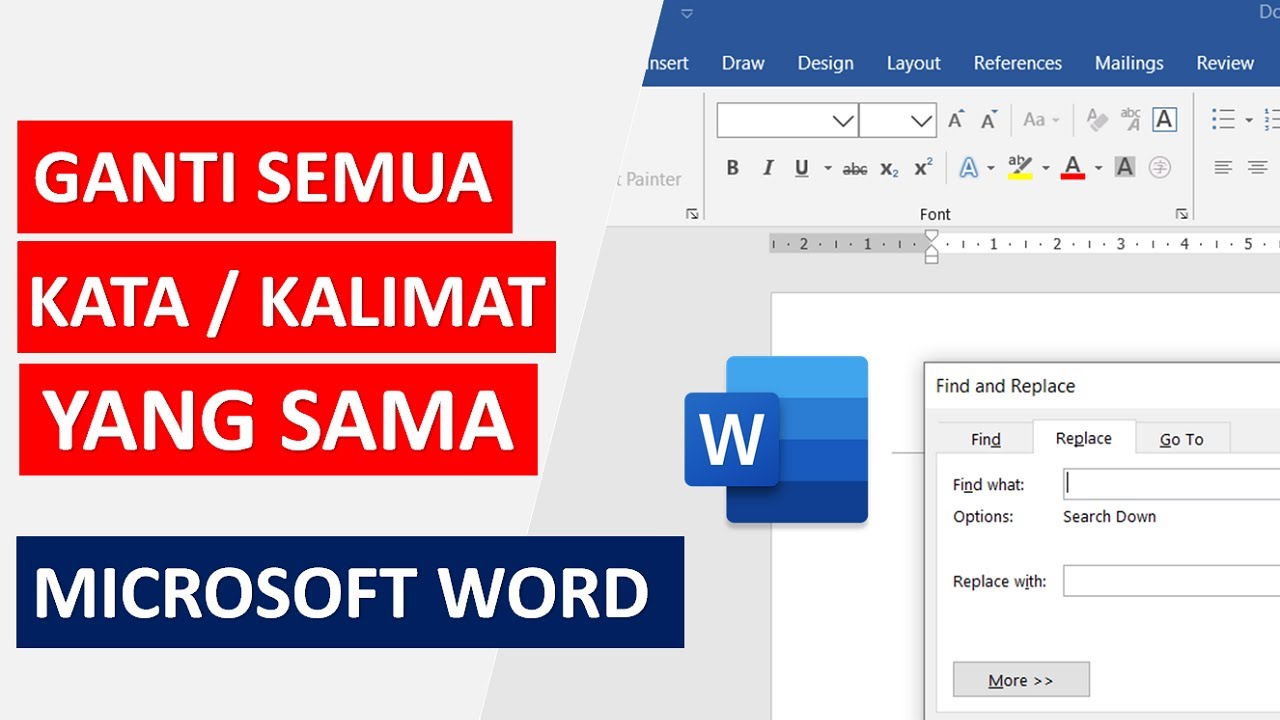
Apakah Anda sering menemukan kesalahan penulisan kata yang sama berulang kali di dokumen Microsoft Word? Fitur Find and Replace adalah solusi tepat untuk mengubah semua kata sama di word dalam satu langkah cepat.
Fitur ini sangat berguna saat Anda perlu memperbaiki ejaan, mengganti istilah, atau menyeragamkan format teks. Anda tidak perlu mengedit satu per satu secara manual yang memakan waktu berjam-jam.
Langkah Mudah Menggunakan Find and Replace
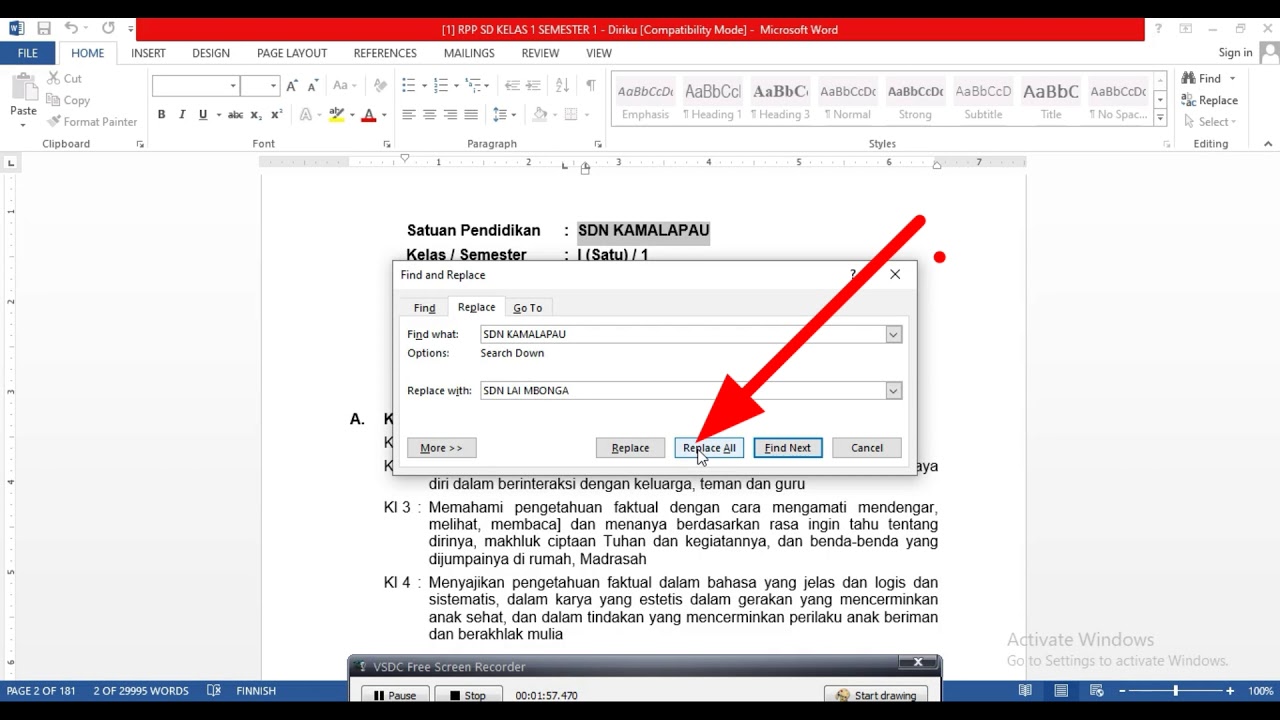
Buka dokumen Word Anda dan tekan tombol Ctrl+H secara bersamaan pada keyboard. Kotak dialog Find and Replace akan muncul dengan dua kolom utama yang perlu diisi.
Pada kolom Find what, ketikkan kata yang ingin Anda ganti. Kemudian pada kolom Replace with, masukkan kata baru yang diinginkan. Klik tombol Replace All untuk mengubah semua kata sama di word dalam sekejap.
Tips Tambahan untuk Hasil Maksimal
Sebelum menekan Replace All, pastikan Anda sudah memeriksa ejaan kata dengan benar menggunakan fitur cara cek jumlah kata di word. Fitur ini membantu Anda memastikan tidak ada kesalahan penulisan yang terlewat.
Gunakan tombol Find Next untuk meninjau setiap perubahan satu per satu jika dokumen Anda sangat penting. Ini mencegah perubahan yang tidak diinginkan pada kata yang mirip namun memiliki makna berbeda.
Mengubah Format Teks dengan Find and Replace
Fitur ini tidak hanya mengganti kata, tetapi juga bisa digunakan untuk mengubah format seperti cara memiringkan tulisan di word. Klik tombol More pada kotak dialog, lalu pilih Format dan Font untuk mengatur gaya teks.
Anda juga bisa menggunakan fitur ini untuk cara merapikan tulisan di word agar sejajar. Pilih opsi Paragraph dari menu Format untuk menyesuaikan perataan teks secara otomatis.
Mengganti Spasi dan Karakter Khusus
Untuk mengatasi masalah spasi berlebih, Anda bisa menggunakan cara mengubah spasi di word melalui kolom Find and Replace. Ketikkan dua spasi pada kolom Find what dan satu spasi pada Replace with.
Karakter khusus seperti tanda paragraf atau tab juga bisa diganti dengan mudah. Klik tombol Special pada kotak dialog untuk memilih karakter yang ingin diubah, seperti Paragraph Mark atau Tab Character.
Fitur Lanjutan untuk Dokumen Kompleks
Jika Anda bekerja dengan dokumen yang memiliki banyak bagian, fitur cara mengatur kiri kanan word bisa dikombinasikan dengan Find and Replace. Gunakan opsi Use Wildcards untuk pencarian yang lebih fleksibel dan spesifik.
Wildcards memungkinkan Anda mencari pola kata, seperti semua kata yang diawali huruf tertentu. Ini sangat berguna saat Anda perlu cara merapikan tulisan di word yang memiliki format tidak konsisten.
Menangani Dokumen dengan Banyak Bahasa
Bagi pengguna yang sering menulis dalam berbagai bahasa, fitur cara mengubah bahasa di word bisa diakses dari menu Review. Namun, untuk mengganti kata dalam bahasa tertentu, Find and Replace tetap menjadi andalan utama.
Pastikan Anda mengatur bahasa proofing pada dokumen sebelum menggunakan fitur ini. Ini membantu Word mendeteksi ejaan yang salah sesuai dengan bahasa yang digunakan dalam teks.
Kesimpulan
Mengubah semua kata sama di word dengan fitur Find and Replace adalah cara paling efisien untuk mengedit dokumen. Anda bisa menghemat waktu hingga puluhan menit dibandingkan mengedit manual satu per satu.
Dengan menguasai fitur ini, pekerjaan mengetik dan mengedit dokumen menjadi lebih cepat dan akurat. Praktikkan langkah-langkah di atas untuk meningkatkan produktivitas Anda dalam mengolah teks di Microsoft Word.