
Apakah Anda sering kesulitan saat ingin mengedit dokumen PDF? File PDF memang dirancang untuk tampilan tetap, bukan untuk diedit langsung.
Untungnya, Anda bisa mengubah file PDF menjadi Word dengan mudah. Proses ini memungkinkan Anda untuk mengedit teks, tabel, dan gambar tanpa harus mengetik ulang semuanya.
Artikel ini akan membahas berbagai metode, tips, dan trik untuk melakukan konversi PDF ke Word secara optimal. Kami akan membahas cara terbaik untuk menjaga format agar tetap rapi.
Mengapa Format Berubah Saat konversi PDF ke Word?
Format sering berantakan karena PDF dan Word menyimpan konten dengan cara berbeda. PDF mengunci elemen pada posisi visual yang tepat, sementara Word harus membangun ulang elemen tersebut.
Banyak orang mengira setiap PDF berisi teks yang bersih dan terstruktur. Kenyataannya, beberapa file adalah hasil pindaian, ekspor yang buruk, atau dibuat dari perangkat lunak desain.
Font yang digunakan di PDF mungkin tidak tersedia di perangkat Anda. Tabel juga bisa berubah menjadi teks yang diposisikan secara manual, bukan tabel asli.
Tanda-tanda PDF Membutuhkan OCR
Jika Anda tidak bisa memilih atau menyalin teks dari PDF, kemungkinan file tersebut adalah hasil pindaian. PDF seperti ini tidak mengandung teks yang dapat diedit.
Ciri lainnya adalah halaman terlihat seperti foto dan fitur pencarian di dalam PDF tidak berfungsi. Dalam kasus ini, Anda perlu menggunakan OCR (Optical Character Recognition).
OCR akan membaca teks dari gambar dan mengubahnya menjadi teks yang bisa diedit. Proses ini penting untuk mengubah file PDF menjadi Word dari dokumen hasil pindaian.
Metode Terbaik untuk Ubah PDF ke Word
Metode terbaik tergantung pada jenis PDF yang Anda miliki. Jika PDF berisi teks yang bisa dipilih, konverter standar biasanya bisa menjaga format dengan baik.
Untuk hasil pindaian atau file berbasis gambar, Anda harus menggunakan OCR terlebih dahulu. Jika file dilindungi kata sandi, Anda mungkin perlu membuka kuncinya sebelum konversi.
Pilihlah format DOCX jika Anda ingin mengedit penuh di Microsoft Word. Format ini mendukung fitur modern seperti gaya, tabel, dan komentar.
Langkah-Langkah konversi PDF ke Word
Pertama, buka alat konversi pilihan Anda dan unggah file PDF. Pilih DOCX sebagai format keluaran, lalu unduh file Word yang sudah jadi.
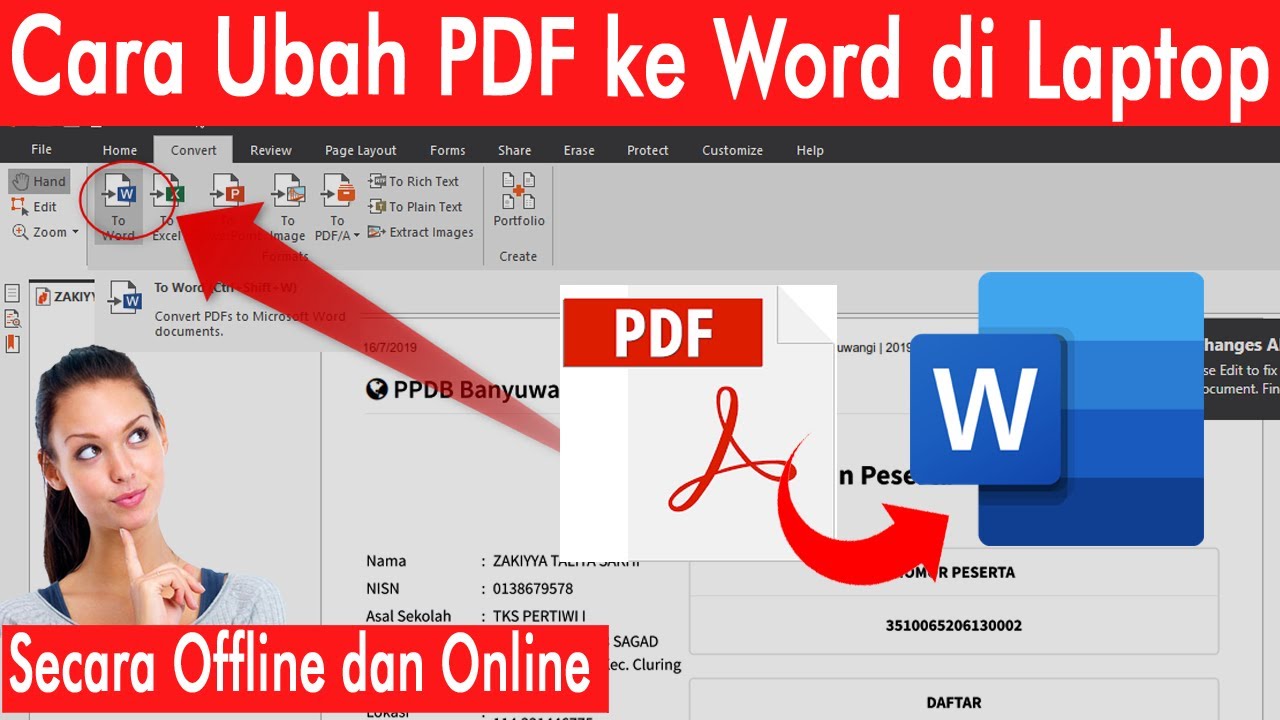
Setelah itu, buka file di Microsoft Word atau editor lain yang kompatibel. Periksa heading, tabel, gambar, bullet, dan pemisah halaman untuk memastikan semuanya rapi.
Bandingkan spasi paragraf dengan PDF asli dan periksa apakah font yang benar telah diterapkan. Pastikan tabel tetap utuh dan header, footer, serta nomor halaman tidak berubah.
Menggunakan Alat Berbasis Browser untuk Ubah File PDF ke Word
Beberapa alat konversi berjalan sepenuhnya di browser tanpa mengunggah file ke server. Ini sangat berguna untuk dokumen sensitif seperti kontrak atau resume.
Alat ini membaca file PDF secara lokal di perangkat Anda, sehingga tidak ada data yang dikirimkan ke mana pun. Hasilnya adalah file DOCX yang bisa diedit dengan benar.
Namun, perlu diingat bahwa konversi ini paling cocok untuk PDF yang dibuat secara digital. File hasil pindaian tidak akan berfungsi dengan baik tanpa OCR terlebih dahulu.
Keamanan Data Saat Konversi Online
Banyak situs konversi gratis bekerja dengan mengunggah file Anda ke server mereka. Ini berarti dokumen Anda, meskipun sensitif, berada di infrastruktur orang lain.
Untuk data pribadi, keuangan, atau informasi klien, risiko ini sebaiknya dihindari. Pilihlah alat yang memproses file secara lokal di browser Anda untuk keamanan maksimal.
Dengan cara ini, Anda bisa mengubah PDF ke Word tanpa khawatir data bocor. Pastikan Anda membaca kebijakan privasi penyedia layanan sebelum mengunggah dokumen penting.
Tips Menjaga Format Tabel dan Gambar
Tabel dan elemen visual adalah bagian yang paling sering rusak saat konversi. Untuk menjaganya, mulailah dengan PDF berbasis teks asli, bukan hasil pindaian berkualitas rendah.
Periksa apakah diagram adalah gambar yang disematkan atau objek yang bisa diedit. Setelah konversi, tinjau tabel sel per sel untuk memastikan tidak ada yang bergeser.
Jika tabel terlihat berantakan, membangun ulang di Word mungkin lebih cepat daripada memperbaiki lusinan masalah perataan. Selalu bandingkan dengan PDF asli secara berdampingan.
Elemen Format yang Paling Sering Bergeser
- Daftar bullet dan penomoran
- Tabel dengan sel yang digabung atau banyak baris
- Kotak teks dan bingkai
- Header, footer, dan nomor halaman
- Keterangan gambar dan catatan kaki
Kesimpulan
Mengubah file PDF menjadi Word tanpa kehilangan format sangat mungkin dilakukan, tetapi hasilnya tergantung pada jenis PDF awal. File berbasis teks biasanya bisa dikonversi dengan baik, sementara hasil pindaian membutuhkan OCR.
Selalu cocokkan metode dengan dokumen Anda: gunakan konverter PDF ke DOCX untuk editing standar, OCR untuk pindaian, dan alat buka kunci jika ada pembatasan izin. Dengan langkah yang tepat, Anda bisa mengedit dokumen dengan mudah dan cepat.