
mengubah dokumen PDF ke Word sering kali menjadi kebutuhan penting bagi banyak orang. Baik untuk keperluan editing, revisi, atau sekadar mengambil teks, proses konversi ini harus dilakukan dengan benar.
Artikel ini akan membahas tujuh cara praktis untuk mengubah PDF ke Word secara online maupun offline. Setiap metode memiliki kelebihan tersendiri yang bisa disesuaikan dengan kebutuhan Anda.
1. Menggunakan Adobe Acrobat Pro
Adobe Acrobat Pro adalah salah satu alat paling andal untuk convert PDF ke Word. Aplikasi ini menawarkan hasil konversi yang sangat akurat, termasuk mempertahankan format asli dokumen.
Anda hanya perlu membuka file PDF di Adobe Acrobat Pro, lalu pilih opsi Export PDF dan pilih format Microsoft Word. Proses ini sangat cepat dan cocok untuk dokumen dengan banyak halaman.
2. Manfaatkan Google Docs Secara Online
Google Docs menyediakan fitur gratis untuk konversi pdf ke word tanpa perlu menginstal software tambahan. Cukup unggah file PDF ke Google Drive, lalu buka dengan Google Docs.
Setelah itu, Anda bisa mengunduh dokumen dalam format Word melalui menu File > Download > Microsoft Word. Cara ini sangat praktis untuk pengguna yang sering bekerja secara daring.
3. Gunakan Situs Converter PDF Ke Word Online
Banyak situs web yang menawarkan layanan converter PDF ke word online secara gratis. Contohnya adalah Smallpdf, ILovePDF, atau PDF2Go yang dapat diakses kapan saja.
Anda tinggal mengunggah file PDF, memilih format output Word, lalu mengunduh hasilnya. Pastikan Anda menggunakan situs terpercaya untuk menjaga keamanan data.
Tips Keamanan Saat Menggunakan Situs Online
Selalu periksa kebijakan privasi situs sebelum mengunggah dokumen sensitif. Beberapa situs menghapus file secara otomatis setelah beberapa jam.
Jangan pernah mengunggah dokumen berisi informasi pribadi jika situs tidak menjamin enkripsi data. Pilihlah layanan yang memiliki reputasi baik di kalangan pengguna.
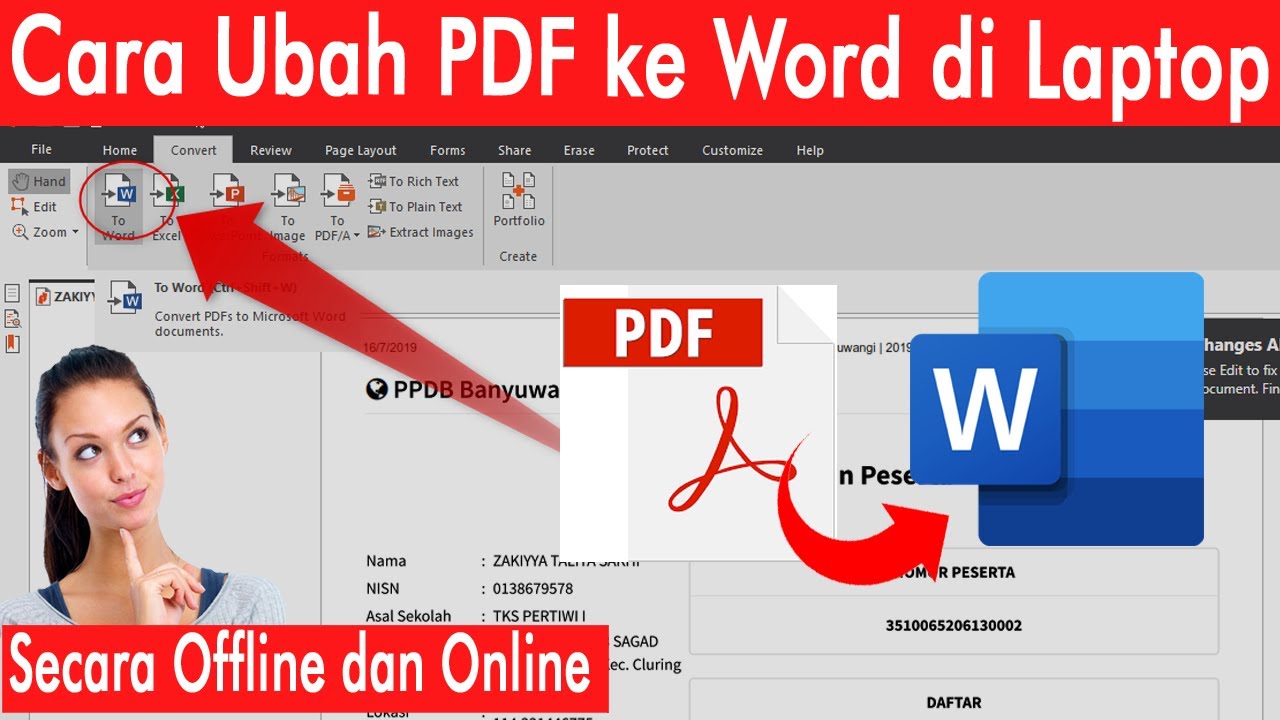
4. Aplikasi Desktop Seperti Microsoft Word Itu Sendiri
Mulai dari versi 2013 ke atas, Microsoft Word sudah bisa membuka file PDF secara langsung. Fitur ini memungkinkan Anda untuk mengubah file PDF ke word tanpa perlu alat tambahan.
Cukup buka Word, klik File > Open, lalu pilih file PDF. Word akan mengonversinya ke dalam format yang bisa diedit, meskipun tata letak mungkin sedikit berubah pada dokumen kompleks.
5. Software Konversi Khusus Seperti Nitro PDF
Nitro PDF adalah alternatif berbayar yang sangat populer untuk konversi PDF ke Word. Aplikasi ini menawarkan kecepatan tinggi dan hasil yang hampir sempurna.
Dengan Nitro, Anda bisa mengubah banyak file sekaligus dalam satu proses batch. Fitur ini sangat berguna bagi profesional yang sering menangani dokumen dalam jumlah besar.
6. Ekstensi Browser untuk Kemudahan Akses
Beberapa ekstensi browser seperti Save as PDF atau PDF Converter dapat membantu Anda mengubah dokumen pdf ke word langsung dari peramban. Ekstensi ini ringan dan mudah digunakan.
Anda cukup menginstalnya, lalu klik kanan pada file PDF yang terbuka di browser. Hasil konversi akan langsung terunduh dalam format Word tanpa repot.
7. Aplikasi Mobile untuk Konversi di Ponsel
Jika Anda sering bekerja dari ponsel, aplikasi seperti Adobe Scan atau Microsoft Lens bisa menjadi solusi. Aplikasi ini memindai dokumen fisik dan langsung mengonversinya ke Word.
Cukup arahkan kamera ke dokumen, lalu pilih opsi simpan sebagai Word. Cara ini sangat praktis untuk mengubah file pdf ke word saat Anda sedang bepergian.
Kesimpulan
Memilih cara mengubah dokumen pdf ke word tergantung pada kebutuhan dan perangkat yang Anda miliki. Metode online cocok untuk pengguna yang menginginkan kemudahan tanpa instalasi.
Sementara itu, software desktop menawarkan hasil lebih akurat untuk dokumen kompleks. Pastikan Anda selalu memeriksa hasil konversi untuk memastikan tidak ada data yang hilang atau berubah.