
mengelola dokumen digital memerlukan efisiensi tinggi terutama saat Anda harus melakukan revisi besar. Salah satu tantangan terbesar adalah cara mengubah seluruh kata di word secara otomatis tanpa harus mengetik ulang satu per satu.
Proses ini sangat krusial bagi penulis atau editor profesional yang bekerja dengan ribuan baris teks. Dengan teknik yang tepat, Anda dapat menghemat waktu berjam-jam dalam proses penyuntingan dokumen.
Teknik Mengganti Istilah Secara Massal
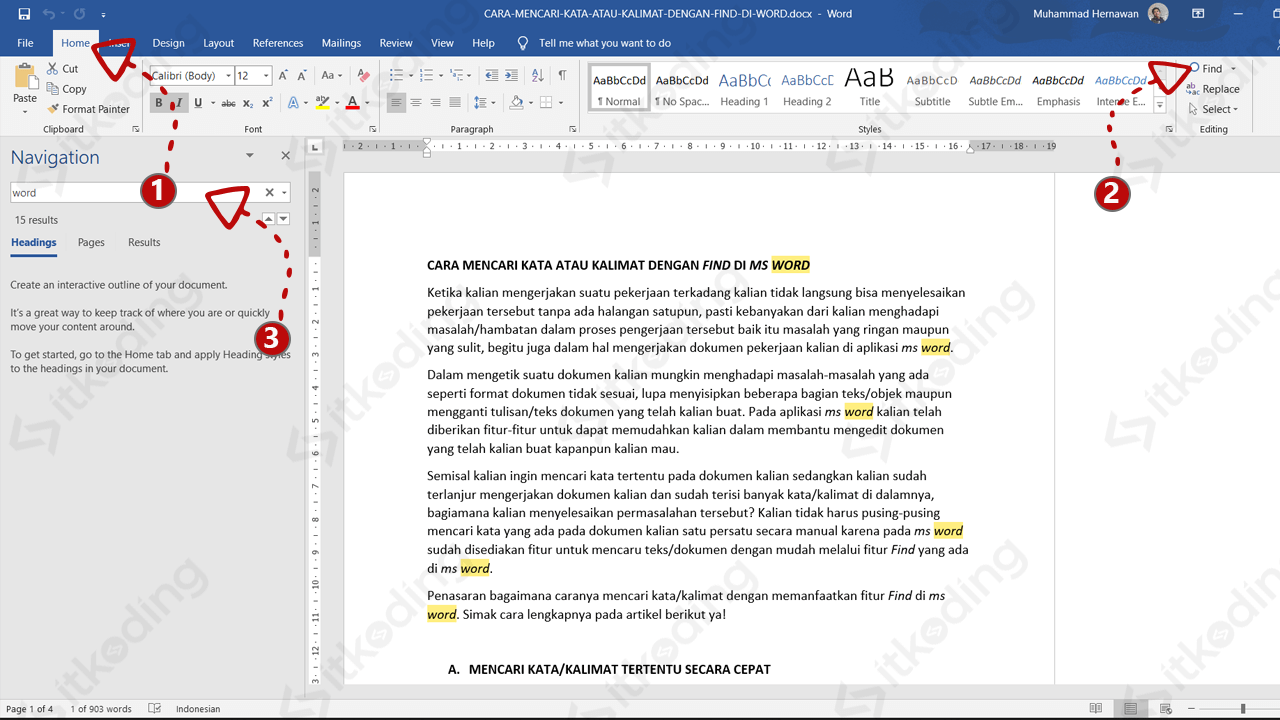
Langkah pertama yang paling efektif adalah menggunakan fitur Find and Replace yang tersedia di menu beranda. Anda bisa menekan kombinasi tombol cepat untuk membuka jendela pencarian tersebut secara instan.
Setelah jendela muncul, masukkan kata lama yang ingin diganti pada kolom pencarian. Kemudian, masukkan kata baru pada kolom pengganti untuk memastikan cara mengubah kata di word sekaligus berjalan mulus.
Menggunakan Fitur Replace All
Jika Anda ingin melakukan perubahan secara menyeluruh, klik tombol Replace All yang tersedia. Fitur ini akan mendeteksi setiap kemunculan kata tersebut di seluruh halaman dokumen secara otomatis.
Pastikan Anda memeriksa kembali hasilnya karena fitur ini akan mengubah semua kata yang sama di word tanpa terkecuali. Ketelitian sangat diperlukan agar tidak terjadi kesalahan istilah pada bagian dokumen yang sensitif.
Mengatur Bahasa dan Format Teks
Selain mengganti istilah, pengguna seringkali bingung mengenai cara mengubah bahasa di word agar sesuai dengan standar penulisan. Hal ini sangat penting untuk memastikan fitur pemeriksaan ejaan bekerja dengan akurat.
Anda dapat mengatur bahasa melalui menu Review yang terletak pada bilah menu atas. Setelah memilih opsi bahasa, pastikan teks yang dipilih sudah sesuai dengan pengaturan tersebut agar tidak muncul garis merah di bawah kata.
Menyesuaikan Bahasa Dokumen
Banyak pengguna bertanya tentang cara mengubah bahasa di microsoft word agar tidak terjadi kesalahan terjemahan otomatis. Anda hanya perlu memilih bahasa yang diinginkan melalui panel kontrol bahasa yang tersedia di bagian bawah layar.
Dengan pengaturan yang benar, dokumen Anda akan terlihat lebih profesional dan rapi. Hal ini sangat membantu saat Anda harus mempresentasikan laporan dalam bahasa internasional di masa depan.
Tips Menghindari Kesalahan Saat Mengedit
Sebelum melakukan perubahan massal, sangat disarankan untuk menyimpan salinan cadangan dokumen Anda terlebih dahulu. Ini bertujuan untuk mengantisipasi jika terjadi kesalahan saat menerapkan cara mengubah kata secara keseluruhan di word.
Selalu lakukan pengecekan ulang setelah proses penggantian selesai dilakukan oleh sistem. Pastikan konteks kalimat tetap masuk akal dan tidak merusak struktur tata bahasa yang telah disusun sebelumnya.
Kesimpulan
Menguasai berbagai teknik pengeditan akan meningkatkan produktivitas Anda dalam bekerja menggunakan perangkat lunak pengolah kata. Dengan memahami cara mengubah seluruh kata di word, tugas penyuntingan yang rumit menjadi jauh lebih sederhana.
Gunakanlah fitur yang tersedia dengan bijak agar kualitas tulisan Anda tetap terjaga dengan baik. Praktik terus-menerus akan membuat Anda semakin mahir dalam mengoperasikan berbagai fitur canggih di dalamnya.