
Mengedit dokumen panjang dengan banyak kata yang sama bisa menjadi pekerjaan yang membosankan dan memakan waktu. Namun, Microsoft Word menyediakan fitur canggih yang memungkinkan Anda mengganti semua kata tertentu secara otomatis dalam hitungan detik. Artikel ini akan memandu Anda melalui langkah-langkah praktis untuk menguasai fitur tersebut.
Dengan menguasai teknik ini, Anda dapat meningkatkan produktivitas dan akurasi dalam penulisan, terutama saat merevisi istilah atau memperbaiki kesalahan ketik yang berulang. Mari kita mulai dengan memahami fitur dasar yang paling sering digunakan.
Menggunakan Fitur find and replace untuk mengganti kata
Fitur Find and Replace adalah alat paling dasar dan efektif untuk mengganti kata yang sama secara massal di Word. Fitur ini memungkinkan Anda mencari kata tertentu dan menggantinya dengan kata baru di seluruh dokumen sekaligus.
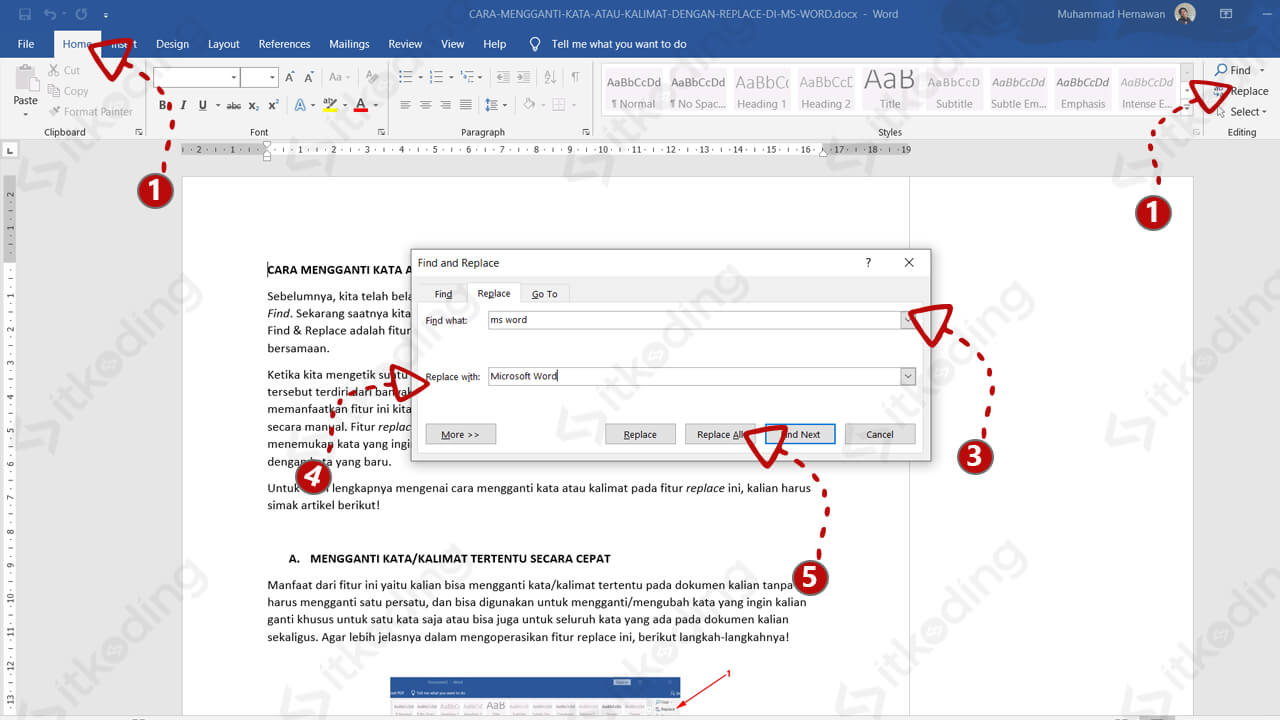
Untuk menggunakannya, Anda dapat menekan tombol Ctrl + H pada keyboard Anda. Setelah itu, kotak dialog Find and Replace akan terbuka dengan dua kolom utama yang perlu diisi.
Langkah-Langkah Menggunakan Find and Replace
Pada kolom “Find what”, ketikkan kata atau frasa yang ingin Anda cari dan ganti. Kemudian, pada kolom “Replace with”, masukkan kata atau frasa pengganti yang diinginkan.
Setelah kedua kolom terisi, klik tombol “Replace All” untuk mengganti semua kemunculan kata tersebut secara otomatis. Word akan menampilkan jumlah total penggantian yang berhasil dilakukan dalam sebuah kotak konfirmasi.
Jika Anda ingin meninjau setiap perubahan sebelum menerapkannya, gunakan tombol “Find Next” dan “Replace” untuk mengganti satu per satu. Ini berguna jika Anda hanya ingin mengganti kata pada bagian tertentu saja.
Mengganti Kata dengan Format atau Gaya Tertentu
Selain mengganti teks biasa, Word juga memungkinkan Anda mengganti kata yang memiliki format tertentu, seperti huruf tebal, miring, atau warna tertentu. Fitur ini sangat berguna untuk menjaga konsistensi format dalam dokumen profesional.
Untuk melakukannya, buka kotak dialog Find and Replace dengan Ctrl + H. Klik tombol “More” untuk memperluas opsi pencarian, lalu pilih “Format” di bagian bawah.
Menentukan Format Kata yang Dicari
Setelah memilih Format, Anda dapat menentukan jenis format yang ingin dicari, misalnya font, ukuran, atau gaya huruf. Misalnya, Anda bisa mencari semua kata yang dicetak tebal dan menggantinya dengan kata lain yang tetap bercetak tebal.
Anda juga dapat menggunakan opsi “Special” untuk mencari karakter khusus seperti tanda paragraf, tab, atau spasi. Ini membantu dalam membersihkan dokumen dari format yang tidak diinginkan secara massal.
Dengan menguasai fitur ini, Anda dapat melakukan pengeditan yang lebih presisi tanpa harus mengubah seluruh dokumen secara manual. Ini adalah keterampilan yang sangat berharga untuk penulis profesional dan akademisi.
Mengganti Kata dengan Wildcard untuk Pencarian Lanjutan
Wildcard adalah karakter khusus yang memungkinkan Anda mencari pola kata yang lebih kompleks, seperti kata dengan awalan atau akhiran tertentu. Fitur ini sangat membantu ketika Anda ingin mengganti beberapa variasi kata sekaligus.
Untuk menggunakan wildcard, aktifkan kotak centang “Use wildcards” di dalam menu More pada dialog Find and Replace. Setelah itu, Anda dapat menggunakan simbol seperti tanda tanya (?) untuk satu karakter atau tanda bintang () untuk beberapa karakter.
Contoh Penggunaan Wildcard
Misalnya, jika Anda ingin mengganti semua kata yang dimulai dengan “men” dan diakhiri dengan “kan”, Anda bisa mengetikkan pola “menkan” pada kolom Find what. Word akan mencari semua kata yang cocok dengan pola tersebut.
Namun, perlu diingat bahwa penggunaan wildcard memerlukan pemahaman yang lebih mendalam tentang pola teks. Pastikan untuk menguji pencarian Anda terlebih dahulu dengan tombol “Find Next” sebelum mengganti semuanya.
Fitur ini sangat berguna untuk penulisan ilmiah atau teknis yang sering menggunakan istilah dengan pola berulang. Dengan wildcard, Anda dapat melakukan penggantian massal yang lebih efisien dan akurat.
Menggunakan Tools Tambahan dan Shortcut untuk Efisiensi
Selain fitur bawaan, ada beberapa tools dan shortcut yang dapat mempercepat proses penggantian kata di Word. Salah satunya adalah penggunaan keyboard shortcut untuk membuka dialog Find and Replace dengan cepat.
Selain Ctrl + H, Anda juga dapat menggunakan Ctrl + F untuk membuka panel navigasi dan mencari kata. Dari panel tersebut, Anda dapat memilih opsi untuk mengganti kata setelah menemukannya.
Memaksimalkan Fitur AutoCorrect
Fitur AutoCorrect dapat secara otomatis mengganti kata tertentu saat Anda mengetik. Anda dapat menambahkan daftar kata yang sering salah ketik dan penggantinya agar tidak perlu mengedit manual.
Untuk mengakses AutoCorrect, buka File > Options > Proofing > AutoCorrect Options. Di sana, Anda bisa menambahkan pasangan kata yang ingin diganti secara otomatis.
Dengan menggabungkan fitur Find and Replace, wildcard, dan AutoCorrect, Anda dapat mengelola dokumen dengan jauh lebih efisien. Ini akan menghemat waktu dan tenaga, terutama saat bekerja dengan dokumen yang sangat panjang.
Kesimpulan
Mengganti seluruh kata yang sama di Word adalah keterampilan penting yang dapat menghemat banyak waktu dan mengurangi kesalahan pengetikan. Dengan menguasai fitur Find and Replace, Anda dapat melakukan penggantian massal dengan cepat dan akurat.
Jangan lupa untuk memanfaatkan fitur lanjutan seperti wildcard dan AutoCorrect untuk kebutuhan yang lebih kompleks. Dengan demikian, Anda dapat bekerja lebih produktif dan fokus pada konten tulisan Anda.