
Mengubah banyak kata sekaligus di Microsoft Word sering kali terasa membuang waktu jika dilakukan satu per satu. Padahal, ada fitur praktis bernama Find and Replace yang memungkinkan Anda mengganti semua kata pilihan secara otomatis dalam hitungan detik. Artikel ini akan memandu Anda langkah demi langkah menggunakan fitur tersebut untuk dokumen apa pun, termasuk skripsi, laporan, atau karya ilmiah.
Mengenal Fitur Find and Replace di Microsoft Word
Fitur Find and Replace adalah alat bawaan Word yang berfungsi mencari teks tertentu lalu menggantinya dengan teks baru secara massal. Dengan fitur ini, Anda tidak perlu menyorot kata satu per satu sehingga pekerjaan menjadi jauh lebih efisien.
Fungsi ini sangat berguna saat Anda perlu memperbaiki istilah yang salah ketik, mengganti nama variabel, atau menyeragamkan penulisan kata di seluruh dokumen. Semua versi Word modern, termasuk Word 2010 hingga Microsoft 365, memiliki fitur ini dengan cara kerja yang hampir sama.
Kapan Anda Perlu Menggunakan Fitur Ini?
- Saat dokumen memiliki lebih dari sepuluh kata yang perlu diganti dengan istilah lain.
- Ketika Anda ingin memperbaiki kesalahan penulisan yang konsisten, misalnya salah kapitalisasi.
- Untuk mengganti singkatan atau akronim menjadi kepanjangan secara serentak.
Langkah Mudah Mengganti Semua Kata Pilihan di Word
Proses mengganti kata di Word sebenarnya hanya membutuhkan beberapa klik, tetapi Anda harus tahu pintasan dan menu yang tepat. Berikut ini langkah-langkah yang bisa Anda ikuti dengan cepat dan akurat.
Menggunakan Pintasan Keyboard (Shortcut)
Cara tercepat untuk membuka kotak dialog Find and Replace adalah dengan menekan tombol Ctrl + H di keyboard Anda. Pintasan ini langsung membuka tab Replace sehingga Anda bisa langsung mengetik kata yang dicari dan kata penggantinya.
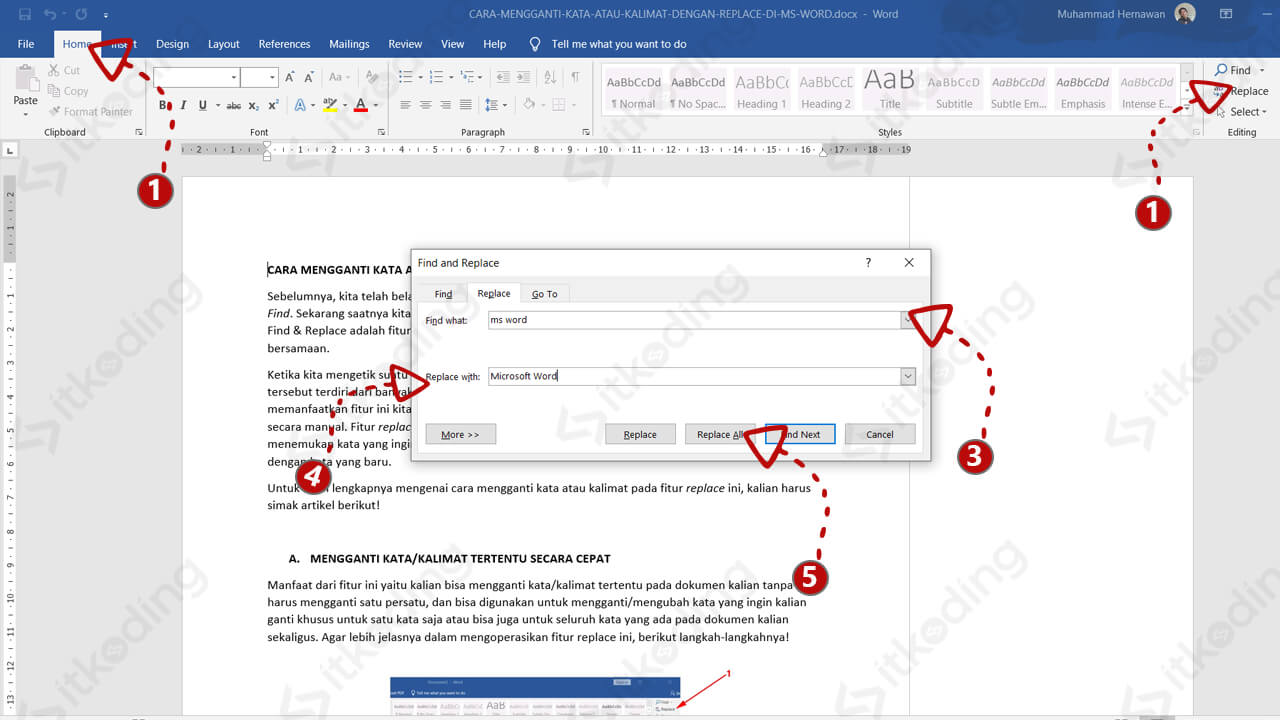
Setelah kotak dialog terbuka, ketik kata yang ingin diganti pada kolom Find what, lalu ketik kata pengganti pada kolom Replace with. Jika ingin mengganti semua sekaligus, klik tombol Replace All yang akan mengganti seluruh kemunculan kata dalam dokumen.
Menggunakan Menu di Pita (Ribbon)
Jika Anda lebih suka menggunakan mouse, buka tab Home di pita menu Word, lalu klik ikon Replace yang berada di grup Editing. Ikon ini bergambar pensil dan biasanya terletak di ujung kanan pita menu.
Setelah jendela Find and Replace terbuka, Anda bisa memasukkan kata yang dicari dan kata pengganti di kolom yang tersedia. Klik tombol Replace All untuk mengganti semua kata pilihan secara otomatis, atau klik Replace untuk mengganti satu per satu.
Menggunakan Opsi Lanjutan untuk Penggantian Lebih Spesifik
Kadang Anda perlu mengganti kata dengan kriteria tertentu, misalnya hanya kata yang memiliki huruf kapital di awal atau kata yang cocok dengan huruf besar-kecil. Word menyediakan opsi lanjutan untuk kebutuhan ini.
Membuka Opsi Lanjutan di Find and Replace
Pada jendela Find and Replace, klik tombol More >> untuk menampilkan opsi pencarian tambahan. Di sini Anda akan menemukan pengaturan seperti Match case (cocokkan huruf besar-kecil) dan Find whole words only (hanya kata utuh).
Jika Anda mencentang Match case, Word hanya akan mengganti kata yang benar-benar sama persis dengan huruf kapital dan huruf kecilnya. Sementara itu, opsi Find whole words only mencegah penggantian pada bagian kata yang lebih panjang, misalnya mengganti kata “data” tetapi tidak mengubah “database”.
Menggunakan Wildcard untuk Pola Kata Tertentu
Untuk penggantian yang lebih kompleks, Anda bisa menggunakan wildcard seperti tanda tanya (?) atau bintang () untuk mewakili karakter tertentu. Aktifkan opsi Use wildcards di bagian More, lalu ketik pola kata yang diinginkan.
Contohnya, jika Anda ingin mengganti semua kata yang diawali dengan “pro” dan diakhiri dengan “gram”, Anda bisa mengetik program di kolom Find what. Fitur ini sangat membantu untuk mengganti beberapa varian kata sekaligus dalam satu kali proses.
Tips Menghindari Kesalahan Saat Mengganti Kata di Word
Meskipun fitur Replace All sangat praktis, Anda harus berhati-hati agar tidak mengganti kata yang tidak diinginkan. Kesalahan kecil bisa berakibat fatal, terutama pada dokumen resmi atau skripsi.
Tinjau Dulu Hasil Penggantian dengan Fitur Find Next
Sebelum mengklik Replace All, sebaiknya gunakan tombol Find Next dan Replace untuk melihat satu per satu hasil penggantian. Dengan cara ini, Anda bisa memastikan bahwa kata yang diganti memang tepat dan tidak merusak konteks kalimat.
Jika Anda yakin semua penggantian sudah benar, barulah klik Replace All untuk mengganti semua kata pilihan sekaligus. Cara ini lebih aman daripada langsung mengganti semua tanpa melihat hasilnya terlebih dahulu.
Gunakan Fitur Undo Jika Terjadi Kesalahan
Jika setelah mengganti semua kata Anda menyadari ada kesalahan, jangan panik. Anda bisa menekan Ctrl + Z atau klik ikon Undo di bagian atas jendela Word untuk mengembalikan perubahan seperti semula.
Word juga menyediakan riwayat undo yang panjang, sehingga Anda bisa membatalkan beberapa langkah sekaligus jika diperlukan. Pastikan Anda tidak menutup dokumen sebelum memastikan hasil penggantian sudah benar.
Kesimpulan
Mengubah semua kata pilihan di Word sangat mudah jika Anda memanfaatkan fitur Find and Replace dengan benar. Dengan pintasan Ctrl + H dan opsi Replace All, Anda dapat menghemat waktu dan tenaga dalam mengedit dokumen apa pun.
Jangan lupa untuk selalu memeriksa hasil penggantian menggunakan Find Next dan gunakan opsi lanjutan seperti Match case agar hasilnya sesuai keinginan. Dengan menguasai fitur ini, pekerjaan mengetik dan mengedit dokumen Anda akan jauh lebih cepat dan profesional.