
Mengubah setelan huruf di Microsoft Word 2007 merupakan keterampilan dasar yang penting dikuasai. Dengan memahami fitur ini, Anda dapat membuat dokumen lebih rapi dan mudah dibaca. Panduan ini akan membahas langkah-langkah praktis untuk mengatur jenis, ukuran, dan warna font secara efisien.
Mengenal Tab Beranda untuk pengaturan huruf
Pada microsoft word 2007, semua kontrol pengaturan huruf berada di tab Beranda. Tab ini terletak di bagian atas jendela dan menampilkan grup bernama Font. Grup Font menyediakan berbagai ikon untuk mengubah jenis huruf, ukuran, tebal, miring, dan lainnya.
Untuk memulai, Anda perlu menyorot teks yang ingin diubah terlebih dahulu. Setelah teks terpilih, klik panah kecil di pojok kanan bawah grup Font. Tindakan ini akan membuka kotak dialog font yang berisi opsi lebih lengkap.
Mengubah Jenis dan Ukuran Huruf
Di dalam kotak dialog Font, Anda akan melihat daftar jenis huruf seperti Calibri, Arial, atau Times New Roman. Pilih jenis huruf yang diinginkan dari daftar tersebut untuk mengganti tampilan teks. Pada bagian ukuran, Anda dapat mengetik angka tertentu atau memilih dari daftar yang tersedia.
Setelah memilih jenis dan ukuran, klik tombol OK untuk menerapkan perubahan. Perhatikan bahwa perubahan akan langsung terlihat pada teks yang sudah disorot. Jika ingin mengubah seluruh dokumen, tekan Ctrl+A untuk memilih semua teks terlebih dahulu.
Mengatur Warna dan Efek Huruf
Selain jenis dan ukuran, warna huruf juga dapat disesuaikan melalui ikon dengan huruf A bergaris bawah. Klik panah di samping ikon tersebut untuk memilih warna dari palet standar. Anda juga bisa memilih opsi Warna Lainnya untuk kustomisasi lebih lanjut menggunakan kode warna tertentu.
Untuk efek seperti tebal, miring, atau garis bawah, gunakan tombol B, I, dan U di grup Font. Kombinasi efek ini dapat membuat teks lebih menonjol sesuai kebutuhan dokumen. Jika ingin efek lebih lanjut, buka kotak dialog Font dan cek opsi seperti coret atau superskrip.
Menggunakan Gaya Huruf (Styles) dengan Cepat
Microsoft Word 2007 juga menyediakan galeri Gaya Cepat di grup Styles pada tab Beranda. Gaya ini memungkinkan Anda menerapkan kombinasi format huruf, ukuran, dan warna secara instan. Cukup klik salah satu gaya seperti Judul 1 atau Normal untuk mengubah tampilan paragraf.
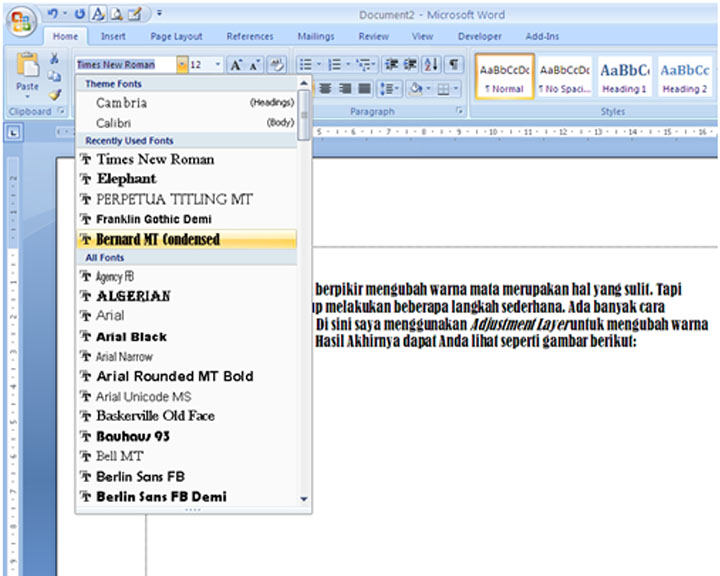
Anda dapat memodifikasi gaya yang ada dengan mengklik kanan pada gaya tersebut lalu memilih Ubah. Setelah itu, atur format huruf sesuai keinginan dan klik OK untuk menyimpan perubahan. Gaya yang dimodifikasi akan diterapkan secara konsisten di seluruh dokumen.
Mengatur Jarak Antar Huruf dan Spasi
Jarak antar huruf dapat diatur melalui kotak dialog Font pada tab Lanjutan. Di bagian Spasi, Anda dapat memilih opsi Normal, Diperluas, atau Dikondensasikan. Atur nilai poin untuk menambah atau mengurangi jarak antar karakter sesuai kebutuhan.
Untuk spasi antar baris, gunakan ikon Spasi Baris di grup Paragraf pada tab Beranda. Pilih nilai seperti 1.5 atau 2 untuk membuat teks lebih lega. Pengaturan ini berguna untuk dokumen yang membutuhkan banyak catatan atau komentar.
Tips Mengubah Setelan Huruf secara Default
Jika ingin setiap dokumen baru menggunakan setelan huruf yang sama, ubah nilai default pada kotak dialog Font. Setelah memilih jenis, ukuran, dan warna yang diinginkan, klik tombol Set as Default. Pilih opsi Semua dokumen berdasarkan template Normal untuk menyimpan pengaturan secara permanen.
Dengan cara ini, Anda tidak perlu mengubah font setiap kali membuat dokumen baru. Pengaturan default juga berlaku saat membuka file kosong dari menu File. Ini sangat membantu untuk konsistensi format dalam pekerjaan sehari-hari.
Kesimpulan
Mengubah setelan huruf di Microsoft Word 2007 sebenarnya sangat mudah jika Anda tahu letak fitur-fiturnya. Mulai dari tab Beranda, kotak dialog Font, hingga gaya cepat, semua dapat digunakan untuk mempercantik dokumen. Praktikkan langkah-langkah di atas agar Anda semakin mahir dalam mengelola format teks.
Dengan menguasai pengaturan huruf, dokumen Anda akan terlihat lebih profesional dan mudah dibaca. Jangan ragu untuk bereksperimen dengan berbagai kombinasi font dan efek. Semoga panduan ini bermanfaat dan membantu Anda bekerja lebih efisien dengan Word 2007.