
mengubah satuan ukuran di microsoft word dari inci ke sentimeter sering kali diperlukan untuk menyesuaikan dokumen dengan standar yang berlaku di Indonesia. Banyak pengguna yang bingung menemukan pengaturan ini karena letaknya tersembunyi di dalam menu opsi lanjutan. Artikel ini akan memandu Anda langkah demi langkah untuk mengubah setingan ukuran cm di Microsoft Word dengan mudah, baik di versi desktop maupun versi terbaru tahun 2026.
Mengapa Satuan Cm Penting dalam Pengaturan Dokumen
Satuan sentimeter menjadi standar umum di berbagai instansi dan institusi pendidikan di Indonesia. Penggunaan cm memudahkan penyesuaian margin, ukuran kertas, dan indentasi paragraf agar sesuai dengan pedoman penulisan yang berlaku.
Jika pengaturan masih menggunakan inci, Anda mungkin kesulitan saat harus mengatur margin 4-3-3-3 atau ukuran kertas tertentu. Dengan mengubah setingan ukuran cm di Microsoft Word, seluruh nilai yang tampil di penggaris dan kotak dialog akan otomatis menggunakan satuan sentimeter.
Langkah Mengubah satuan ukuran di Microsoft Word
Melalui Menu File dan Options
Langkah pertama adalah membuka dokumen Word yang sedang Anda kerjakan atau buat dokumen baru. Klik menu File yang terletak di pojok kiri atas jendela aplikasi.
Setelah menu File terbuka, pilih Options atau Opsi di bagian bawah daftar menu tersebut. Jendela Word Options akan muncul dengan berbagai pengaturan lanjutan yang dapat Anda ubah.
Menyesuaikan Pengaturan di Bagian Advanced
Di jendela Word Options, pilih tab Advanced atau Lanjutan yang berada di panel kiri. Gulir ke bawah hingga menemukan bagian Display atau Tampilan yang berisi pengaturan satuan ukuran.
Pada bagian Show measurements in units of atau Tampilkan pengukuran dalam satuan, pilih Centimeters dari menu drop-down yang tersedia. Setelah memilih sentimeter, klik OK untuk menyimpan perubahan.
Cara Mengubah Satuan Cm di Word Versi Mac dan Web
Microsoft Word untuk Mac
Pada versi Mac, prosesnya sedikit berbeda dengan Windows. Buka menu Word di pojok kiri atas layar, lalu pilih Preferences atau Preferensi.
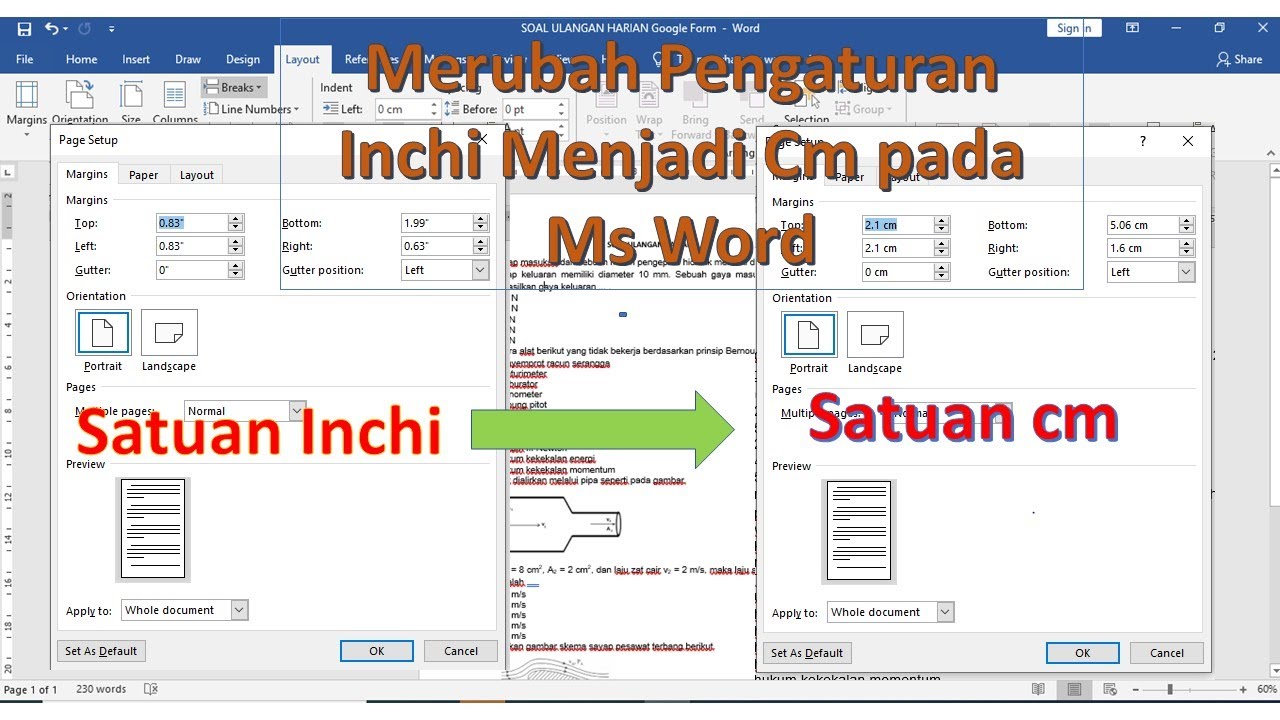
Di jendela Preferences, klik ikon General atau Umum, kemudian cari opsi Measurement units atau Satuan pengukuran. Pilih Centimeters dan tutup jendela untuk menerapkan pengaturan.
Microsoft Word Online (Web)
Untuk pengguna Word Online, pengaturan satuan ukuran tidak tersedia secara langsung di antarmuka web. Anda perlu mengubah pengaturan bahasa dan regional di browser atau menggunakan aplikasi desktop untuk hasil yang maksimal.
Jika Anda sering bekerja di browser, pertimbangkan untuk menggunakan Word versi desktop agar fitur pengaturan ini dapat diakses dengan mudah. Namun, Word Online tetap menampilkan nilai dalam inci secara default.
Tips Mengatasi Masalah Satuan Tidak Berubah
Setelah mengubah pengaturan di Word Options, beberapa pengguna mungkin menemukan bahwa penggaris tidak langsung berubah. Solusinya adalah menutup dokumen yang sedang aktif dan membukanya kembali agar pengaturan diterapkan secara penuh.
Pastikan juga Anda mengubah pengaturan pada aplikasi Word, bukan pada sistem operasi Windows. Pengaturan regional di Windows tidak selalu memengaruhi satuan yang digunakan di dalam dokumen Word.
Jika menggunakan template dokumen tertentu, pengaturan satuan mungkin terkunci oleh kebijakan administrator. Anda perlu memeriksa pengaturan kebijakan grup atau menggunakan dokumen baru untuk menerapkan perubahan.
Kesimpulan
Mengubah setingan ukuran cm di Microsoft Word merupakan langkah sederhana yang sangat membantu dalam proses penulisan dokumen formal. Dengan mengikuti panduan di atas, Anda dapat bekerja dengan satuan sentimeter yang lebih familiar dan sesuai standar.
Pastikan untuk selalu memeriksa pengaturan setelah mengubahnya agar semua elemen dokumen menggunakan satuan yang diinginkan. Jika masih mengalami kendala, ulangi proses dan periksa kembali setiap langkah yang telah dijelaskan.