
Apakah Anda sering mengalami kesulitan saat mengetik dokumen karena bahasa di Microsoft Word tidak sesuai? pengaturan bahasa yang salah bisa membuat fitur pengecekan ejaan tidak bekerja optimal.
Artikel ini akan membahas secara lengkap cara mengubah seting bahasa pada Word agar sesuai dengan kebutuhan Anda. Ikuti panduan langkah demi langkah berikut untuk hasil maksimal.
Mengapa Perlu Mengubah Bahasa di Microsoft Word?
Setelan pabrik Microsoft Word sering menggunakan Bahasa Inggris sebagai bahasa utama. Hal ini menyebabkan fitur spelling and grammar hanya mendeteksi kesalahan ketik dalam Bahasa Inggris.
Jika Anda sering menulis dokumen dalam Bahasa Indonesia, mengubah bahasa menjadi sangat penting. Tanpa pengaturan yang tepat, Anda tidak bisa memanfaatkan fitur koreksi otomatis secara maksimal.
Cara mengubah bahasa di word juga memungkinkan Anda menambahkan kamus khusus. Dengan demikian, proses pengecekan ejaan menjadi lebih akurat dan efisien.
Langkah-Langkah Cara Mengubah Seting Bahasa pada Word
Mengakses Menu Bahasa di Microsoft Word
Buka dokumen Microsoft Word yang ingin Anda edit. Klik menu File di pojok kiri atas layar untuk memulai pengaturan.
Pilih opsi Options pada bagian bawah menu File. Jendela pengaturan Word Options akan muncul dengan berbagai tab pengaturan.
Menambahkan Bahasa Indonesia ke Dalam Word
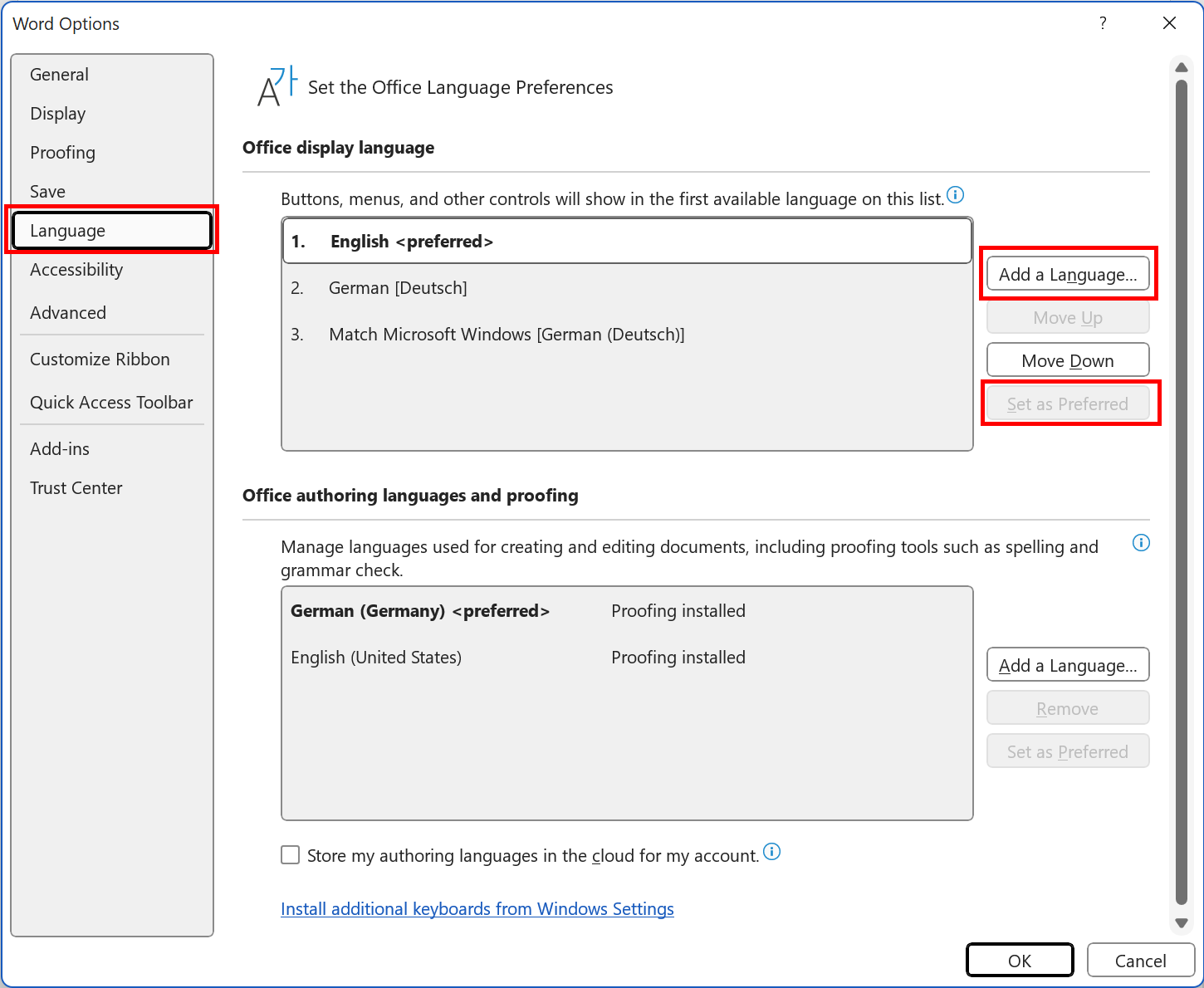
Pada jendela Word Options, klik tab Language atau Bahasa. Di bagian Choose Editing Languages, cari Bahasa Indonesia dalam daftar yang tersedia.
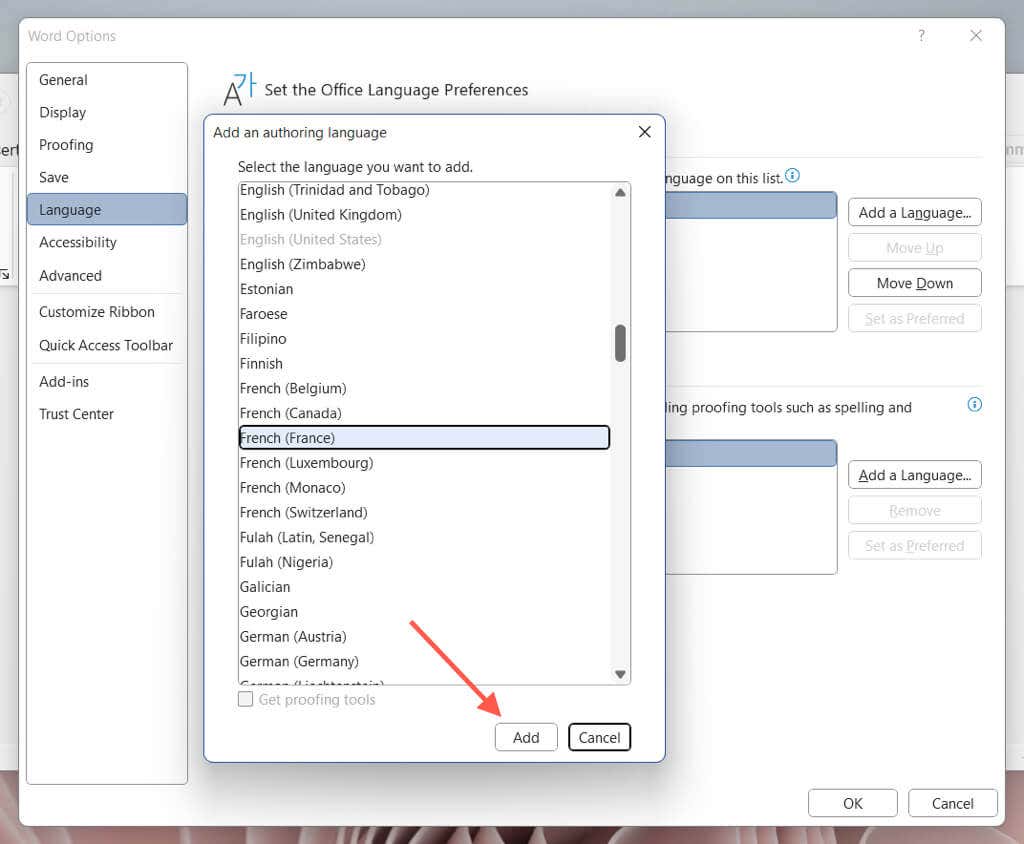
Jika Bahasa Indonesia belum muncul, klik tombol Add Additional Editing Languages. Pilih Bahasa Indonesia dari daftar dan klik Add.
Sistem akan meminta Anda untuk mengunduh paket bahasa. Klik Download untuk memasukkan kamus Bahasa Indonesia ke sistem Microsoft Word.
Menyetel Bahasa Indonesia sebagai Bahasa Default
Setelah bahasa berhasil ditambahkan, pilih Bahasa Indonesia dari daftar. Klik tombol Set as Default untuk menjadikannya bahasa utama.
Restart Microsoft Word agar perubahan pengaturan berlaku. Sekarang fitur pengecekan ejaan akan mendeteksi kesalahan ketik dalam Bahasa Indonesia.
Memanfaatkan Fitur Pengecekan Ejaan Setelah Mengubah Bahasa
Menggunakan Spelling and Grammar untuk Mengecek Typo
Setelah berhasil melakukan cara mengubah seting bahasa pada Word, fitur spelling and grammar siap digunakan. Buka dokumen yang ingin diperiksa dan klik tab Review di menu atas.
Klik tombol Spelling & Grammar untuk memulai pengecekan. Sistem akan menandai kata-kata yang salah eja dengan garis bawah merah.
Untuk kata yang salah ejaan tata bahasa, garis bawah biru atau hijau akan muncul. Anda bisa memilih kata yang disarankan atau mengabaikannya.
Menambahkan Kata ke Kamus Kustom
Jika ada kata yang sering digunakan namun tidak ada dalam kamus, Anda bisa menambahkannya. Klik kanan pada kata yang ditandai dan pilih Add to Dictionary.
Cara mengubah bahasa di laptop juga memungkinkan Anda mengelola kamus kustom. Buka File > Options > Proofing > Custom Dictionaries untuk mengedit daftar kata.
Tips Mengubah Bahasa di Berbagai Platform Microsoft Word
Mengubah Bahasa di Microsoft Word Versi Mobile
Buka aplikasi Microsoft Word di ponsel Anda dan buka dokumen yang ingin diedit. Ketuk ikon pensil di taskbar atas untuk masuk ke mode edit.
Pilih menu Home, lalu Review, dan ketuk Spelling. Sistem akan menandai kata-kata yang typo dengan garis bawah bergelombang.
Mengubah Bahasa di Microsoft Word Online
Untuk versi online, buka dokumen di browser dan klik tab Review. Pilih Language lalu Set Proofing Language untuk mengubah bahasa.
Pastikan Anda sudah mengunduh paket bahasa yang diperlukan. Proses ini mirip dengan cara mengubah bahasa di office versi desktop.
Kesimpulan
Mengubah seting bahasa pada Microsoft Word adalah langkah penting untuk meningkatkan produktivitas menulis. Dengan pengaturan yang tepat, fitur pengecekan ejaan bekerja optimal dalam Bahasa Indonesia.
Ikuti panduan di atas untuk mengubah bahasa di word dengan mudah. Jangan ragu untuk menambahkan kamus kustom agar kata-kata khusus Anda terdeteksi dengan benar.