
Microsoft Word adalah salah satu alat pengolah kata paling populer di dunia, digunakan oleh jutaan orang untuk membuat dokumen dari surat sederhana hingga laporan akademis yang kompleks. Salah satu aspek krusial dalam membuat dokumen yang terlihat profesional dan sesuai dengan standar adalah pengaturan ukuran kertas. Seringkali, dokumen yang kita terima atau buat secara default menggunakan ukuran kertas yang berbeda, dan kebutuhan untuk mengubahnya menjadi ukuran standar seperti A4 sangatlah umum.
Ukuran A4 adalah standar internasional yang paling banyak digunakan untuk percetakan, baik di perkantoran, institusi pendidikan, maupun untuk keperluan pribadi. Mengatur dokumen Anda ke ukuran A4 memastikan bahwa tata letak, gambar, dan teks akan tampil sebagaimana mestinya saat dicetak, menghindari pemotongan yang tidak diinginkan atau ruang kosong yang aneh di tepi halaman. Artikel ini akan memandu Anda secara mendalam, langkah demi langkah, tentang cara mengubah ukuran kertas di Microsoft Word menjadi A4, serta memberikan konteks dan tips tambahan untuk memastikan dokumen Anda siap dicetak dengan sempurna.
Mengapa Mengubah Ukuran Kertas Penting?
Sebelum kita masuk ke cara teknisnya, mari kita pahami mengapa pengaturan ukuran kertas menjadi sangat penting:
- Profesionalisme dan Standarisasi: Dokumen yang dicetak pada ukuran kertas yang salah dapat terlihat tidak profesional. Penggunaan ukuran A4 yang umum menciptakan kesan konsistensi dan kepatuhan terhadap standar yang berlaku.
- Tata Letak yang Akurat: Ukuran kertas menentukan area kerja Anda di layar. Jika Anda membuat dokumen dengan asumsi ukuran kertas tertentu, lalu mencetaknya di kertas yang berbeda, tata letak bisa berantakan. Teks mungkin tumpang tindih, gambar terpotong, atau margin menjadi tidak sesuai.
- Efisiensi Percetakan: Banyak printer modern dan layanan cetak diatur untuk menggunakan ukuran kertas A4 secara default. Jika dokumen Anda tidak disetel ke A4, Anda mungkin perlu melakukan penyesuaian manual saat mencetak, yang bisa memakan waktu dan berpotensi menimbulkan kesalahan.
- Kesesuaian dengan Dokumen Lain: Ketika Anda menggabungkan beberapa dokumen atau merujuk pada dokumen lain, memiliki ukuran kertas yang sama akan memudahkan perbandingan dan integrasi.
Langkah-langkah Mengubah Ukuran Kertas Menjadi A4 di Microsoft Word
Proses mengubah ukuran kertas di Microsoft Word sebenarnya cukup sederhana. Langkah-langkahnya sedikit berbeda tergantung pada versi Microsoft Word yang Anda gunakan, tetapi konsep dasarnya tetap sama. Kita akan fokus pada versi modern Word (Microsoft 365, Word 2019, 2016, 2013) yang paling umum digunakan saat ini.
Metode Utama: Menggunakan Tab "Layout" (atau "Page Layout")
Ini adalah cara paling langsung dan direkomendasikan untuk mengubah ukuran kertas.
-
Buka Dokumen Microsoft Word Anda:
- Jalankan aplikasi Microsoft Word.
- Buka dokumen yang ingin Anda ubah ukuran kertasnya. Jika Anda membuat dokumen baru, Anda juga bisa melakukan pengaturan ini di awal.
-
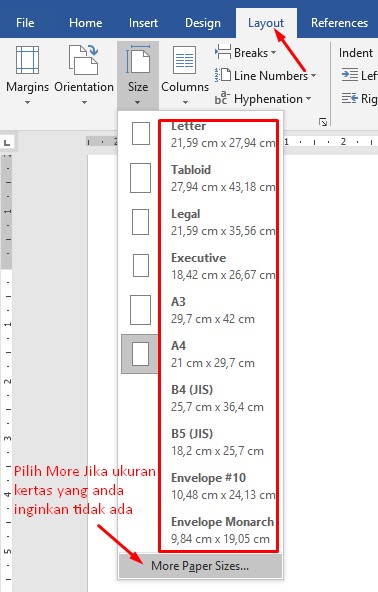
Navigasi ke Tab "Layout" atau "Page Layout":
- Perhatikan pita (ribbon) di bagian atas jendela Word. Anda akan melihat berbagai tab seperti "File", "Home", "Insert", "Draw", "Design", "Layout", "References", "Mailings", "Review", "View", dan "Help".
- Klik pada tab yang bernama "Layout". Pada versi Word yang lebih lama, tab ini mungkin bernama "Page Layout".
-
Temukan Grup "Page Setup":
- Di dalam tab "Layout", Anda akan melihat beberapa grup ikon. Cari grup yang bernama "Page Setup". Grup ini biasanya berisi opsi seperti "Margins", "Orientation", "Size", "Columns", dan "Breaks".
-
Klik Opsi "Size":
- Di dalam grup "Page Setup", cari tombol atau opsi yang bernama "Size". Klik tombol ini.
- Saat Anda mengklik "Size", sebuah daftar drop-down akan muncul menampilkan berbagai ukuran kertas yang umum tersedia.
-
Pilih Ukuran "A4":
- Gulir daftar ukuran kertas yang muncul. Anda akan melihat opsi seperti "Letter", "Legal", "A3", "A4", "A5", dan lain-lain.
- Temukan dan klik pada pilihan "A4".
Tindakan ini akan secara otomatis mengubah ukuran kertas dokumen Anda ke dimensi standar A4 (210 mm x 297 mm atau sekitar 8.27 inci x 11.69 inci).
Memeriksa dan Menyesuaikan Ukuran Kertas Secara Manual (Jika A4 Tidak Muncul)
Dalam kasus yang jarang terjadi, ukuran A4 mungkin tidak muncul langsung di daftar pilihan, atau Anda ingin memastikan dimensi pastinya. Anda bisa menentukan ukuran kertas secara manual.
-
Ikuti Langkah 1-4 di atas.
-
Pilih "More Paper Sizes…" (Ukuran Kertas Lainnya…):
- Setelah mengklik "Size", di bagian paling bawah daftar yang muncul, akan ada opsi seperti "More Paper Sizes…" (atau "Ukuran Kertas Lainnya…"). Klik opsi ini.
- Jendela dialog "Page Setup" akan terbuka, dengan tab "Paper" yang aktif.
-
Masukkan Dimensi A4 Secara Manual:
- Di dalam tab "Paper", Anda akan melihat bagian "Paper size" (Ukuran Kertas).
- Jika Anda mengklik dropdown di sana, Anda mungkin melihat "A4" terdaftar. Jika ya, pilih saja.
- Jika tidak, atau untuk memverifikasi, cari bagian "Custom size" (Ukuran Kustom).
- Di sini, Anda dapat memasukkan dimensi kertas secara manual. Untuk ukuran A4:
- Width (Lebar): Ketik 21 cm (atau 8.27 in).
- Height (Tinggi): Ketik 29.7 cm (atau 11.69 in).
Pastikan unit pengukuran (cm atau in) sudah sesuai dengan preferensi Anda. Anda bisa mengubah unit pengukuran di
File > Options > Advanced > Display > Show measurements in units of. -
Konfirmasi Pengaturan:
- Setelah memasukkan dimensi yang benar, klik tombol "OK" di bagian bawah jendela "Page Setup".
Mengubah Ukuran Kertas untuk Seluruh Dokumen vs. Bagian Tertentu
Secara default, perubahan ukuran kertas yang Anda lakukan akan berlaku untuk seluruh dokumen. Namun, ada skenario di mana Anda mungkin ingin ukuran kertas yang berbeda untuk bagian tertentu dari dokumen Anda (misalnya, lampiran dalam ukuran yang berbeda). Ini melibatkan penggunaan "Section Breaks".
-
Membuat Section Break:
- Tempatkan kursor di akhir bagian dokumen di mana Anda ingin perubahan ukuran kertas dimulai.
- Pergi ke tab "Layout".
- Klik "Breaks" (Pemisah).
- Di bawah "Section Breaks" (Pemisah Bagian), pilih jenis pemisah yang sesuai, misalnya "Next Page" (Halaman Berikutnya) atau "Continuous" (Berlanjut). "Next Page" akan memulai bagian baru di halaman berikutnya, sedangkan "Continuous" akan memulai bagian baru di halaman yang sama.
-
Mengubah Ukuran Kertas untuk Bagian Baru:
- Setelah membuat section break, tempatkan kursor Anda di bagian baru yang ingin Anda ubah ukuran kertasnya.
- Ulangi langkah-langkah di atas untuk mengubah ukuran kertas menjadi A4 (atau ukuran lain yang diinginkan) melalui tab "Layout" > "Size".
- Perubahan ini hanya akan memengaruhi bagian yang sedang aktif (di mana kursor berada).
Tips Tambahan untuk Hasil Cetak yang Optimal:
- Periksa Margin: Setelah mengubah ukuran kertas, sangat disarankan untuk memeriksa pengaturan margin Anda. Ukuran A4 memiliki dimensi yang lebih panjang daripada Letter (standar Amerika Utara). Jika Anda mengubah dari Letter ke A4, teks mungkin sedikit bergeser. Pergi ke
Layout > Marginsuntuk menyesuaikan margin sesuai kebutuhan Anda. Margin standar A4 yang umum adalah: Atas 2.54 cm, Bawah 2.54 cm, Kiri 3.18 cm, Kanan 3.18 cm (atau 1 inci untuk atas/bawah dan 1.25 inci untuk kiri/kanan). - Visualisasikan dengan "Print Preview": Sebelum mencetak, selalu gunakan fitur "Print Preview" (Pratinjau Cetak). Di Word, ini biasanya bisa diakses melalui
File > Print. Fitur ini akan menunjukkan bagaimana dokumen Anda akan terlihat saat dicetak pada ukuran kertas yang Anda pilih, termasuk tata letak, margin, dan pemotongan halaman. Ini adalah cara terbaik untuk mendeteksi masalah sebelum Anda membuang kertas dan tinta. - Pertimbangkan "Scaling" Saat Mencetak: Jika Anda terpaksa mencetak dokumen berukuran Letter ke kertas A4 (atau sebaliknya) dan tidak ingin repot mengubah ukuran dokumennya, beberapa printer memiliki opsi "Scale to Fit" atau "Fit to Paper" saat mencetak. Opsi ini akan memperbesar atau memperkecil konten dokumen agar sesuai dengan ukuran kertas yang tersedia. Namun, ini bisa sedikit mendistorsi tata letak atau kualitas.
- Simpan Template: Jika Anda sering membuat dokumen dengan ukuran kertas A4, pertimbangkan untuk menyimpan dokumen kosong Anda sebagai template. Buka dokumen baru, atur ukuran kertas ke A4, margin, dan pengaturan lain yang diinginkan, lalu simpan sebagai file template (
.dotx). Saat Anda membuat dokumen baru berdasarkan template ini, semua pengaturan sudah siap. Caranya:File > Save As > Browse, lalu pada pilihan "Save as type", pilih "Word Template (*.dotx)". - Perhatikan Perbedaan Unit: Ingatlah bahwa di Amerika Utara, ukuran kertas "Letter" (8.5 x 11 inci) adalah standar. Di Eropa dan sebagian besar dunia, "A4" (210 x 297 mm) adalah standar. Perbedaan dimensi ini bisa signifikan, terutama untuk dokumen panjang.
Mengatasi Masalah Umum:
- Ukuran A4 Tidak Ada di Daftar: Seperti yang disebutkan, ini jarang terjadi. Jika demikian, gunakan opsi "More Paper Sizes" dan masukkan dimensi manual. Pastikan Anda memasukkan dimensi yang tepat (21 cm x 29.7 cm).
- Tata Letak Berantakan Setelah Mengubah Ukuran: Ini sering terjadi jika Anda mengubah dari ukuran yang sangat berbeda (misalnya, Legal ke A4). Ini karena lebar dan panjang halaman berubah, yang memengaruhi jumlah baris per halaman dan pemecahan halaman. Anda perlu meninjau kembali tata letak, mungkin menyesuaikan margin, ukuran font, atau memecah paragraf.
- Ukuran Kertas Tidak Tersimpan: Pastikan Anda mengklik "OK" pada jendela "Page Setup" untuk menerapkan perubahan. Jika Anda menutupnya tanpa mengonfirmasi, pengaturan tidak akan disimpan.
Kesimpulan
Mengubah ukuran kertas di Microsoft Word menjadi A4 adalah proses yang mendasar namun sangat penting untuk memastikan bahwa dokumen Anda siap dicetak dengan benar dan terlihat profesional. Dengan mengikuti langkah-langkah yang diuraikan di atas, Anda dapat dengan mudah melakukan penyesuaian ini melalui tab "Layout". Ingatlah untuk selalu memeriksa pratinjau cetak dan margin Anda setelah melakukan perubahan. Dengan sedikit perhatian pada detail ini, Anda dapat menghindari banyak frustrasi terkait percetakan dan memastikan bahwa setiap dokumen yang Anda hasilkan memenuhi standar yang diharapkan. Baik Anda seorang pelajar, profesional, atau siapa pun yang menggunakan Microsoft Word, menguasai pengaturan ukuran kertas ini akan meningkatkan kualitas kerja Anda secara signifikan.