
Dalam dunia pengolahan dokumen, Microsoft Word telah lama menjadi standar industri. Kemampuannya yang luas memungkinkan pengguna untuk membuat berbagai jenis dokumen, mulai dari surat sederhana hingga laporan kompleks dan bahkan materi publikasi. Salah satu aspek krusial dalam pembuatan dokumen yang profesional adalah memastikan ukuran kertas yang tepat sesuai dengan tujuan penggunaannya. Artikel ini akan membahas secara mendalam bagaimana mengubah ukuran kertas di Microsoft Word menjadi A5, sebuah format yang populer untuk berbagai keperluan, serta memberikan tips dan trik untuk hasil cetak yang optimal.
Mengapa Memilih Ukuran Kertas A5?
Sebelum kita menyelami langkah-langkah teknisnya, penting untuk memahami mengapa format A5 begitu sering dipilih. Kertas A5 memiliki dimensi 148 x 210 milimeter (atau sekitar 5.8 x 8.3 inci). Ukuran ini sering digunakan untuk:
- Brosur dan Selebaran Kecil: Ukurannya yang ringkas membuatnya ideal untuk membagikan informasi singkat namun padat.
- Agenda dan Buku Catatan: Banyak agenda pribadi, buku catatan, atau jurnal menggunakan ukuran A5 karena mudah dibawa dan nyaman digunakan.
- Kartu Ucapan: Untuk ucapan yang lebih personal atau undangan, A5 bisa menjadi pilihan yang elegan.
- Makalah dan Laporan Singkat: Untuk dokumen yang tidak memerlukan banyak ruang, A5 dapat menghemat kertas dan memberikan tampilan yang lebih ringkas.
- Cetak Fotokopi atau Dokumen Internal: Dalam lingkungan kantor, banyak dokumen internal atau hasil fotokopi dibuat dalam ukuran A5.
Memilih ukuran kertas yang tepat tidak hanya memengaruhi tampilan visual dokumen Anda, tetapi juga efisiensi penggunaan kertas dan biaya pencetakan.
Langkah-Langkah Mengubah Ukuran Kertas Menjadi A5 di Microsoft Word
Microsoft Word menyediakan antarmuka yang intuitif untuk mengatur ukuran kertas. Prosesnya relatif sederhana dan dapat dilakukan dalam beberapa klik.
Metode 1: Melalui Tab "Layout" (Untuk Versi Word yang Lebih Baru)
Ini adalah metode yang paling umum digunakan pada versi Microsoft Word modern (seperti Word 2013, 2016, 2019, dan Microsoft 365).
-
Buka Dokumen Anda: Luncurkan Microsoft Word dan buka dokumen yang ingin Anda ubah ukuran kertasnya, atau buat dokumen baru jika Anda memulai dari awal.
-
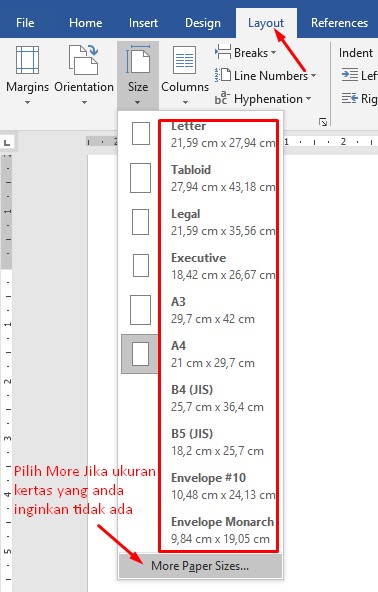
Akses Tab "Layout": Cari dan klik tab "Layout" yang terletak di bagian atas jendela Word, di antara tab "References" dan "Mailings".
-
Temukan Grup "Page Setup": Di dalam tab "Layout", Anda akan melihat beberapa grup perintah. Cari grup yang bernama "Page Setup".
-
Klik "Size": Di dalam grup "Page Setup", Anda akan menemukan tombol "Size". Klik tombol ini untuk membuka menu drop-down yang menampilkan berbagai pilihan ukuran kertas standar.
-
Pilih "A5": Gulir ke bawah pada daftar ukuran yang muncul. Anda akan melihat berbagai pilihan ukuran standar, termasuk "A5". Klik pada pilihan "A5" untuk menerapkannya pada dokumen Anda.
-
Jika "A5" Tidak Muncul di Daftar: Jangan khawatir. Terkadang, ukuran A5 mungkin tidak langsung terlihat di daftar standar jika Anda menggunakan pengaturan regional yang berbeda atau jika daftar tersebut dipersingkat. Dalam kasus ini, Anda perlu memilih opsi "More Paper Sizes…" (atau "Ukuran Kertas Lainnya…") di bagian bawah menu drop-down "Size".
-
Mengatur Ukuran Kertas Kustom (Jika "A5" Tidak Ada):
- Setelah mengklik "More Paper Sizes…", sebuah jendela dialog "Page Setup" akan muncul, dengan tab "Paper" yang aktif.
- Di bagian "Paper size", Anda akan melihat daftar drop-down yang sama. Jika A5 tetap tidak ada, pilih opsi "Custom Size" (atau "Ukuran Kustom").
- Sekarang, Anda akan melihat kolom "Width" (Lebar) dan "Height" (Tinggi).
- Masukkan nilai yang sesuai untuk ukuran A5:
- Width: 14.8 cm (atau 5.8 in)
- Height: 21 cm (atau 8.3 in)
- Pastikan satuan yang Anda gunakan (cm atau in) sesuai dengan preferensi Anda. Anda dapat mengubah satuan pengukuran di Word melalui File > Options > Advanced > Display > Show measurements in units of.
- Klik "OK" untuk menyimpan pengaturan ukuran kustom Anda.
-
Metode 2: Melalui Tab "Page Layout" (Untuk Versi Word yang Lebih Lama)
Pada versi Microsoft Word yang lebih lama (seperti Word 2007 atau 2010), tata letak tab mungkin sedikit berbeda. Anda akan menemukan opsi ukuran kertas di tab "Page Layout".
-
Buka Dokumen Anda: Sama seperti sebelumnya, buka dokumen Anda di Microsoft Word.
-
Akses Tab "Page Layout": Cari dan klik tab "Page Layout".
-
Temukan Grup "Page Setup": Di dalam tab "Page Layout", cari grup yang bernama "Page Setup".
-
Klik "Size": Klik tombol "Size" di dalam grup "Page Setup".
-
Pilih "A5" atau Atur Ukuran Kustom:
- Pilih "A5" dari daftar yang muncul jika tersedia.
- Jika tidak, pilih "More Paper Sizes…" dan atur ukuran kustom seperti yang dijelaskan pada Metode 1.
Pentingnya Mengatur Margin Setelah Mengubah Ukuran Kertas
Setelah Anda mengubah ukuran kertas menjadi A5, sangat disarankan untuk memeriksa dan menyesuaikan margin dokumen Anda. Margin adalah ruang kosong di sekitar tepi halaman yang memengaruhi tata letak teks dan elemen lainnya.
-
Mengapa Margin Perlu Disesuaikan?
- Ukuran A5 jauh lebih kecil daripada ukuran standar seperti A4. Jika Anda tidak menyesuaikan margin, teks Anda mungkin terlihat terlalu padat atau bahkan terpotong saat dicetak.
- Printer memiliki area cetak yang terbatas (printable area). Margin yang terlalu kecil bisa menyebabkan teks atau gambar tidak tercetak dengan baik di tepi halaman.
-
Cara Mengatur Margin:
- Kembali ke tab "Layout" (atau "Page Layout").
- Di grup "Page Setup", klik tombol "Margins".
- Pilih "Normal" sebagai titik awal jika Anda belum yakin.
- Untuk penyesuaian yang lebih spesifik, pilih "Custom Margins…" (atau "Margin Kustom…").
- Jendela dialog "Page Setup" akan muncul dengan tab "Margins" yang aktif.
- Sesuaikan nilai Top (Atas), Bottom (Bawah), Left (Kiri), dan Right (Kanan) sesuai kebutuhan Anda. Untuk dokumen A5, margin yang lebih kecil mungkin diperlukan untuk memaksimalkan ruang pengetikan, namun pastikan Anda tetap menyisakan ruang yang cukup agar teks tidak terlihat sempit dan agar tidak terhalang oleh penjilidan (jika dokumen akan dijilid).
Pertimbangan Tambahan untuk Hasil Cetak yang Optimal
-
Orientasi Halaman (Portrait vs. Landscape):
- Secara default, dokumen biasanya dalam orientasi Portrait (tegak).
- Untuk ukuran A5, Anda mungkin juga ingin mempertimbangkan orientasi Landscape (mendatar), terutama jika Anda memiliki tabel atau gambar yang lebar.
- Anda dapat mengubah orientasi halaman di tab "Layout" (atau "Page Layout"), di grup "Page Setup", klik "Orientation", lalu pilih "Portrait" atau "Landscape".
-
Pratinjau Cetak (Print Preview):
- Selalu gunakan fitur Print Preview sebelum mencetak. Ini akan menunjukkan bagaimana dokumen Anda akan terlihat di atas kertas A5.
- Untuk mengakses Print Preview, pergi ke File > Print. Di sana, Anda akan melihat tampilan pratinjau di sisi kanan layar.
-
Pengaturan Printer:
- Pastikan printer Anda mendukung ukuran kertas A5. Sebagian besar printer modern mendukungnya, tetapi ada baiknya untuk memeriksanya.
- Saat Anda akan mencetak (File > Print), pastikan Anda memilih printer yang benar dan, yang terpenting, pastikan ukuran kertas di pengaturan printer Anda juga diatur ke A5. Jika tidak, printer mungkin mencoba mencetak dokumen A5 di atas kertas A4 atau ukuran lain, yang akan menghasilkan pemotongan atau pembesaran yang tidak diinginkan.
- Biasanya, di jendela "Print", Anda akan melihat opsi untuk memilih ukuran kertas. Klik "Printer Properties" (atau "Properti Printer" atau "Preferences") untuk mengakses pengaturan lanjutan printer Anda, di mana Anda dapat memilih ukuran kertas A5.
-
Resolusi dan Kualitas Gambar:
- Karena A5 adalah ukuran yang lebih kecil, gambar atau elemen grafis yang resolusinya rendah akan lebih terlihat pecah atau buram. Pastikan gambar yang Anda gunakan memiliki resolusi yang cukup tinggi untuk dicetak dalam ukuran yang lebih kecil.
-
Ukuran Font:
- Perhatikan ukuran font yang Anda gunakan. Font yang terlalu kecil pada dokumen A4 mungkin menjadi hampir tidak terbaca pada A5. Sesuaikan ukuran font agar tetap nyaman dibaca pada ukuran kertas yang lebih kecil.
-
Kolom Teks:
- Jika Anda menggunakan kolom teks (misalnya, untuk buletin), Anda mungkin perlu menyesuaikan lebar kolom agar sesuai dengan lebar halaman A5. Ini juga dapat ditemukan di tab "Layout" atau "Page Layout" di grup "Page Setup", dengan mengklik "Columns".
Contoh Skenario Penggunaan
Misalkan Anda ingin membuat brosur informasi tentang acara komunitas kecil. Anda memutuskan untuk menggunakan ukuran A5 agar mudah dibagikan dan disimpan.
- Anda membuka Word dan membuat dokumen baru.
- Anda pergi ke Layout > Size dan memilih A5.
- Anda mulai mengetikkan informasi, menyisipkan gambar, dan mungkin menambahkan beberapa tata letak kolom untuk memisahkan informasi.
- Saat Anda selesai, Anda pergi ke Layout > Margins > Custom Margins dan mengurangi margin sedikit untuk memaksimalkan ruang yang tersedia, sambil tetap memastikan ada sedikit ruang di tepi.
- Anda kemudian pergi ke File > Print untuk melihat pratinjau.
- Anda mencetak dokumen tersebut, memastikan bahwa di jendela pengaturan printer, ukuran kertas juga diatur ke A5.
Hasilnya adalah brosur yang ringkas, profesional, dan siap dibagikan kepada audiens Anda.
Kesimpulan
Mengubah ukuran kertas di Microsoft Word menjadi A5 adalah proses yang esensial untuk menciptakan dokumen yang sesuai dengan tujuan dan standar pencetakan. Dengan mengikuti langkah-langkah yang dijelaskan di atas, Anda dapat dengan mudah menyesuaikan dokumen Anda. Ingatlah untuk selalu memperhatikan pengaturan margin, orientasi halaman, dan pengaturan printer untuk memastikan hasil cetak yang sempurna. Dengan panduan ini, Anda kini siap untuk menguasai format A5 dan menghasilkan dokumen yang tidak hanya informatif tetapi juga menarik secara visual.