
Dalam dunia digital yang serba cepat, kemampuan untuk menghasilkan dokumen yang rapi, profesional, dan sesuai dengan standar percetakan adalah keterampilan yang tak ternilai. Salah satu aspek fundamental dalam menciptakan dokumen yang baik adalah memastikan ukuran kertasnya tepat. Di Indonesia, ukuran kertas A4 adalah standar yang paling umum digunakan, baik untuk keperluan sekolah, perkantoran, maupun pribadi. Namun, terkadang kita perlu menyesuaikan ukuran kertas ini, atau bahkan memastikan dokumen yang sudah ada memang berukuran A4.
Microsoft Word, sebagai pengolah kata terkemuka, menyediakan berbagai opsi untuk mengelola ukuran kertas. Artikel ini akan membawa Anda dalam panduan langkah demi langkah yang komprehensif untuk mengubah ukuran kertas menjadi A4, serta mengeksplorasi berbagai skenario dan tips terkait. Dengan panduan ini, Anda akan mampu menguasai tata letak dokumen Anda dan memastikan hasil cetak yang akurat.
Mengapa Ukuran Kertas Penting?
Sebelum kita menyelami cara mengubah ukuran kertas, mari kita pahami mengapa hal ini begitu krusial:
- Konsistensi Visual: Dokumen dengan ukuran kertas yang seragam terlihat lebih profesional dan terorganisir.
- Kemudahan Pencetakan: Ukuran kertas yang salah dapat menyebabkan pemotongan teks atau gambar saat dicetak, atau bahkan membuat dokumen tidak muat di printer.
- Kesesuaian Standar: Ukuran A4 adalah standar internasional untuk banyak keperluan, sehingga memastikan dokumen Anda berukuran A4 akan memudahkan distribusi dan pencetakan di berbagai lokasi.
- Efisiensi Ruang: Mengetahui ukuran kertas membantu Anda merencanakan tata letak, memastikan konten Anda terdistribusi dengan baik tanpa pemborosan ruang atau keterbatasan.
Memastikan Dokumen Anda Berukuran A4 di Microsoft Word
Ada dua skenario utama yang akan kita bahas:
- Membuat Dokumen Baru dan Menetapkan Ukuran A4 Sejak Awal.
- Mengubah Ukuran Dokumen yang Sudah Ada Menjadi A4.
Mari kita mulai dengan skenario pertama, yang merupakan praktik terbaik untuk memastikan konsistensi sejak awal.
Skenario 1: Membuat Dokumen Baru dan Menetapkan Ukuran A4 Sejak Awal
Ketika Anda membuka Microsoft Word untuk membuat dokumen baru, Word biasanya akan menggunakan pengaturan default. Penting untuk segera memastikan bahwa pengaturan ini sesuai dengan kebutuhan Anda, yaitu ukuran A4.
Langkah-langkah:
- Buka Microsoft Word: Jalankan aplikasi Microsoft Word. Anda bisa memilih "Blank document" atau template kosong.
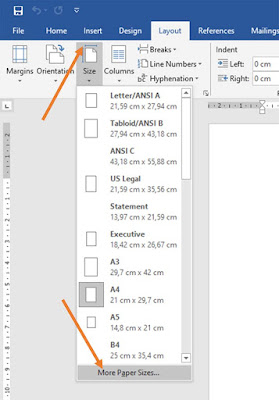
- Akses Tab "Layout": Perhatikan pita (ribbon) menu di bagian atas jendela Word. Cari dan klik tab yang bertuliskan "Layout" (atau "Page Layout" di versi Word yang lebih lama).
- Temukan Opsi "Size": Di dalam tab "Layout", Anda akan menemukan grup perintah yang berkaitan dengan tata letak halaman. Cari tombol "Size" (Ukuran).
- Pilih "A4": Klik tombol "Size". Sebuah daftar pilihan ukuran kertas akan muncul. Cari "A4" dalam daftar tersebut. Ukuran A4 memiliki dimensi standar 21 cm x 29.7 cm. Klik pada opsi "A4" untuk menerapkannya ke dokumen Anda.
Penjelasan Lebih Lanjut:
- Ukuran Default: Jika Anda tidak mengubahnya, Word biasanya akan menggunakan ukuran Letter (sekitar 21.6 cm x 27.9 cm) di Amerika Serikat, atau A4 di banyak negara lain. Namun, selalu bijak untuk memverifikasinya.
- Opsi Lain: Dalam menu "Size", Anda juga akan melihat opsi lain seperti Letter, Legal, Executive, dan ukuran kustom. Jika "A4" tidak muncul langsung dalam daftar, mungkin Anda perlu memilih "More Paper Sizes…" (Ukuran Kertas Lainnya…) di bagian bawah daftar untuk mengakses pengaturan yang lebih rinci.
Skenario 2: Mengubah Ukuran Dokumen yang Sudah Ada Menjadi A4
Ini adalah skenario yang paling sering dihadapi. Anda mungkin telah membuat dokumen di komputer lain, mengunduh file, atau secara tidak sengaja menggunakan ukuran kertas yang berbeda. Jangan khawatir, Word memudahkan Anda untuk menyesuaikannya.
Langkah-langkah:
- Buka Dokumen Anda: Buka file Microsoft Word yang ingin Anda ubah ukurannya.
- Akses Tab "Layout": Seperti sebelumnya, klik tab "Layout" di pita menu.
- Klik "Size": Cari dan klik tombol "Size" (Ukuran).
- Pilih "A4": Dari daftar ukuran yang muncul, pilih "A4".
Dampak Perubahan Ukuran Kertas:
Saat Anda mengubah ukuran kertas, Word akan mencoba untuk mempertahankan tata letak Anda sebaik mungkin. Namun, ada beberapa hal yang perlu diperhatikan:
- Penyesuaian Teks: Jika Anda mengubah dari ukuran yang lebih besar ke A4, teks Anda mungkin menjadi lebih padat dan beberapa bagian yang sebelumnya berada di akhir halaman bisa berpindah ke halaman berikutnya. Sebaliknya, jika Anda mengubah dari ukuran yang lebih kecil ke A4, teks Anda akan tampak lebih renggang dan mungkin memerlukan penyesuaian.
- Tata Letak Gambar dan Objek: Gambar, tabel, bentuk, dan objek lain dalam dokumen Anda juga akan disesuaikan. Terkadang, objek yang berukuran besar mungkin terpotong atau perlu diatur ulang agar sesuai dengan ukuran halaman baru.
- Margin: Margin halaman juga akan disesuaikan secara otomatis agar sesuai dengan ukuran kertas A4. Namun, Anda mungkin perlu meninjau dan menyesuaikan margin ini secara manual untuk mendapatkan tampilan yang ideal.
- Headers dan Footers: Header dan footer juga akan menyesuaikan, tetapi pastikan konten di dalamnya tidak terpotong atau tumpang tindih.
Mengatur Ukuran Kertas Kustom (Jika A4 Tidak Ada atau Anda Butuh Dimensi Khusus)
Dalam kasus yang jarang terjadi, ukuran A4 mungkin tidak muncul langsung dalam daftar. Atau, Anda mungkin perlu menggunakan ukuran kertas kustom yang sangat spesifik. Berikut cara melakukannya:
- Akses Tab "Layout": Klik tab "Layout".
- Klik "Size": Klik tombol "Size".
- Pilih "More Paper Sizes…": Di bagian bawah daftar ukuran yang muncul, pilih "More Paper Sizes…" (Ukuran Kertas Lainnya…).
- Jendela "Page Setup": Jendela "Page Setup" akan terbuka. Pastikan Anda berada di tab "Paper" (Kertas).
- Pilih "A4" dari Dropdown: Di bagian "Paper size", ada sebuah dropdown menu. Klik dropdown tersebut dan cari "A4". Pilih. Anda akan melihat dimensi A4 (21 cm x 29.7 cm) tercantum di sana.
- Atau, Masukkan Ukuran Kustom: Jika Anda ingin memasukkan dimensi kustom, Anda bisa memilih "Custom Size" (Ukuran Kustom) dari dropdown "Paper size". Kemudian, masukkan nilai lebar (Width) dan tinggi (Height) yang Anda inginkan dalam satuan centimeter (cm) atau inci (in).
- Klik "OK": Setelah selesai, klik "OK" untuk menerapkan perubahan.
Menyesuaikan Margin Setelah Mengubah Ukuran Kertas
Mengubah ukuran kertas seringkali memerlukan penyesuaian margin agar konten terlihat seimbang dan mudah dibaca.
Langkah-langkah Menyesuaikan Margin:
- Akses Tab "Layout": Klik tab "Layout".
- Klik "Margins": Cari dan klik tombol "Margins" (Margin).
- Pilih Preset Margin: Word menyediakan beberapa preset margin seperti "Normal", "Narrow", "Moderate", dll. Anda bisa memilih salah satu yang paling sesuai.
- Atau, Pilih "Custom Margins…": Jika preset tidak sesuai, pilih "Custom Margins…" (Margin Kustom…) di bagian bawah daftar.
- Jendela "Page Setup" (Tab "Margins"): Jendela "Page Setup" akan terbuka lagi, kali ini di tab "Margins". Di sini, Anda dapat memasukkan nilai yang tepat untuk margin atas (Top), bawah (Bottom), kiri (Left), dan kanan (Right) dalam satuan yang Anda inginkan.
- "Gutter" (Gutter): Opsi "Gutter" digunakan untuk menambahkan ruang ekstra untuk penjilidan. Jika dokumen Anda akan dijilid, pertimbangkan untuk menambahkan nilai gutter di sisi yang sesuai (biasanya sisi kiri).
- "Apply to": Perhatikan opsi "Apply to" (Terapkan ke). Anda bisa memilih untuk menerapkan margin ke seluruh dokumen ("Whole document"), atau hanya dari titik ini hingga akhir ("This point forward").
- Klik "OK": Klik "OK" untuk menerapkan margin yang telah Anda sesuaikan.
Tips Tambahan untuk Mengelola Ukuran Kertas dan Tata Letak
- Gunakan Tampilan "Print Layout": Pastikan Anda berada dalam tampilan "Print Layout" (Tata Letak Cetak). Anda bisa menemukannya di tab "View" (Tampilan). Tampilan ini menunjukkan dokumen Anda persis seperti saat dicetak, termasuk ukuran kertas dan margin.
- Periksa Sebelum Mencetak: Selalu lakukan pratinjau cetak sebelum benar-benar mencetak dokumen Anda. Pergi ke File > Print (File > Cetak). Di sini, Anda dapat melihat bagaimana dokumen Anda akan terlihat di atas kertas A4 yang sebenarnya. Anda juga bisa memeriksa apakah ada pemotongan atau kesalahan tata letak lainnya.
- Gunakan Pengaturan Printer: Terkadang, masalah ukuran kertas bisa berasal dari pengaturan printer Anda. Pastikan pengaturan ukuran kertas di printer Anda juga diatur ke A4.
- Perhatikan Satuan Ukuran: Word memungkinkan Anda untuk memilih satuan ukuran (cm, inci, mm, poin, picas). Pastikan Anda konsisten dalam penggunaan satuan, terutama saat memasukkan nilai kustom. Untuk A4, centimeter adalah satuan yang paling umum digunakan.
- Simpan Dokumen Anda dengan Baik: Setelah Anda mengatur ukuran kertas dan tata letak sesuai keinginan, pastikan untuk menyimpan dokumen Anda. Jika Anda membuat dokumen baru, berikan nama yang jelas. Jika Anda mengonversi dokumen yang sudah ada, pertimbangkan untuk menyimpannya sebagai file baru (misalnya, "NamaDokumen_A4.docx") agar tidak menimpa file asli jika Anda masih membutuhkannya.
- Perbedaan Versi Word: Antarmuka Microsoft Word mungkin sedikit berbeda antar versi (misalnya, Word 2010, 2013, 2016, 2019, atau Microsoft 365). Namun, prinsip dasar untuk mengubah ukuran kertas tetap sama: cari tab "Layout" (atau "Page Layout") dan opsi "Size".
Kesimpulan
Mengubah ukuran kertas menjadi A4 di Microsoft Word adalah proses yang relatif mudah namun sangat penting untuk menghasilkan dokumen yang profesional dan siap cetak. Dengan mengikuti langkah-langkah yang diuraikan dalam artikel ini, Anda dapat dengan percaya diri mengelola ukuran halaman dokumen Anda, baik saat memulai proyek baru maupun saat menyesuaikan dokumen yang sudah ada. Ingatlah untuk selalu memeriksa pratinjau cetak dan menyesuaikan margin jika diperlukan untuk memastikan hasil akhir yang sempurna. Menguasai pengaturan tata letak seperti ukuran kertas adalah langkah fundamental untuk meningkatkan kualitas dan efektivitas komunikasi tertulis Anda. Selamat mendokumentasikan!