
Microsoft Word adalah alat yang sangat kuat untuk membuat berbagai jenis dokumen, mulai dari surat pribadi hingga laporan bisnis yang kompleks, brosur, bahkan publikasi ilmiah. Salah satu aspek fundamental dalam membuat dokumen yang profesional dan sesuai dengan kebutuhan adalah pengaturan ukuran kertas yang tepat. Terkadang, standar ukuran kertas yang ditawarkan Word mungkin tidak sesuai dengan kebutuhan spesifik Anda, atau Anda mungkin lebih nyaman bekerja dengan satuan ukuran metrik, seperti sentimeter (cm).
Artikel ini akan memandu Anda langkah demi langkah tentang cara mengubah ukuran kertas di Microsoft Word agar tampil dalam satuan sentimeter. Kami akan mengupas tuntas seluruh prosesnya, mulai dari menemukan pengaturan yang tepat, memahami berbagai opsi yang tersedia, hingga tips dan trik tambahan untuk memastikan dokumen Anda memiliki tata letak yang sempurna.
Mengapa Mengubah Satuan Ukuran Kertas Penting?
Sebelum kita masuk ke cara teknisnya, mari kita pahami mengapa mengubah satuan ukuran kertas menjadi sentimeter itu penting:
- Standar Internasional: Di banyak negara, terutama di luar Amerika Serikat, sistem metrik (termasuk sentimeter) adalah satuan standar yang digunakan dalam percetakan dan desain grafis. Menggunakan sentimeter memastikan dokumen Anda sesuai dengan standar industri di wilayah tersebut.
- Presisi dan Konsistensi: Sentimeter menawarkan tingkat presisi yang baik untuk desain yang memerlukan pengukuran yang akurat. Misalnya, jika Anda mendesain kartu nama, brosur, atau materi pemasaran lainnya, menggunakan sentimeter dapat membantu Anda menempatkan elemen desain dengan tepat.
- Kenyamanan Pengguna: Jika Anda terbiasa dengan satuan metrik dalam kehidupan sehari-hari atau dalam pekerjaan lain, bekerja dengan sentimeter di Word akan terasa lebih intuitif dan nyaman.
- Kebutuhan Percetakan Khusus: Beberapa percetakan mungkin memerlukan spesifikasi ukuran kertas dalam sentimeter untuk proses cetak yang optimal.
Langkah-Langkah Mengubah Ukuran Kertas Menjadi Sentimeter di Microsoft Word
Proses ini sebenarnya cukup sederhana dan dapat dilakukan dalam beberapa klik. Kami akan membahasnya untuk berbagai versi Microsoft Word yang umum digunakan (Word 2010, 2013, 2016, 2019, dan Microsoft 365). Tampilannya mungkin sedikit berbeda antar versi, tetapi prinsip dasarnya sama.
Metode 1: Melalui Tab "Layout" (Disarankan untuk Versi Terbaru)
Ini adalah cara paling umum dan direkomendasikan untuk versi Microsoft Word yang lebih baru.
- Buka Dokumen Anda: Luncurkan Microsoft Word dan buka dokumen yang ingin Anda ubah ukuran kertasnya, atau buat dokumen baru.
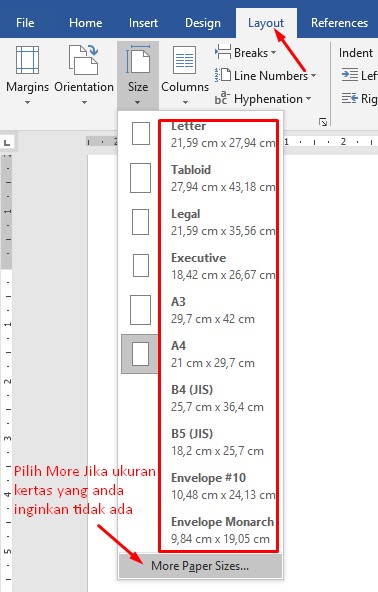
- Navigasi ke Tab "Layout": Di bagian atas jendela Word, cari dan klik tab "Layout". Jika Anda menggunakan versi Word yang lebih lama, tab ini mungkin bernama "Page Layout".
- Temukan Grup "Page Setup": Dalam tab "Layout" atau "Page Layout", Anda akan melihat beberapa grup ikon. Cari grup yang bernama "Page Setup".
- Klik "Size": Di dalam grup "Page Setup", klik tombol "Size". Tombol ini biasanya menampilkan beberapa opsi ukuran kertas standar seperti "Letter", "Legal", "A4", dll.
-
Pilih "More Paper Sizes…" (Ukuran Kertas Lainnya…): Setelah mengklik "Size", sebuah menu dropdown akan muncul. Gulir ke bawah dan pilih opsi "More Paper Sizes…" atau "Ukuran Kertas Lainnya…". Ini akan membuka jendela dialog yang lebih rinci.
- Untuk versi Word yang sangat lama (misalnya Word 2007): Anda mungkin perlu mengklik "Page Setup" langsung di grup "Page Setup" untuk membuka jendela dialog utama.
- Jendela Dialog "Page Setup": Sekarang, Anda akan melihat jendela dialog "Page Setup" yang memiliki beberapa tab di bagian atas, yaitu "Margins", "Paper", dan "Layout".
- Pilih Tab "Paper": Klik pada tab "Paper" (atau "Kertas" jika tampilan Anda dalam Bahasa Indonesia).
- Temukan Bagian "Paper size": Di dalam tab "Paper", cari bagian yang berjudul "Paper size" (atau "Ukuran Kertas"). Di sini Anda akan melihat opsi ukuran kertas yang tersedia.
- Ubah Satuan Menjadi Sentimeter: Di sinilah letak triknya. Microsoft Word biasanya menampilkan ukuran dalam inci (") secara default jika pengaturan sistem operasi Anda menggunakan satuan imperial. Untuk mengubahnya menjadi sentimeter:
- Cari Opsi "Units" atau "Units of Measure": Pergi ke File > Options (Opsi) di Microsoft Word.
- Pilih "Advanced": Di jendela "Word Options", pilih "Advanced" di panel sebelah kiri.
- Gulir ke Bawah "Display": Di bagian kanan, gulir ke bawah hingga Anda menemukan bagian "Display" (Tampilan).
- Ubah "Show measurements in units of": Cari opsi "Show measurements in units of" (Tampilkan pengukuran dalam satuan:) dan ubah dropdown-nya dari "Inches" (Inci) menjadi "Centimeters" (Sentimeter).
- Klik "OK": Klik tombol "OK" untuk menyimpan perubahan pengaturan Word.
- Kembali ke Jendela "Page Setup": Setelah mengubah satuan di "Word Options", kembali ke jendela "Page Setup" yang tadi Anda buka. Sekarang, saat Anda melihat bagian "Paper size" di tab "Paper", Anda akan melihat ukuran kertas ditampilkan dalam sentimeter.
- Pilih Ukuran Kertas yang Diinginkan (atau Atur Kustom):
- Menggunakan Ukuran Standar: Anda bisa memilih dari daftar ukuran kertas standar yang sekarang ditampilkan dalam cm (misalnya, A4, A5).
- Mengatur Ukuran Kustom: Jika Anda memerlukan ukuran yang tidak ada dalam daftar standar, Anda bisa memilih "Custom Size" (Ukuran Kustom) dari dropdown "Paper size". Kemudian, Anda dapat memasukkan lebar (Width) dan tinggi (Height) yang diinginkan dalam sentimeter secara manual di kolom yang tersedia.
- Atur Margin (Opsional tapi Penting): Setelah mengatur ukuran kertas, sebaiknya Anda juga memeriksa dan mengatur margin (ruang kosong di tepi halaman). Beralihlah ke tab "Margins" (Margin) di jendela "Page Setup". Di sini, Anda bisa memasukkan nilai margin atas, bawah, kiri, dan kanan dalam sentimeter. Pastikan margin Anda sesuai dengan kebutuhan percetakan atau tata letak yang Anda inginkan.
- Konfirmasi Pengaturan: Setelah selesai mengatur ukuran kertas dan margin, klik tombol "OK" di jendela "Page Setup" untuk menerapkan perubahan pada dokumen Anda.
Metode 2: Melalui Tab "File" > "Options" (Cara Alternatif untuk Mengubah Satuan)
Metode ini berfokus pada perubahan satuan pengukuran global di Word, yang kemudian akan memengaruhi tampilan ukuran kertas.
- Buka Microsoft Word: Buka dokumen Anda atau buat dokumen baru.
- Klik "File": Di sudut kiri atas layar, klik tab "File".
- Pilih "Options": Di menu yang muncul, klik "Options" (Opsi) di bagian bawah.
- Jendela "Word Options": Jendela dialog "Word Options" akan terbuka.
- Pilih "Advanced": Di panel sebelah kiri jendela "Word Options", pilih "Advanced" (Lanjutan).
- Gulir ke Bagian "Display": Di panel sebelah kanan, gulir ke bawah hingga Anda menemukan bagian yang berjudul "Display" (Tampilan).
- Ubah Satuan Pengukuran: Cari opsi "Show measurements in units of" (Tampilkan pengukuran dalam satuan:). Klik pada kotak dropdown di sebelahnya dan pilih "Centimeters" (Sentimeter).
- Klik "OK": Klik tombol "OK" untuk menyimpan perubahan.
- Kembali ke Pengaturan Ukuran Kertas: Sekarang, kembali ke dokumen Anda. Pergi ke tab "Layout" (atau "Page Layout").
- Klik "Size": Klik tombol "Size" (Ukuran).
- Pilih Ukuran Kertas: Anda akan melihat daftar ukuran kertas standar yang sekarang ditampilkan dalam sentimeter. Pilih ukuran yang Anda inginkan. Jika ukuran yang Anda butuhkan tidak ada, pilih "More Paper Sizes…" (Ukuran Kertas Lainnya…) dan atur ukuran kustom Anda dalam sentimeter.
Memahami Opsi Ukuran Kertas yang Umum
Setelah Anda mengubah satuan ke sentimeter, Anda akan melihat berbagai opsi ukuran kertas. Berikut beberapa yang paling umum dan ukurannya dalam cm:
- A4: Ini adalah ukuran kertas standar internasional yang paling umum digunakan. Ukurannya adalah 21 cm x 29.7 cm.
- Letter: Ukuran standar di Amerika Serikat dan Kanada. Ukurannya adalah 8.5 inci x 11 inci, yang setara dengan sekitar 21.6 cm x 27.9 cm.
- Legal: Ukuran kertas yang lebih panjang, sering digunakan di Amerika Serikat. Ukurannya adalah 8.5 inci x 14 inci, yang setara dengan sekitar 21.6 cm x 35.6 cm.
- A3: Ukuran yang lebih besar dari A4, dua kali ukuran A4. Ukurannya adalah 29.7 cm x 42 cm.
- A5: Ukuran yang lebih kecil dari A4, setengah ukuran A4. Ukurannya adalah 14.8 cm x 21 cm.
- Bussiness Card (Kartu Nama): Ukuran standar untuk kartu nama bervariasi, tetapi umumnya sekitar 9 cm x 5.5 cm atau 8.5 cm x 5.5 cm. Anda mungkin perlu menggunakan "Custom Size" untuk ini.
Tips Tambahan untuk Pengaturan Ukuran Kertas
- Periksa Kembali Sebelum Mencetak: Selalu periksa pratinjau cetak (Print Preview) setelah mengatur ukuran kertas dan margin. Ini akan menunjukkan kepada Anda bagaimana dokumen Anda akan terlihat di atas kertas.
- Perhatikan Orientasi Halaman: Selain ukuran kertas, Anda juga perlu memperhatikan orientasi halaman (Portrait atau Landscape). Ini dapat diubah di tab "Layout" dalam grup "Page Setup".
- Margin yang Tepat: Margin yang terlalu kecil bisa membuat teks terpotong saat dicetak, sementara margin yang terlalu besar bisa membuang ruang. Sesuaikan margin dengan hati-hati, terutama jika Anda mencetak dokumen yang akan dijilid.
- Gunakan "Custom Size" untuk Fleksibilitas: Jangan ragu untuk menggunakan opsi "Custom Size" jika Anda memerlukan dimensi yang spesifik, seperti untuk membuat amplop kustom, kartu ucapan, atau label produk.
- Simpan Pengaturan Default (Jika Sering Digunakan): Jika Anda sering membuat dokumen dengan ukuran kertas tertentu, Anda dapat menyimpan pengaturan tersebut sebagai template. Buka dokumen dengan pengaturan yang diinginkan, lalu klik "File" > "Save As" (Simpan Sebagai), pilih lokasi penyimpanan, dan di bagian "Save as type" (Simpan sebagai tipe), pilih "Word Template (*.dotx)". Dokumen template ini dapat digunakan kembali di masa mendatang.
Kesimpulan
Mengubah ukuran kertas di Microsoft Word menjadi sentimeter adalah proses yang penting untuk memastikan dokumen Anda sesuai dengan standar, presisi, dan kenyamanan yang Anda inginkan. Dengan mengikuti langkah-langkah yang dijelaskan di atas, Anda dapat dengan mudah menyesuaikan pengaturan halaman Anda. Ingatlah bahwa perubahan satuan pengukuran di File > Options > Advanced akan memengaruhi semua pengukuran di Word, termasuk ukuran kertas, margin, indentasi, dan ukuran objek. Dengan penguasaan fitur pengaturan halaman ini, Anda akan dapat membuat dokumen yang tidak hanya informatif tetapi juga memiliki tampilan visual yang profesional dan terorganisir dengan baik. Selamat mencoba!