
Microsoft Word adalah salah satu perangkat lunak pengolah kata yang paling umum digunakan di dunia, dan kemampuannya untuk menyesuaikan tata letak dokumen sangatlah luas. Salah satu aspek penting dari penyesuaian tata letak adalah pemilihan ukuran kertas yang tepat. Di Indonesia, ukuran kertas Kuarto (juga dikenal sebagai Foolscap atau Legal di beberapa negara lain, meskipun ada sedikit perbedaan dimensi yang kadang diperdebatkan) adalah format yang sering digunakan untuk surat resmi, dokumen hukum, makalah akademis, dan berbagai keperluan profesional lainnya.
Memastikan dokumen Anda dicetak pada ukuran kertas yang benar sangat krusial. Dokumen yang dicetak pada ukuran yang salah dapat menyebabkan teks terpotong, margin yang tidak proporsional, atau bahkan tidak muat sama sekali di printer. Artikel ini akan memandu Anda secara rinci, langkah demi langkah, tentang cara mengubah ukuran kertas di Microsoft Word menjadi Kuarto, serta memberikan pemahaman mendalam tentang dimensi, alasan penggunaan, dan tips tambahan agar proses ini berjalan mulus.
Memahami Ukuran Kertas Kuarto
Sebelum kita masuk ke langkah-langkah teknis, penting untuk memahami apa yang dimaksud dengan ukuran kertas Kuarto. Secara tradisional, ukuran Kuarto merujuk pada ukuran kertas yang dihasilkan dari memotong satu lembar kertas besar (biasanya Crown Quarto) menjadi empat bagian yang sama. Namun, dalam konteks modern dan penggunaan di berbagai negara, dimensi yang paling umum diasosiasikan dengan Kuarto adalah:
- Dalam inci: 8.5 inci x 13 inci
- Dalam sentimeter: Sekitar 21.59 cm x 33.02 cm
Perlu dicatat bahwa ada sedikit variasi dalam dimensi ini tergantung pada standar regional atau spesifikasi printer. Di beberapa negara Amerika Latin dan Eropa, ukuran Legal (8.5 x 14 inci) sering kali digunakan sebagai pengganti Kuarto, dan ukurannya sedikit lebih panjang. Namun, untuk keperluan umum di Indonesia, 8.5 x 13 inci adalah dimensi yang paling sering dianggap sebagai Kuarto.
Mengapa Menggunakan Ukuran Kertas Kuarto?
Penggunaan ukuran kertas Kuarto memiliki beberapa alasan praktis dan historis:
- Ruang Tulis yang Lebih Luas: Dibandingkan dengan ukuran Letter (8.5 x 11 inci) yang umum di Amerika Utara, Kuarto menawarkan tambahan ruang vertikal sekitar 2 inci. Ini sangat berguna untuk dokumen yang membutuhkan lebih banyak baris teks, seperti surat resmi yang panjang, dokumen hukum yang detail, atau laporan yang komprehensif.
- Kesesuaian dengan Standar Lokal: Di banyak negara di luar Amerika Utara, termasuk Indonesia, Kuarto atau varian yang sangat mirip adalah standar de facto untuk berbagai keperluan. Menggunakan ukuran ini memastikan dokumen Anda sesuai dengan ekspektasi penerima dan mudah diarsipkan atau dicetak.
- Fleksibilitas Tata Letak: Ruang tambahan memungkinkan desainer tata letak untuk bekerja dengan lebih fleksibel, seperti menambah atau mengurangi spasi antarbaris, memasukkan lebih banyak catatan kaki, atau menata tabel dan gambar dengan lebih baik tanpa membuat dokumen terlihat terlalu padat.
Langkah-langkah Mengubah Ukuran Kertas Menjadi Kuarto di Microsoft Word
Mengubah ukuran kertas di Microsoft Word adalah proses yang relatif mudah dan dapat dilakukan dengan cepat. Berikut adalah panduan langkah demi langkah untuk berbagai versi Microsoft Word.
Untuk Microsoft Word 2013, 2016, 2019, dan Microsoft 365 (Antarmuka Ribbon Modern)
Ini adalah versi yang paling umum digunakan saat ini.
-
Buka Dokumen Anda: Pertama, buka dokumen Microsoft Word yang ingin Anda ubah ukuran kertasnya. Jika Anda membuat dokumen baru, Anda bisa langsung mengikuti langkah-langkah berikut.
-
Akses Tab "Layout" atau "Page Layout":
- Pada bilah menu di bagian atas jendela Word, cari tab yang bertuliskan "Layout" atau "Page Layout". Klik tab ini.
-
Temukan Grup "Page Setup":
- Di dalam tab "Layout" atau "Page Layout", Anda akan menemukan grup yang disebut "Page Setup".
-
Klik Tombol "Size":
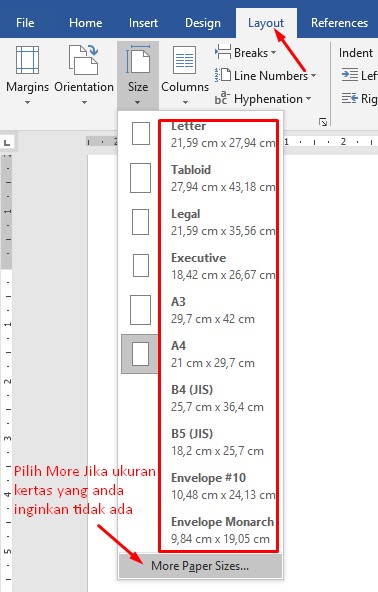
- Dalam grup "Page Setup", cari dan klik tombol "Size". Ini akan menampilkan daftar ukuran kertas yang telah ditentukan sebelumnya.
-
Pilih "More Paper Sizes…" (Ukuran Kertas Lainnya):
- Jika ukuran Kuarto (atau Legal, yang seringkali memiliki dimensi yang sangat mirip) tidak terdaftar secara langsung, Anda perlu memilih opsi "More Paper Sizes…" atau "Ukuran Kertas Lainnya…" di bagian bawah daftar.
-
Atur Ukuran Kertas Secara Manual:
- Jendela "Page Setup" akan muncul. Pastikan Anda berada di tab "Paper" (atau "Kertas").
- Di bagian "Paper size" (atau "Ukuran kertas"), Anda akan melihat daftar dropdown. Jika Anda tidak menemukan Kuarto atau Legal, pilih opsi "Custom Size" (atau "Ukuran Kustom").
- Sekarang, Anda akan melihat kolom untuk memasukkan Width (Lebar) dan Height (Tinggi).
- Masukkan dimensi untuk Kuarto:
- Width: Ketikkan 8.5 inci atau 21.59 cm.
- Height: Ketikkan 13 inci atau 33.02 cm.
- Penting: Pastikan satuan unit (inci atau cm) sesuai dengan yang Anda inginkan. Anda bisa mengubah satuan unit default di pengaturan Word jika perlu (File > Options > Advanced > Show document content > Measurement units).
-
Konfirmasi Perubahan:
- Setelah memasukkan dimensi yang benar, klik tombol "OK" di jendela "Page Setup".
Microsoft Word sekarang akan menyesuaikan ukuran halaman dokumen Anda menjadi Kuarto. Anda mungkin perlu sedikit menyesuaikan margin atau tata letak teks agar sesuai dengan ukuran baru ini, terutama jika Anda sebelumnya menggunakan ukuran Letter.
Untuk Microsoft Word 2010
Versi ini memiliki antarmuka yang sedikit berbeda.
- Buka Dokumen Anda.
- Akses Tab "Page Layout": Klik tab "Page Layout" di bilah menu.
- Temukan Grup "Page Setup": Di dalam tab "Page Layout", cari grup "Page Setup".
- Klik Tombol "Size": Klik tombol "Size".
- Pilih "More Paper Sizes…": Pilih "More Paper Sizes…" dari daftar yang muncul.
- Atur Ukuran Kertas Secara Manual:
- Jendela "Page Setup" akan terbuka. Pilih tab "Paper".
- Di bagian "Paper size", pilih "Custom Size".
- Masukkan Width: 8.5" dan Height: 13" (atau dalam cm).
- Klik "OK".
Untuk Microsoft Word 2007
Versi ini memiliki antarmuka yang didasarkan pada menu Office Button.
- Buka Dokumen Anda.
- Klik Tombol Office (Office Button): Di pojok kiri atas jendela Word, klik tombol bulat "Office Button" (ikonnya seperti tombol Office).
- Pilih "Page Setup": Arahkan kursor ke "Print" (Cetak), lalu pilih "Page Setup".
- Atur Ukuran Kertas Secara Manual:
- Jendela "Page Setup" akan muncul. Pilih tab "Paper".
- Di bagian "Paper size", pilih "Custom".
- Masukkan Width: 8.5" dan Height: 13" (atau dalam cm).
- Klik "OK".
Menyesuaikan Margin Setelah Mengubah Ukuran Kertas
Setelah Anda mengubah ukuran kertas menjadi Kuarto, sangat disarankan untuk meninjau dan menyesuaikan margin Anda. Margin yang tepat akan memastikan teks Anda terlihat rapi dan profesional, serta tidak terpotong saat dicetak.
- Kembali ke Tab "Layout" atau "Page Layout".
- Klik Tombol "Margins".
- Pilih "Custom Margins…" (Margin Kustom): Jika margin yang diinginkan tidak ada dalam daftar, pilih opsi ini.
- Sesuaikan Nilai Margin: Di jendela "Page Setup" (tab "Margins"), Anda dapat mengatur nilai untuk Top (Atas), Bottom (Bawah), Left (Kiri), dan Right (Kanan). Margin yang umum digunakan untuk dokumen Kuarto adalah:
- Top/Bottom: Sekitar 1 inci (2.54 cm) atau sedikit lebih, tergantung pada kebutuhan.
- Left/Right: Sekitar 1 inci (2.54 cm) atau sedikit lebih.
- Pastikan margin Anda cukup lebar agar teks tidak terlalu dekat dengan tepi kertas, dan juga agar tidak ada bagian yang terpotong oleh printer.
Tips Tambahan untuk Pengaturan Ukuran Kertas
- Periksa Pengaturan Printer Anda: Sebelum mencetak, pastikan printer Anda juga diatur untuk menggunakan ukuran kertas Kuarto (atau Legal). Biasanya, Anda dapat menemukan opsi ini di dialog cetak (File > Print > Printer Properties atau Preferences). Jika printer Anda tidak mengenali ukuran kertas Kuarto, ia mungkin akan mencetak pada ukuran terdekat yang didukung, atau memberikan peringatan.
- Simpan Template: Jika Anda sering menggunakan ukuran kertas Kuarto untuk jenis dokumen tertentu, pertimbangkan untuk menyimpannya sebagai template. Buka dokumen kosong, atur ukuran kertas dan margin yang diinginkan, lalu simpan sebagai "Word Template" (.dotx). Saat Anda membuat dokumen baru, Anda bisa memilih template ini untuk memulai.
- Perhatikan Perbedaan Kuarto dan Legal: Meskipun seringkali saling menggantikan, ingatlah bahwa Legal sedikit lebih panjang (14 inci). Jika spesifikasi dokumen Anda sangat ketat, pastikan Anda menggunakan dimensi yang tepat sesuai permintaan.
- Tinjau Seluruh Dokumen: Setelah mengubah ukuran kertas, gulir seluruh dokumen Anda untuk memeriksa tata letak, perataan gambar, tabel, dan pemutusan halaman. Terkadang, perubahan ukuran kertas dapat memengaruhi bagaimana elemen-elemen ini ditampilkan.
- Gunakan Tampilan "Print Layout": Pastikan Anda melihat dokumen Anda dalam tampilan "Print Layout" (biasanya aktif secara default, tetapi bisa diubah di tab "View"). Tampilan ini akan menunjukkan bagaimana dokumen Anda akan terlihat saat dicetak, termasuk ukuran halaman yang sebenarnya.
Kesimpulan
Mengubah ukuran kertas di Microsoft Word menjadi Kuarto adalah langkah penting untuk memastikan dokumen Anda sesuai dengan standar dan kebutuhan spesifik Anda. Dengan mengikuti panduan langkah demi langkah di atas, Anda dapat dengan mudah menyesuaikan ukuran halaman dokumen Anda. Ingatlah untuk selalu memeriksa margin dan tata letak setelah perubahan, serta memastikan pengaturan printer Anda juga sesuai. Dengan sedikit perhatian terhadap detail, Anda dapat menghasilkan dokumen profesional yang dicetak dengan sempurna pada ukuran kertas yang tepat.
Semoga panduan komprehensif ini membantu Anda dalam mengelola dokumen di Microsoft Word dengan lebih efektif!