
Microsoft Word adalah alat yang ampuh untuk membuat berbagai jenis dokumen, mulai dari surat sederhana hingga laporan profesional dan karya ilmiah. Salah satu aspek krusial dalam membuat dokumen yang rapi dan sesuai tujuan adalah pengaturan ukuran kertas. Ukuran kertas yang tepat tidak hanya memastikan tampilan yang estetis, tetapi juga memengaruhi kemudahan pencetakan dan pembacaan.
Seringkali, kita memulai dokumen dengan ukuran kertas default, misalnya A4, dan kemudian menyadari bahwa kita perlu mengubahnya menjadi Letter, Legal, atau bahkan ukuran kustom. Mungkin Anda sedang membuat kop surat perusahaan yang memerlukan ukuran spesifik, atau Anda ingin mencetak poster dengan dimensi yang berbeda. Apapun alasannya, Microsoft Word menyediakan cara yang fleksibel untuk mengelola ukuran kertas dokumen Anda.
Artikel ini akan memandu Anda langkah demi langkah, baik untuk pengguna pemula maupun yang sudah mahir, dalam mengubah ukuran kertas di Microsoft Word. Kita akan menjelajahi berbagai opsi yang tersedia, tips praktis, dan bahkan beberapa skenario umum yang mungkin Anda hadapi.
Memahami Konsep Ukuran Kertas di Word
Sebelum kita melangkah ke cara mengubahnya, penting untuk memahami apa itu ukuran kertas dalam konteks Microsoft Word. Ukuran kertas yang Anda pilih menentukan dimensi fisik dari halaman dokumen Anda. Ini berarti lebar dan tinggi setiap halaman akan mengikuti spesifikasi ukuran kertas yang Anda tetapkan.
Pengaturan ukuran kertas ini terintegrasi erat dengan pengaturan margin, orientasi (potret atau lanskap), dan tata letak keseluruhan dokumen Anda. Ketika Anda mengubah ukuran kertas, Word secara otomatis akan menyesuaikan tata letak untuk mencoba mengakomodasi dimensi baru tersebut. Namun, terkadang penyesuaian manual mungkin diperlukan, terutama jika konten dokumen Anda sudah padat.
Cara Mengubah Ukuran Kertas di Microsoft Word (Langkah demi Langkah)
Proses mengubah ukuran kertas di Microsoft Word relatif mudah dan dapat diakses melalui tab Layout atau Page Layout (tergantung versi Word Anda).
Untuk Pengguna Microsoft Word 2010, 2013, 2016, 2019, dan Microsoft 365:
-
Buka Dokumen Anda: Pertama, buka dokumen Microsoft Word yang ingin Anda ubah ukuran kertasnya.
-
Akses Tab ‘Layout’: Cari dan klik tab Layout di bagian atas jendela Word. Jika Anda menggunakan versi yang lebih lama, tab ini mungkin bernama Page Layout.
-
Temukan Grup ‘Page Setup’: Di dalam tab Layout, Anda akan melihat beberapa grup. Cari grup yang bernama Page Setup.
-
Klik ‘Size’ (Ukuran): Di dalam grup Page Setup, Anda akan menemukan tombol Size. Klik tombol ini.
-
Pilih Ukuran yang Diinginkan: Setelah mengklik Size, sebuah menu dropdown akan muncul menampilkan berbagai pilihan ukuran kertas standar.
- Ukuran Umum: Anda akan melihat pilihan seperti:
- Letter (8.5" x 11"): Ukuran standar di Amerika Utara.
- Legal (8.5" x 14"): Ukuran yang lebih panjang, umum digunakan untuk dokumen hukum di Amerika Utara.
- A4 (210 mm x 297 mm): Ukuran kertas standar internasional yang paling umum digunakan di sebagian besar negara di luar Amerika Utara.
- A3 (297 mm x 420 mm): Ukuran yang lebih besar dari A4, sering digunakan untuk poster atau grafik.
- Dan banyak lagi ukuran standar lainnya seperti B5, Executive, dll.
- Pilih salah satu ukuran yang tercantum jika itu sesuai dengan kebutuhan Anda. Word akan segera menerapkan ukuran tersebut pada dokumen Anda.
- Ukuran Umum: Anda akan melihat pilihan seperti:
-
Opsi Ukuran Kertas Lebih Lanjut (‘More Paper Sizes’):
- Jika ukuran yang Anda butuhkan tidak ada dalam daftar dropdown standar, Anda dapat memilih opsi More Paper Sizes… (Ukuran Kertas Lainnya…) di bagian bawah menu.
- Ini akan membuka kotak dialog Page Setup dengan fokus pada tab Paper (Kertas).
- Di sini, Anda dapat memilih dari daftar yang lebih luas lagi, atau bahkan menentukan ukuran kustom dengan memasukkan nilai Width (Lebar) dan Height (Tinggi) secara manual. Anda juga bisa memilih unit pengukuran (inci, cm, mm, poin, pica).
- Setelah menentukan ukuran kustom, klik OK.
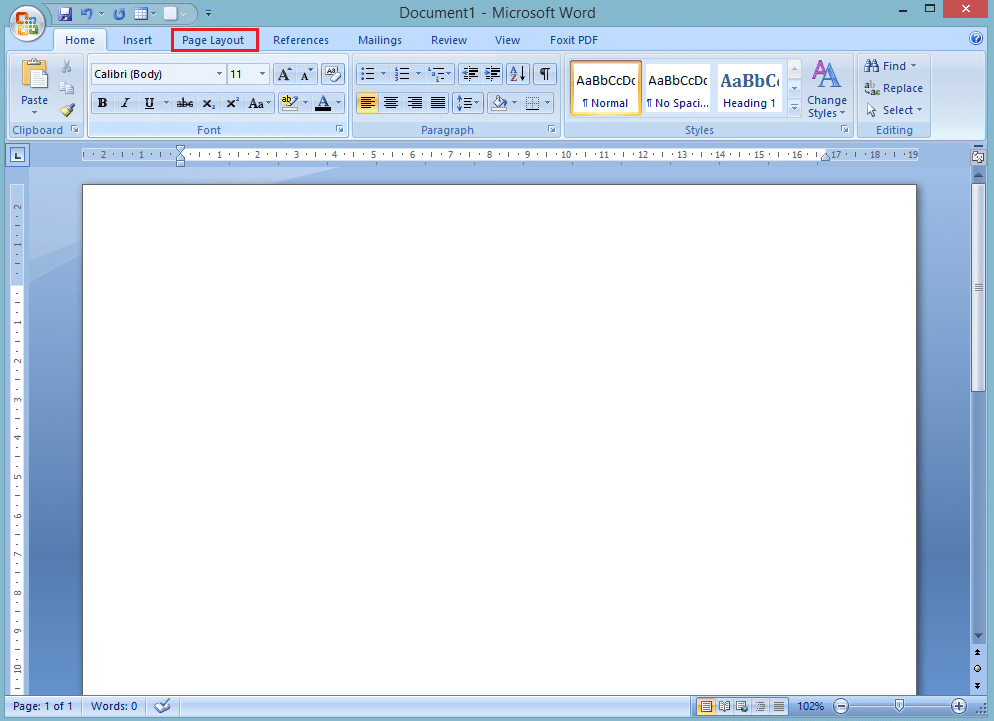
Untuk Pengguna Microsoft Word 2007:
Prosesnya sangat mirip, namun letak tombolnya sedikit berbeda.
- Buka Dokumen Anda.
- Akses Tab ‘Page Layout’: Klik tab Page Layout di ribbon.
- Temukan Grup ‘Page Setup’: Di dalam tab Page Layout, cari grup Page Setup.
- Klik ‘Size’: Klik tombol Size.
- Pilih Ukuran atau ‘More Paper Sizes…’: Pilih ukuran dari daftar atau klik More Paper Sizes… untuk membuka kotak dialog Page Setup.
- Tentukan Ukuran Kustom jika Perlu: Di kotak dialog Page Setup, tab Paper, masukkan dimensi kustom Anda dan klik OK.
Menerapkan Ukuran Kertas ke Bagian Dokumen Tertentu (Section Breaks)
Secara default, pengaturan ukuran kertas berlaku untuk seluruh dokumen Anda. Namun, ada kalanya Anda ingin menggunakan ukuran kertas yang berbeda untuk bagian tertentu dari dokumen Anda. Contohnya, Anda mungkin ingin daftar isi atau lampiran menggunakan ukuran kertas yang berbeda dari isi utama dokumen.
Untuk melakukan ini, Anda perlu menggunakan Section Breaks (Pemisah Bagian).
-
Tempatkan Kursor: Posisikan kursor Anda di akhir bagian dokumen di mana Anda ingin memulai bagian baru dengan ukuran kertas yang berbeda.
-
Sisipkan Section Break:
- Pergi ke tab Layout (atau Page Layout).
- Di grup Page Setup, klik Breaks (Pemisah).
- Pilih Next Page (Halaman Berikutnya) di bawah Section Breaks. Ini akan memulai bagian baru di halaman berikutnya.
-
Ubah Ukuran Kertas untuk Bagian Baru:
- Sekarang, tempatkan kursor Anda di dalam bagian baru yang baru saja Anda buat.
- Pergi kembali ke tab Layout (atau Page Layout), klik Size.
- Pilih ukuran kertas yang Anda inginkan untuk bagian ini.
- Penting: Word akan menerapkan perubahan ini hanya pada bagian di mana kursor Anda berada. Bagian sebelumnya akan tetap menggunakan ukuran kertas aslinya.
Mengubah Ukuran Kertas untuk Semua Bagian (Jika Diperlukan)
Jika Anda secara tidak sengaja mengubah ukuran kertas hanya untuk satu bagian dan ingin menerapkannya ke seluruh dokumen, Anda bisa melakukan ini:
- Buka Kotak Dialog Page Setup: Klik panah kecil di sudut kanan bawah grup Page Setup pada tab Layout.
- Periksa Pengaturan ‘Apply to’: Di kotak dialog Page Setup, pada tab Paper, perhatikan pilihan Apply to (Terapkan ke).
- Pilih ‘Whole document’: Jika Anda ingin ukuran kertas baru berlaku untuk seluruh dokumen, pilih Whole document dari dropdown tersebut.
- Klik OK.
Tips dan Pertimbangan Penting Saat Mengubah Ukuran Kertas
-
Periksa Pratinjau Cetak: Selalu gunakan fitur Print Preview (Pratinjau Cetak) untuk melihat bagaimana dokumen Anda akan terlihat sebelum dicetak. Ini akan membantu Anda mendeteksi masalah tata letak yang mungkin timbul setelah mengubah ukuran kertas. Anda biasanya dapat menemukan Pratinjau Cetak di menu File > Print.
-
Margin dan Ukuran Kertas: Mengubah ukuran kertas seringkali memerlukan penyesuaian margin. Ukuran kertas yang lebih besar atau lebih kecil akan memengaruhi ruang yang tersedia untuk teks. Jika Anda mengubah dari A4 ke Letter, misalnya, Anda mungkin perlu memperlebar margin sedikit untuk menjaga tampilan tetap seimbang.
-
Font Size dan Teks: Ukuran font Anda mungkin terlihat berbeda dalam kaitannya dengan halaman setelah ukuran kertas diubah. Teks yang sebelumnya pas dalam satu halaman mungkin meluap, atau sebaliknya. Anda mungkin perlu menyesuaikan line spacing (jarak antar baris) atau memindahkan beberapa teks.
-
Gambar dan Objek: Gambar, tabel, dan objek lain dalam dokumen Anda mungkin perlu diubah ukurannya atau diposisikan ulang agar sesuai dengan dimensi halaman baru.
-
Template Dokumen: Jika Anda sering membuat dokumen dengan ukuran kertas tertentu, pertimbangkan untuk membuat template. Buat dokumen baru, atur ukuran kertas, margin, gaya, dan elemen lain yang Anda inginkan, lalu simpan sebagai file template (.dotx).
-
Versi Word yang Berbeda: Meskipun antarmukanya mungkin sedikit berbeda, prinsip dasar mengubah ukuran kertas tetap sama di sebagian besar versi Microsoft Word modern. Jika Anda kesulitan menemukan opsi, coba cari istilah "Page Setup" atau "Size" di bilah pencarian bantuan Word.
-
Pengaturan Pencetak (Printer Settings): Perlu diingat bahwa pengaturan ukuran kertas di Word harus sesuai dengan ukuran kertas yang dimuat di printer Anda. Jika Anda mengatur dokumen ke ukuran Legal tetapi printer Anda hanya memuat kertas Letter, cetakan mungkin terpotong atau tidak sesuai harapan.
Skenario Umum Penggunaan
-
Membuat Kop Surat Perusahaan: Banyak perusahaan menggunakan ukuran kertas standar atau kustom untuk kop surat mereka. Anda dapat membuat dokumen baru, mengatur ukuran kertas yang sesuai (misalnya, dengan dimensi spesifik yang diinginkan), lalu menambahkan logo dan informasi kontak.
-
Laporan dengan Lampiran: Anda mungkin ingin laporan utama Anda menggunakan ukuran A4, tetapi lampiran atau resume yang disertakan menggunakan ukuran Letter. Penggunaan Section Breaks sangat berguna di sini.
-
Desain Poster atau Pamflet: Untuk materi promosi yang dicetak besar, Anda mungkin perlu mengatur ukuran kertas ke A3, A2, atau bahkan ukuran kustom yang sangat besar. Pastikan Anda memiliki printer yang mampu mencetak ukuran tersebut, atau Anda akan memerlukan layanan percetakan profesional.
-
Dokumen Internasional: Jika Anda berkolaborasi dengan orang di negara yang menggunakan A4, dan Anda terbiasa dengan Letter, penting untuk menyelaraskan ukuran kertas di awal untuk menghindari masalah tata letak.
Kesimpulan
Mengubah ukuran kertas di Microsoft Word adalah keterampilan dasar namun penting yang dapat meningkatkan kualitas dan profesionalisme dokumen Anda. Dengan mengikuti langkah-langkah yang dijelaskan di atas, Anda dapat dengan mudah beralih antara berbagai ukuran kertas standar atau bahkan menentukan ukuran kustom yang unik. Ingatlah untuk selalu mempertimbangkan penyesuaian margin, tata letak, dan pratinjau cetak untuk memastikan hasil akhir yang sempurna.
Dengan penguasaan fitur ini, Anda akan lebih percaya diri dalam mengelola dokumen Anda, memastikan bahwa setiap halaman terlihat seperti yang Anda inginkan, baik untuk dicetak maupun dibagikan secara digital. Selamat bereksperimen dengan ukuran kertas dan ciptakan dokumen yang luar biasa!