
Dalam dunia penulisan dokumen, baik untuk keperluan pribadi, akademis, maupun profesional, pengaturan ukuran kertas yang tepat adalah fondasi penting. Microsoft Word 365, sebagai salah satu pengolah kata terkemuka, menawarkan fleksibilitas luar biasa dalam menyesuaikan dimensi halaman sesuai kebutuhan Anda. Entah Anda sedang mempersiapkan laporan formal, brosur kreatif, amplop unik, atau bahkan poster, memahami cara mengubah ukuran kertas di Word 365 akan membuka pintu ke berbagai kemungkinan desain dan presentasi.
Artikel ini akan memandu Anda langkah demi langkah, mulai dari cara paling umum hingga opsi kustomisasi yang lebih mendalam, agar Anda dapat menguasai seni mengatur ukuran kertas di Microsoft Word 365. Kita akan menjelajahi setiap fitur, menjelaskan mengapa pengaturan ini penting, dan memberikan tips praktis untuk hasil yang optimal.
Mengapa Mengubah Ukuran Kertas Itu Penting?
Sebelum kita menyelami teknisnya, mari kita pahami mengapa pengaturan ukuran kertas yang tepat sangat krusial:
-
Profesionalisme dan Keterbacaan: Dokumen yang dicetak pada ukuran kertas yang tidak standar seringkali terlihat kurang profesional dan sulit dibaca, terutama jika printer tidak dapat menanganinya dengan baik. Menggunakan ukuran standar seperti A4, Letter, atau Legal memastikan dokumen Anda terlihat rapi dan mudah dibaca oleh penerima.
-
Kebutuhan Pencetakan: Setiap mesin cetak memiliki spesifikasi ukuran kertas yang dapat ditanganinya. Mengetahui dan mengatur ukuran yang benar di Word akan mencegah masalah saat proses pencetakan, seperti pemotongan yang tidak tepat, margin yang hilang, atau bahkan kertas macet.
-
Efisiensi Ruang dan Biaya: Untuk dokumen yang akan didistribusikan dalam jumlah besar, memilih ukuran kertas yang paling efisien dapat menghemat biaya kertas dan ruang penyimpanan.
-
Desain dan Tata Letak: Untuk materi promosi seperti brosur, selebaran, atau kartu nama, ukuran kertas yang spesifik adalah elemen desain yang fundamental. Mengubah ukuran kertas memungkinkan Anda merancang tata letak yang sesuai dengan dimensi yang diinginkan.
-
Kesesuaian dengan Format Dokumen: Beberapa format dokumen secara inheren memerlukan ukuran kertas tertentu. Misalnya, dokumen legal seringkali menggunakan ukuran Legal, sementara sebagian besar dokumen kantor umum menggunakan Letter atau A4.
Cara Mengubah Ukuran Kertas di Microsoft Word 365: Langkah demi Langkah
Microsoft Word 365 menyederhanakan proses ini melalui antarmuka yang intuitif. Berikut adalah cara utamanya:
Langkah 1: Akses Tab "Layout"
Ini adalah langkah awal yang krusial. Buka dokumen Word 365 Anda. Cari dan klik pada tab "Layout" yang terletak di bagian atas jendela Word, di antara tab "Home", "Insert", "Draw", "Design", dan lainnya.
Langkah 2: Temukan Grup "Page Setup"
Setelah mengklik tab "Layout", perhatikan grup yang ada di bagian atas tab tersebut. Salah satu grup yang paling penting adalah "Page Setup". Grup ini berisi berbagai pengaturan yang berkaitan dengan tata letak halaman Anda, termasuk ukuran, orientasi, dan margin.
Langkah 3: Klik Opsi "Size"
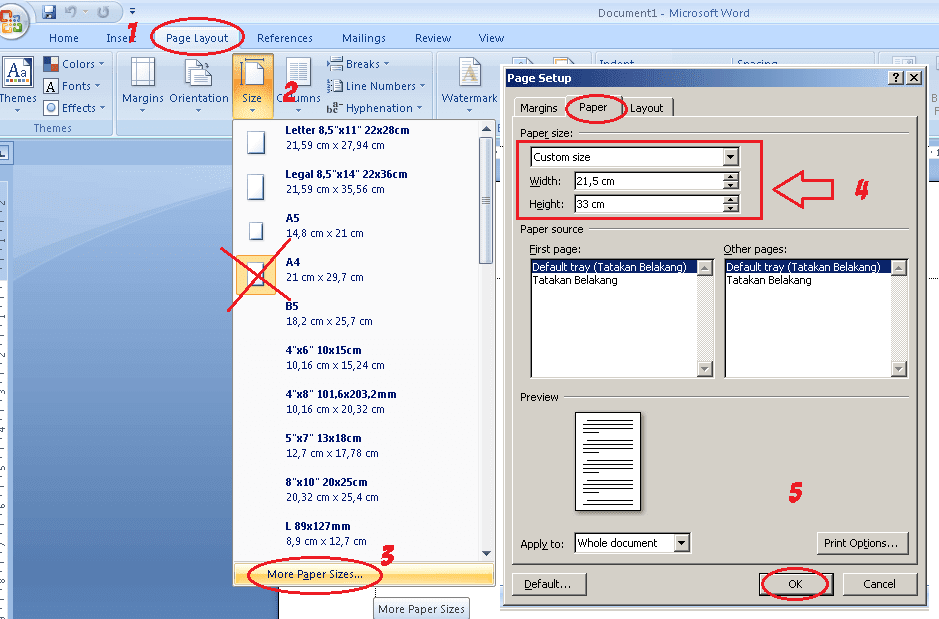
Di dalam grup "Page Setup", Anda akan menemukan beberapa ikon dan opsi. Cari ikon yang bertuliskan "Size". Klik pada opsi ini. Saat Anda mengkliknya, sebuah menu drop-down akan muncul, menampilkan berbagai pilihan ukuran kertas yang umum digunakan.
Langkah 4: Pilih Ukuran Kertas yang Diinginkan
Menu drop-down "Size" akan menampilkan daftar ukuran kertas yang sudah terpasang di Word. Beberapa pilihan yang paling umum meliputi:
- Letter (8.5" x 11"): Ukuran standar yang paling umum digunakan di Amerika Serikat dan Kanada.
- Legal (8.5" x 14"): Sedikit lebih panjang dari Letter, sering digunakan untuk dokumen legal.
- A4 (21 cm x 29.7 cm): Ukuran standar internasional yang paling umum digunakan di sebagian besar negara di luar Amerika Utara.
- A3 (29.7 cm x 42 cm): Ukuran yang lebih besar dari A4, sering digunakan untuk poster atau diagram.
- Executive (7.25" x 10.5"): Ukuran yang lebih kecil dari Letter, kadang digunakan untuk catatan bisnis.
- Statement (5.5" x 8.5"): Setengah dari ukuran Letter, sering digunakan untuk pamflet atau buku catatan kecil.
Cukup klik pada ukuran yang Anda inginkan dari daftar tersebut. Word akan segera menerapkan ukuran tersebut ke seluruh dokumen Anda.
Penting untuk Diperhatikan: Jika ukuran yang Anda inginkan tidak tertera dalam daftar drop-down, jangan khawatir. Word 365 menyediakan opsi untuk menentukan ukuran kustom.
Menggunakan Ukuran Kertas Kustom (More Paper Sizes)
Seringkali, kebutuhan Anda mungkin tidak sesuai dengan ukuran kertas standar yang disediakan. Microsoft Word 365 memungkinkan Anda untuk mendefinisikan ukuran kertas Anda sendiri. Berikut caranya:
-
Kembali ke Opsi "Size": Ikuti Langkah 1 hingga 3 di atas (Tab "Layout" > Grup "Page Setup" > Klik "Size").
-
Pilih "More Paper Sizes…": Di bagian bawah menu drop-down "Size", Anda akan melihat opsi "More Paper Sizes…". Klik opsi ini.
-
Jendela "Page Setup" Muncul: Sebuah jendela dialog yang lebih rinci bernama "Page Setup" akan terbuka. Jendela ini memiliki tiga tab: Margins, Paper, dan Layout. Pastikan Anda berada di tab "Paper".
-
Temukan Bagian "Paper size": Di dalam tab "Paper", cari bagian yang bertuliskan "Paper size". Di sini, Anda akan melihat daftar drop-down yang sama dengan yang Anda lihat sebelumnya, serta opsi untuk menentukan ukuran kustom.
-
Pilih "Custom size": Klik pada drop-down "Paper size" dan gulir ke bagian bawah untuk memilih "Custom size".
-
Masukkan Dimensi Kustom: Setelah memilih "Custom size", dua kotak teks baru akan muncul di bawahnya: "Width" (Lebar) dan "Height" (Tinggi).
- Lebar (Width): Masukkan nilai lebar yang Anda inginkan untuk kertas Anda. Pastikan Anda memilih unit pengukuran yang benar (misalnya, inci, cm, atau mm) menggunakan drop-down di sebelah kotak input.
- Tinggi (Height): Masukkan nilai tinggi yang Anda inginkan untuk kertas Anda. Sama seperti lebar, pilih unit pengukuran yang sesuai.
-
Perhatikan Batasan Ukuran Kertas: Penting untuk diingat bahwa ada batasan pada ukuran kertas yang dapat didukung oleh printer Anda dan oleh Word itu sendiri. Ukuran maksimum yang umumnya dapat dikelola oleh printer modern adalah sekitar 11.69 inci (29.7 cm) untuk lebar dan 47.24 inci (120 cm) untuk tinggi. Jika Anda mencoba menetapkan ukuran yang sangat besar, pastikan printer Anda juga mendukungnya.
-
Klik "OK": Setelah Anda memasukkan lebar dan tinggi kustom yang diinginkan, klik tombol "OK" di bagian bawah jendela "Page Setup" untuk menerapkan perubahan.
Mengubah Ukuran Kertas untuk Bagian Tertentu (Section Breaks)
Terkadang, Anda mungkin perlu menggunakan ukuran kertas yang berbeda dalam satu dokumen yang sama. Misalnya, Anda ingin membuat sampul depan dengan ukuran A4, kemudian bagian isi dokumen dengan ukuran Letter, dan lampiran dengan ukuran Legal. Ini dapat dicapai dengan menggunakan Section Breaks (Pemutus Bagian).
Cara Menggunakan Section Breaks untuk Ukuran Kertas Berbeda:
-
Tempatkan Kursor Anda: Posisikan kursor di akhir bagian dokumen di mana Anda ingin memulai bagian baru dengan ukuran kertas yang berbeda.
-
Masukkan Section Break:
- Pergi ke tab "Layout".
- Di grup "Page Setup", klik "Breaks".
- Di bawah opsi "Section Breaks", pilih jenis break yang sesuai. Untuk mengubah ukuran kertas, yang paling umum digunakan adalah:
- "Next Page": Memulai bagian baru di halaman berikutnya.
- "Continuous": Memulai bagian baru di halaman yang sama (ini berguna jika Anda ingin mengubah orientasi atau ukuran kertas tanpa memulai halaman baru).
-
Ubah Ukuran Kertas untuk Bagian Baru:
- Setelah memasukkan section break, posisikan kursor Anda di dalam bagian baru yang baru saja Anda buat.
- Kembali ke tab "Layout".
- Klik "Size".
- Pilih ukuran kertas yang Anda inginkan untuk bagian ini, atau pilih "More Paper Sizes…" untuk memasukkan ukuran kustom.
-
Ulangi untuk Bagian Lain: Ulangi langkah 2 dan 3 untuk setiap bagian dokumen yang memerlukan ukuran kertas yang berbeda.
Tips Penting Saat Menggunakan Section Breaks:
- Perhatikan Orientasi: Setiap bagian dapat memiliki orientasi (Portrait atau Landscape) yang berbeda, selain ukuran kertas. Pastikan Anda juga mengatur orientasi jika diperlukan.
- Headers and Footers: Header dan footer dapat berbeda untuk setiap bagian. Jika Anda menggunakan section breaks untuk mengubah ukuran kertas, Anda mungkin perlu menyesuaikan header dan footer untuk setiap bagian secara terpisah.
- Tampilkan Gridlines: Untuk memvisualisasikan section breaks dengan lebih baik, Anda dapat mengaktifkan "Show/Hide ¶" di tab "Home". Ini akan menampilkan semua karakter yang tidak dapat dicetak, termasuk penanda section break.
Tips Tambahan dan Pertimbangan Saat Mengubah Ukuran Kertas
-
Pratinjau Cetak (Print Preview): Selalu gunakan fitur "Print Preview" (File > Print) untuk melihat bagaimana dokumen Anda akan terlihat saat dicetak dengan ukuran kertas yang baru. Ini akan membantu Anda mendeteksi masalah tata letak sebelum mencetak.
-
Margin yang Tepat: Setelah mengubah ukuran kertas, margin Anda mungkin perlu disesuaikan agar konten tetap terlihat proporsional. Margin yang terlalu besar atau terlalu kecil dapat memengaruhi tampilan dokumen.
-
Pencetakan Khusus: Jika Anda mencetak dokumen dengan ukuran yang tidak umum, pastikan printer Anda mampu menangani ukuran tersebut. Periksa panduan printer Anda atau lakukan uji coba pencetakan pada kertas yang sedikit lebih mahal terlebih dahulu.
-
File PDF: Jika Anda mendistribusikan dokumen secara digital, menyimpan dokumen sebagai PDF seringkali merupakan pilihan terbaik. Format PDF mempertahankan tata letak dan ukuran kertas secara konsisten, terlepas dari perangkat atau pengaturan printer penerima. Saat menyimpan ke PDF, Anda biasanya memiliki opsi untuk menentukan ukuran halaman PDF.
-
Format Dokumen: Jika Anda membuat dokumen yang ditujukan untuk dicetak, seperti formulir atau kartu, pikirkan baik-baik ukuran kertas yang paling sesuai sebelum mulai menulis.
Kesimpulan
Menguasai cara mengubah ukuran kertas di Microsoft Word 365 adalah keterampilan dasar namun sangat penting bagi setiap pengguna Word. Dengan pemahaman yang jelas tentang opsi standar dan kustom, serta kemampuan untuk memanfaatkan section breaks, Anda dapat menciptakan dokumen yang tidak hanya terlihat profesional tetapi juga memenuhi kebutuhan spesifik Anda. Mulai dari ukuran A4 yang umum hingga dimensi yang dibuat khusus, Word 365 memberikan Anda kendali penuh atas presentasi visual dokumen Anda.
Ingatlah selalu untuk melakukan pratinjau sebelum mencetak dan mempertimbangkan kemampuan printer Anda. Dengan panduan ini, Anda kini siap untuk mengubah ukuran kertas di dokumen Word 365 Anda dengan percaya diri, membuka potensi penuh dari setiap halaman yang Anda buat. Selamat bereksperimen dan berkreasi!