
Dalam dunia pengolahan dokumen digital, Microsoft Word telah lama menjadi standar emas bagi banyak pengguna, baik pelajar, profesional, maupun penulis. Salah satu aspek krusial dalam menyiapkan dokumen yang siap cetak adalah pengaturan ukuran kertas yang tepat. Di Indonesia, ukuran kertas F4 (sering juga disebut Legal atau Folio) adalah salah satu yang paling umum digunakan untuk berbagai keperluan, mulai dari surat resmi, skripsi, tesis, hingga dokumen legal. Namun, bagi pengguna Microsoft Word 2007, menemukan cara untuk mengatur ukuran kertas menjadi F4 terkadang bisa sedikit membingungkan.
Artikel ini akan memandu Anda secara mendalam, langkah demi langkah, bagaimana cara mengubah ukuran kertas di Microsoft Word 2007 menjadi F4. Kami tidak hanya akan memberikan instruksi, tetapi juga menjelaskan mengapa pengaturan ini penting, opsi yang tersedia, dan tips tambahan untuk memastikan dokumen Anda terlihat profesional dan sesuai dengan standar yang diinginkan.
Mengapa Pengaturan Ukuran Kertas Begitu Penting?
Sebelum kita masuk ke teknis pengaturan, penting untuk memahami mengapa memilih ukuran kertas yang benar sejak awal itu krusial.
-
Kesesuaian dengan Kebutuhan Cetak: Ukuran kertas yang salah akan menyebabkan dokumen Anda terpotong saat dicetak atau, sebaliknya, terlihat berantakan dengan banyak ruang kosong yang tidak perlu. Jika Anda perlu mencetak dokumen Anda di kertas F4, maka Anda harus mengatur margin dan tata letak dokumen Anda sesuai dengan ukuran tersebut.
-
Profesionalisme: Dokumen yang disiapkan dengan benar, termasuk ukuran kertas yang sesuai, memberikan kesan profesional dan terorganisir. Ini sangat penting dalam konteks akademis dan bisnis.
-
Efisiensi Ruang: Mengatur ukuran kertas dengan benar membantu Anda memaksimalkan penggunaan ruang pada halaman, memastikan bahwa teks dan gambar ditempatkan secara optimal tanpa pemborosan atau kepadatan yang berlebihan.
-
Konsistensi: Untuk dokumen yang panjang, seperti skripsi atau buku, konsistensi ukuran kertas di seluruh dokumen sangat penting untuk tampilan yang rapi dan terpadu.
Memahami Ukuran Kertas F4
Sebelum kita mulai mengatur di Word, mari kita pahami dulu dimensi dari kertas F4. Ukuran kertas F4 di Indonesia umumnya memiliki dimensi 21.5 cm x 33 cm atau sekitar 8.5 inci x 13 inci. Penting untuk dicatat bahwa di beberapa negara lain, ukuran yang setara mungkin disebut "Legal" atau "Folio", namun terkadang ada sedikit perbedaan dimensi. Di Microsoft Word 2007, opsi "Legal" memang tersedia, namun dimensinya sedikit berbeda (8.5 x 14 inci). Oleh karena itu, untuk mendapatkan ukuran F4 yang spesifik seperti di Indonesia, kita perlu melakukan pengaturan kustom.
Langkah-Langkah Mengubah Ukuran Kertas Menjadi F4 di Microsoft Word 2007
Microsoft Word 2007 menawarkan fleksibilitas yang tinggi dalam mengatur ukuran kertas. Jika ukuran yang diinginkan tidak tersedia dalam daftar bawaan, Anda bisa membuatnya secara kustom. Berikut adalah langkah-langkahnya:
Langkah 1: Buka Dokumen Anda
Pertama, buka dokumen Microsoft Word 2007 yang ingin Anda atur ukuran kertasnya. Jika Anda membuat dokumen baru, Anda bisa langsung memulai dari langkah selanjutnya.
Langkah 2: Akses Pengaturan Halaman (Page Setup)
Untuk mengakses pengaturan halaman, Anda perlu pergi ke tab Page Layout (atau Layout di versi yang lebih baru, namun di Word 2007 ikonnya biasanya ada di tab Page Layout).
- Klik pada tab Page Layout yang terletak di bagian atas jendela Microsoft Word, di antara tab "Insert" dan "References".
Langkah 3: Buka Kotak Dialog Page Setup
Di dalam tab Page Layout, Anda akan menemukan beberapa grup pengaturan, termasuk "Page Setup". Untuk membuka kotak dialog yang lebih rinci, cari tombol kecil dengan panah di sudut kanan bawah grup Page Setup. Klik tombol ini.
- Alternatif lain yang lebih cepat adalah dengan mengklik ikon Size di grup Page Setup, lalu pilih More Paper Sizes… di bagian bawah daftar. Ini akan langsung membawa Anda ke kotak dialog "Page Setup" dengan tab "Paper" yang aktif.
Langkah 4: Memilih Tab "Paper"
Setelah kotak dialog Page Setup terbuka, Anda akan melihat beberapa tab. Pastikan Anda berada di tab Paper.
Langkah 5: Mengatur Ukuran Kertas Kustom
Di tab Paper, Anda akan menemukan opsi "Paper size". Di sini, Anda akan melihat daftar ukuran kertas standar yang umum. Karena F4 (21.5 cm x 33 cm) bukanlah ukuran standar yang ada di daftar ini, kita perlu membuat pengaturan kustom.
-
Pilih "Custom Size": Dari daftar dropdown "Paper size", gulir ke bawah dan pilih opsi Custom Size.
-
Masukkan Dimensi F4: Setelah Anda memilih "Custom Size", kolom "Width" dan "Height" akan menjadi aktif. Di sinilah Anda akan memasukkan dimensi kertas F4.
- Pada kolom Width, masukkan nilai 21.5 cm.
- Pada kolom Height, masukkan nilai 33 cm.
Anda juga bisa menggunakan satuan inci jika lebih nyaman. Jika menggunakan inci, maka masukkan:
- Pada kolom Width, masukkan nilai 8.5 in.
- Pada kolom Height, masukkan nilai 13 in.
Pastikan satuan yang Anda masukkan sesuai dengan satuan yang ditampilkan di Word (misalnya, cm atau in). Anda bisa mengubah satuan default di pengaturan Word jika diperlukan (File > Options > Advanced > Display > Show measurements in units of).
Langkah 6: Mengatur Margin (Opsional, Namun Disarankan)
Setelah ukuran kertas diatur, sangat disarankan untuk memeriksa dan mengatur margin. Margin adalah area kosong di tepi halaman. Pengaturan margin yang tepat penting agar teks tidak terlalu dekat dengan tepi kertas, terutama saat dicetak.
-
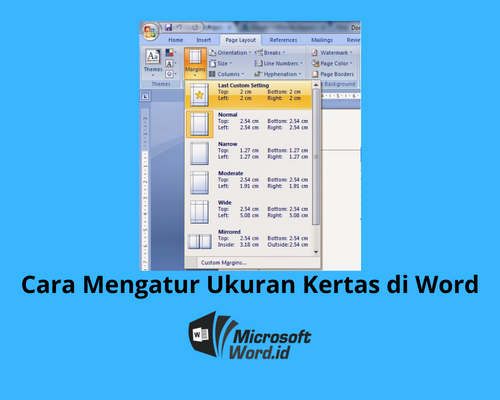
Pindah ke Tab "Margins": Di kotak dialog Page Setup yang sama, klik tab Margins.
-
Atur Nilai Margin: Anda akan melihat kolom untuk "Top", "Bottom", "Left", dan "Right". Nilai margin yang umum digunakan adalah 3 cm untuk kiri dan atas, serta 2 cm untuk kanan dan bawah. Namun, ini bisa bervariasi tergantung pada panduan penulisan atau kebutuhan Anda.
- Top: Masukkan nilai yang diinginkan (misalnya, 3 cm).
- Bottom: Masukkan nilai yang diinginkan (misalnya, 2 cm).
- Left: Masukkan nilai yang diinginkan (misalnya, 3 cm).
- Right: Masukkan nilai yang diinginkan (misalnya, 2 cm).
Anda juga bisa mengatur orientasi halaman (Portrait atau Landscape) di tab ini. Untuk dokumen seperti surat atau skripsi, biasanya menggunakan "Portrait".
Langkah 7: Menerapkan Pengaturan
Setelah semua pengaturan ukuran kertas dan margin selesai, klik tombol OK di bagian bawah kotak dialog Page Setup.
Langkah 8: Verifikasi Pengaturan
Periksa kembali dokumen Anda. Anda seharusnya melihat bahwa tata letak halaman telah berubah sesuai dengan ukuran kertas F4 yang Anda tentukan. Jika Anda menggunakan tampilan "Print Layout", Anda bisa melihat bayangan halaman dengan ukuran yang baru. Perhatikan apakah ada teks atau gambar yang terpotong atau keluar dari batas halaman. Jika ada, Anda mungkin perlu menyesuaikan margin atau tata letak konten Anda.
Mengapa Word 2007 Tidak Langsung Menampilkan F4?
Seperti yang disebutkan sebelumnya, F4 bukanlah ukuran kertas standar internasional seperti A4 atau Letter. Ukuran ini lebih spesifik untuk penggunaan di beberapa negara, termasuk Indonesia. Microsoft Word, sebagai produk global, lebih memprioritaskan ukuran-ukuran standar internasional. Oleh karena itu, untuk mendapatkan ukuran F4, kita perlu membuatnya secara manual melalui opsi "Custom Size".
Tips Tambahan untuk Pengaturan Ukuran Kertas F4
-
Konsistensi adalah Kunci: Jika Anda sedang mengerjakan dokumen yang panjang, seperti skripsi atau laporan, pastikan Anda mengatur ukuran kertas F4 ini sebelum Anda mulai memasukkan konten secara masif. Mengubah ukuran kertas di tengah jalan bisa menyebabkan tata letak berantakan dan memerlukan banyak penyesuaian ulang.
-
Gunakan "Print Preview": Sebelum mencetak, selalu gunakan fitur "Print Preview" (File > Print Preview). Fitur ini akan menampilkan bagaimana dokumen Anda akan terlihat saat dicetak pada ukuran kertas yang telah Anda atur. Ini adalah cara terbaik untuk mendeteksi masalah tata letak sebelum Anda benar-benar mencetak.
-
Perhatikan Panduan Institusi: Jika Anda sedang membuat dokumen untuk keperluan akademis (skripsi, tesis, disertasi), selalu periksa panduan penulisan yang diberikan oleh institusi Anda. Mereka mungkin memiliki spesifikasi yang lebih rinci mengenai ukuran kertas, margin, dan format lainnya.
-
Satuan Ukuran: Berhati-hatilah dengan satuan ukuran yang Anda gunakan. Pastikan satuan yang Anda masukkan (cm, in, mm, pt) sesuai dengan yang diinginkan dan diatur di preferensi Word Anda. Untuk pengaturan F4 di Indonesia, centimeter (cm) adalah satuan yang paling umum digunakan.
-
Opsi "Apply to": Di kotak dialog "Page Setup", ada opsi "Apply to". Secara default, ini biasanya diatur ke "Whole document". Jika Anda hanya ingin menerapkan pengaturan ukuran kertas ke bagian tertentu dari dokumen (misalnya, mulai dari halaman tertentu), Anda bisa mengubah opsi ini. Namun, untuk pengaturan ukuran kertas F4 secara umum, "Whole document" adalah pilihan yang tepat.
-
Simpan Sebagai Template (Opsional): Jika Anda sering menggunakan ukuran kertas F4 untuk berbagai jenis dokumen, Anda bisa membuat dokumen kosong dengan pengaturan F4 yang sudah benar, lalu menyimpannya sebagai template. Cara menyimpannya adalah dengan memilih "Save As" (File > Save As), lalu pada bagian "Save as type:", pilih "Word Template (*.dot)". Dokumen template ini nantinya bisa Anda buka dan gunakan kembali tanpa harus mengatur ukuran kertas dari awal setiap kali.
Kesimpulan
Mengatur ukuran kertas menjadi F4 di Microsoft Word 2007 mungkin memerlukan sedikit langkah tambahan karena ukurannya tidak termasuk dalam daftar standar. Namun, dengan mengikuti panduan di atas, Anda dapat dengan mudah mengatur dokumen Anda ke dimensi yang diinginkan. Ingatlah pentingnya pengaturan ini untuk hasil cetak yang profesional dan sesuai kebutuhan. Dengan menguasai fitur pengaturan halaman ini, Anda akan dapat membuat dokumen yang tidak hanya informatif tetapi juga disajikan dengan baik secara visual. Selamat mencoba!