
Microsoft Word adalah alat yang ampuh untuk membuat berbagai jenis dokumen, mulai dari surat sederhana hingga laporan yang kompleks. Salah satu aspek mendasar dalam menciptakan dokumen yang profesional dan enak dibaca adalah dengan mengatur ukuran kertas yang tepat. Apakah Anda ingin mencetak brosur, mendesain kartu nama, atau sekadar memastikan dokumen Anda pas di kertas standar, memahami cara mengubah ukuran kertas di Microsoft Word adalah keterampilan esensial. Artikel ini akan memandu Anda langkah demi langkah, menjelaskan berbagai opsi, dan memberikan tips praktis agar Anda dapat menguasai tata letak dokumen Anda dengan sempurna.
Mengapa Ukuran Kertas Penting?
Sebelum kita menyelami teknisnya, mari kita pahami mengapa pengaturan ukuran kertas begitu krusial:
- Kesesuaian Cetak: Ukuran kertas yang salah dapat menyebabkan bagian dokumen terpotong saat dicetak, atau sebaliknya, menyisakan banyak ruang kosong yang tidak perlu.
- Profesionalisme: Dokumen yang diformat dengan benar, termasuk ukuran kertas yang sesuai, memberikan kesan profesional dan terorganisir kepada pembaca atau penerima.
- Tata Letak Konten: Ukuran kertas memengaruhi cara teks, gambar, dan elemen lain tersusun di halaman. Ukuran yang berbeda mungkin memerlukan penyesuaian tata letak untuk memastikan keterbacaan optimal.
- Efisiensi Kertas: Memilih ukuran kertas yang tepat dapat membantu Anda menghemat kertas dengan meminimalkan pemborosan ruang.
- Format Khusus: Beberapa dokumen memiliki kebutuhan ukuran khusus, seperti poster, undangan, atau materi pemasaran, yang memerlukan pengaturan yang presisi.
Menemukan Opsi Ukuran Kertas di Microsoft Word
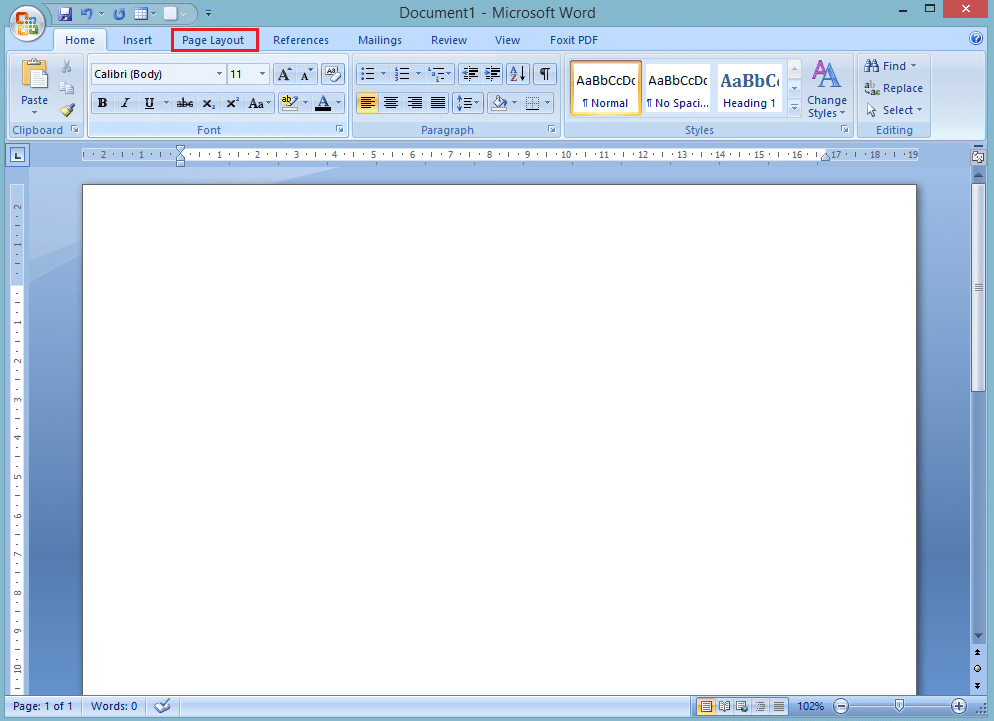
Langkah pertama untuk mengubah ukuran kertas adalah menemukan perintah yang tepat di antarmuka Word. Perintah ini biasanya berada di bawah tab Tata Letak (Layout) atau Desain Halaman (Page Layout), tergantung pada versi Microsoft Word yang Anda gunakan.
Untuk versi Microsoft Word yang lebih baru (Microsoft 365, Word 2019, 2016, 2013):
- Buka dokumen Word Anda.
- Klik tab Tata Letak (Layout) di pita (ribbon) atas.
- Di grup Pengaturan Halaman (Page Setup), Anda akan menemukan tombol Ukuran (Size). Klik tombol ini.
Untuk versi Microsoft Word yang lebih lama (Word 2010, 2007):
- Buka dokumen Word Anda.
- Klik tab Desain Halaman (Page Layout) di pita (ribbon) atas.
- Di grup Pengaturan Halaman (Page Setup), Anda akan menemukan tombol Ukuran (Size). Klik tombol ini.
Memilih Ukuran Kertas yang Sudah Tersedia
Setelah mengklik tombol Ukuran (Size), sebuah menu tarik-turun akan muncul menampilkan daftar ukuran kertas yang paling umum digunakan. Ini adalah cara tercepat untuk mengubah ukuran kertas jika kebutuhan Anda sesuai dengan salah satu opsi yang ada.
Beberapa ukuran yang paling sering Anda temui meliputi:
- Letter (8.5" x 11"): Ini adalah ukuran kertas standar di Amerika Utara dan merupakan ukuran default untuk sebagian besar dokumen Word.
- Legal (8.5" x 14"): Sedikit lebih panjang dari Letter, sering digunakan untuk dokumen hukum.
- A4 (210 mm x 297 mm): Ukuran kertas standar internasional dan banyak digunakan di Eropa, Asia, dan negara-negara lain di luar Amerika Utara.
- A3 (297 mm x 420 mm): Ukuran yang lebih besar dari A4, sering digunakan untuk poster, cetakan teknis, atau tabel yang lebar.
- Executive (7.25" x 10.5"): Ukuran yang lebih kecil dari Letter, kadang digunakan untuk agenda atau catatan.
- B5 (176 mm x 250 mm): Ukuran yang sedikit lebih kecil dari A5.
Cara memilih:
- Klik pada ukuran yang Anda inginkan dari daftar tersebut.
- Secara otomatis, ukuran halaman dokumen Anda akan berubah sesuai dengan pilihan Anda.
Mengatur Ukuran Kertas Kustom (Custom Size)
Bagaimana jika ukuran kertas yang Anda butuhkan tidak terdaftar dalam opsi standar? Jangan khawatir, Microsoft Word memungkinkan Anda untuk menentukan ukuran kertas secara manual. Ini sangat berguna untuk keperluan percetakan khusus, seperti kartu nama, undangan dengan dimensi unik, atau desain yang memerlukan ukuran spesifik.
Langkah-langkah untuk mengatur ukuran kertas kustom:
-
Klik tab Tata Letak (Layout) (atau Desain Halaman di versi lama).
-
Di grup Pengaturan Halaman (Page Setup), klik tombol Ukuran (Size).
-
Di bagian bawah menu tarik-turun, pilih Ukuran Lainnya… (More Paper Sizes…).
- Pada versi Word yang lebih lama, opsi ini mungkin langsung tertera sebagai Ukuran Kustom (Custom Size) atau Pengaturan Halaman Lainnya (More Page Sizes).
-
Sebuah jendela dialog Pengaturan Halaman (Page Setup) akan muncul, dengan tab Kertas (Paper) yang aktif.
-
Di bagian Ukuran Kertas (Paper Size), Anda akan melihat daftar ukuran yang sama seperti sebelumnya. Di bawah daftar ini, cari opsi Kustom (Custom) atau Ukuran Kertas Kustom (Custom Paper Size).
-
Jika belum terpilih, pilih opsi Kustom dari daftar dropdown Ukuran Kertas (Paper Size).
-
Sekarang, Anda akan melihat dua kolom untuk memasukkan dimensi:
- Lebar (Width)
- Tinggi (Height)
-
Masukkan nilai yang diinginkan untuk Lebar dan Tinggi. Anda dapat menggunakan satuan pengukuran yang berbeda (inci, sentimeter, milimeter, poin, atau pica). Word biasanya akan menampilkannya dalam satuan default, tetapi Anda dapat mengubahnya di pengaturan Word lainnya jika perlu.
-
Pastikan Anda memasukkan nilai yang benar. Misalnya, untuk kartu nama standar, Anda mungkin memasukkan lebar 3.5 inci dan tinggi 2 inci.
-
Setelah selesai memasukkan dimensi, klik tombol OK di bagian bawah jendela dialog Pengaturan Halaman (Page Setup).
Dokumen Anda sekarang akan menggunakan ukuran kertas kustom yang baru saja Anda tentukan.
Pentingnya Unit Pengukuran
Saat menentukan ukuran kustom, penting untuk memahami unit pengukuran yang digunakan. Microsoft Word mendukung beberapa unit:
- Inci (inches): Paling umum digunakan di Amerika Serikat.
- Sentimeter (cm): Umum digunakan secara internasional.
- Milimeter (mm): Satuan yang lebih kecil dari sentimeter, sering digunakan dalam cetakan teknis.
- Poin (pt): Satuan yang sama dengan yang digunakan untuk ukuran font. 72 poin kira-kira sama dengan 1 inci.
- Pica (pc): Satuan lain yang kadang digunakan dalam percetakan.
Anda dapat mengatur unit pengukuran default Word melalui File > Opsi > Tampilkan > Satuan pengukuran. Namun, ketika memasukkan nilai pada ukuran kustom, Anda biasanya dapat mengetikkan unit secara langsung (misalnya, 8.5in, 21cm, 297mm) dan Word akan menafsirkannya dengan benar.
Penerapan Ukuran Kertas pada Seluruh Dokumen atau Bagian Tertentu
Secara default, ketika Anda mengubah ukuran kertas, pengaturan tersebut akan diterapkan pada seluruh dokumen Anda. Namun, ada kalanya Anda mungkin ingin menggunakan ukuran kertas yang berbeda untuk bagian tertentu dari dokumen Anda, misalnya, jika Anda memiliki halaman judul yang berbeda ukurannya dari isi utama, atau jika Anda ingin menyisipkan halaman A4 di tengah dokumen Letter.
Untuk melakukan ini, Anda perlu menggunakan Pemisah Bagian (Section Breaks).
Cara menggunakan Pemisah Bagian untuk ukuran kertas berbeda:
- Tempatkan kursor Anda di akhir bagian dokumen di mana Anda ingin ukuran kertas berubah.
- Klik tab Tata Letak (Layout).
- Di grup Pengaturan Halaman (Page Setup), klik tombol Pemisah (Breaks).
- Di bawah Pemisah Bagian (Section Breaks), pilih jenis pemisah yang sesuai. Pilihan yang paling umum untuk mengubah ukuran kertas adalah:
- Halaman Berikutnya (Next Page): Ini akan memulai bagian baru di halaman berikutnya.
- Berkesinambungan (Continuous): Ini akan memulai bagian baru di halaman yang sama. Cocok jika Anda ingin mengubah ukuran kertas hanya untuk sebagian kecil dari halaman.
- Setelah Anda menyisipkan pemisah bagian, Anda sekarang dapat mengubah ukuran kertas untuk bagian baru tersebut.
- Pindahkan kursor Anda ke dalam bagian yang baru Anda buat.
- Ulangi langkah-langkah untuk mengubah ukuran kertas (klik Tata Letak > Ukuran, lalu pilih ukuran yang diinginkan atau atur ukuran kustom).
- Word akan menanyakan apakah Anda ingin menerapkan perubahan ini ke Bagian ini (This section) atau Seluruh dokumen (Whole document). Pastikan Anda memilih Bagian ini (This section).
Dengan menggunakan pemisah bagian, Anda dapat membuat dokumen yang sangat fleksibel dengan kombinasi ukuran kertas yang berbeda. Anda dapat melihat pemisah bagian ini dengan mengaktifkan tampilan Draf (Draft) atau dengan mengklik tombol Tampilkan/Sembunyikan ¶ (Show/Hide ¶) di tab Beranda (Home).
Tips Tambahan dan Pertimbangan
- Pratinjau Cetak: Selalu gunakan fitur Pratinjau Cetak (Print Preview) sebelum mencetak dokumen Anda. Ini akan menunjukkan bagaimana dokumen Anda akan terlihat di atas kertas, memungkinkan Anda untuk mendeteksi masalah tata letak sebelum mencetak. Anda dapat mengaksesnya melalui File > Cetak (Print).
- Orientasi Halaman: Selain ukuran, jangan lupa untuk mempertimbangkan Orientasi (Orientation) halaman: Potret (Portrait) atau Lanskap (Landscape). Opsi ini juga berada di tab Tata Letak (Layout) di grup Pengaturan Halaman (Page Setup). Orientasi ini akan bekerja sama dengan ukuran kertas untuk menentukan tata letak akhir.
- Margin: Ukuran kertas yang Anda pilih akan memengaruhi ruang yang tersedia untuk margin. Pastikan margin Anda diatur dengan benar setelah mengubah ukuran kertas untuk memastikan teks tidak terlalu dekat dengan tepi halaman. Margin juga dapat ditemukan di tab Tata Letak (Layout) di grup Pengaturan Halaman (Page Setup).
- Skalabilitas: Jika Anda mendesain sesuatu yang mungkin perlu dicetak dalam ukuran yang berbeda di masa mendatang (misalnya, poster yang bisa diperkecil menjadi ukuran A4), pertimbangkan bagaimana elemen desain Anda akan diskalakan. Desain yang kompleks mungkin memerlukan penyesuaian tambahan.
- Printer Anda: Terakhir, pastikan printer Anda mendukung ukuran kertas yang Anda pilih. Sebagian besar printer modern mendukung ukuran standar seperti Letter, Legal, dan A4, tetapi untuk ukuran kustom yang sangat besar atau sangat kecil, Anda mungkin perlu memeriksa spesifikasi printer Anda.
Kesimpulan
Mengubah ukuran kertas di Microsoft Word adalah proses yang mudah namun krusial untuk menciptakan dokumen yang profesional dan fungsional. Dengan memahami cara memilih dari opsi yang sudah ada, mengatur ukuran kustom, dan menggunakan pemisah bagian untuk fleksibilitas, Anda dapat mengontrol tata letak dokumen Anda dengan presisi. Luangkan waktu untuk bereksperimen dengan berbagai ukuran dan pengaturan, dan selalu gunakan pratinjau cetak untuk memastikan hasil akhir sesuai dengan harapan Anda. Menguasai keterampilan ini akan memberdayakan Anda untuk membuat dokumen yang tidak hanya informatif tetapi juga menarik secara visual dan siap untuk dicetak dengan sempurna.