
Microsoft Word, sebagai salah satu pengolah kata paling populer di dunia, menawarkan fleksibilitas luar biasa dalam mengatur tata letak dokumen. Salah satu aspek krusial dari tata letak adalah ukuran kertas. Meskipun unit pengukuran inci (inch) sering menjadi default di beberapa wilayah, banyak pengguna di Indonesia dan negara lain lebih terbiasa dengan unit sentimeter (cm). Mengubah pengaturan ukuran kertas dari inci ke sentimeter di Word bukanlah tugas yang rumit, namun terkadang bisa sedikit membingungkan bagi yang belum terbiasa.
Artikel ini akan memandu Anda langkah demi langkah, secara rinci, bagaimana melakukan konversi ini, serta menjelaskan mengapa hal ini penting dan memberikan tips tambahan untuk memaksimalkan pengaturan tata letak dokumen Anda.
Mengapa Penting Mengubah Satuan Ukuran Kertas?
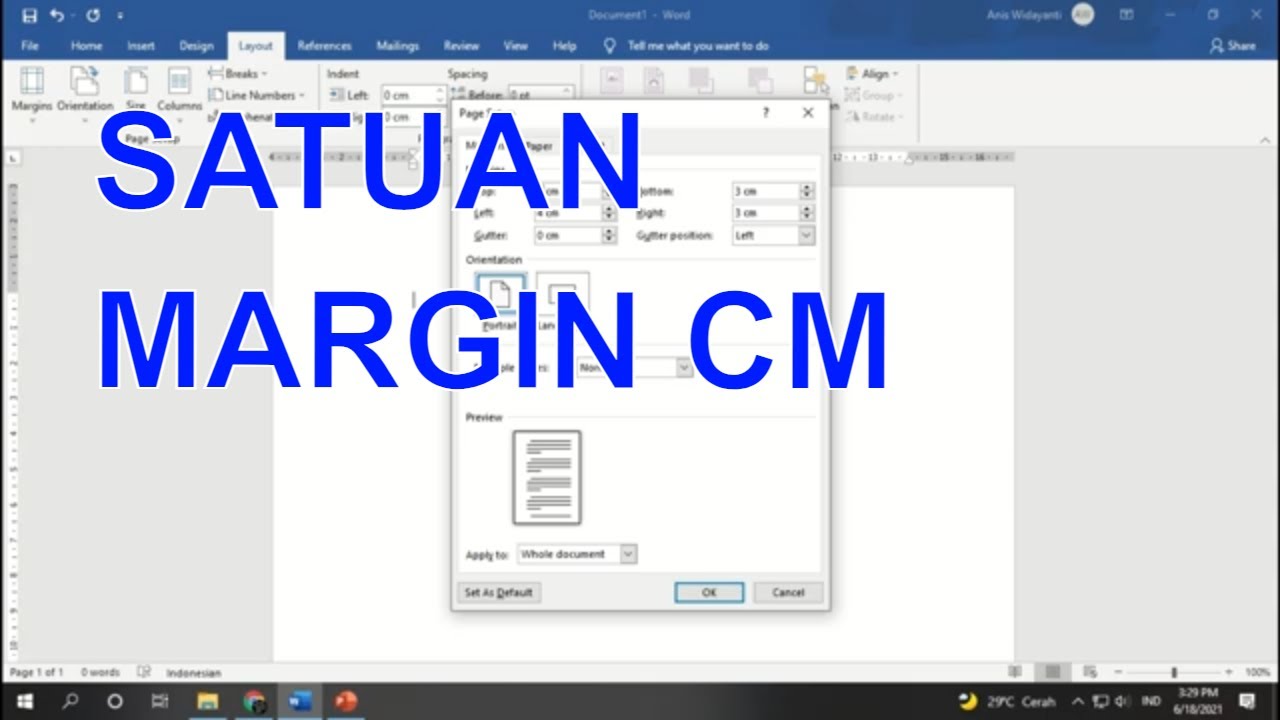
Sebelum kita masuk ke cara melakukannya, mari kita pahami mengapa mengubah satuan ukuran kertas dari inci ke sentimeter itu penting:
- Konsistensi dan Keakuratan: Jika Anda bekerja dengan dokumen yang memiliki persyaratan spesifik dalam satuan metrik (sentimeter), seperti proposal untuk klien internasional, publikasi ilmiah, atau materi cetak yang mengikuti standar tertentu, memastikan ukuran kertas dalam sentimeter akan mencegah kesalahan dan memastikan dokumen Anda sesuai dengan spesifikasi yang diminta.
- Kemudahan Pengukuran: Bagi banyak orang, mengukur dan membayangkan dimensi dalam sentimeter lebih intuitif daripada inci. Ini memudahkan dalam menentukan margin, ukuran font, atau elemen tata letak lainnya agar proporsional dan enak dilihat.
- Standarisasi Dokumen: Jika Anda bekerja dalam tim atau berbagi dokumen secara luas, menggunakan satuan pengukuran yang sama di antara semua anggota tim akan memastikan bahwa semua orang melihat dan mengedit dokumen dengan dimensi yang konsisten, menghindari kejutan saat dicetak atau dibagikan.
- Pengaturan Printer: Meskipun printer modern biasanya dapat menangani konversi secara otomatis, memiliki pengaturan ukuran kertas yang tepat di Word dapat membantu memastikan bahwa dokumen Anda akan dicetak sesuai dengan yang Anda inginkan, tanpa pemotongan atau penskalaan yang tidak diinginkan.
Langkah-Langkah Mengubah Ukuran Kertas dari Inci ke Sentimeter di Microsoft Word
Proses mengubah satuan pengukuran di Word melibatkan dua bagian utama: pertama, mengubah satuan default untuk penggaris dan dimensi, dan kedua, menerapkan ukuran kertas yang diinginkan dalam sentimeter.
Bagian 1: Mengubah Satuan Pengukuran Default Word
Sebelum Anda mengatur ukuran kertas, sangat disarankan untuk mengubah satuan pengukuran default di seluruh aplikasi Word. Ini akan memastikan bahwa semua dimensi, termasuk margin, indentasi, dan ukuran objek, ditampilkan dalam sentimeter.
- Buka Microsoft Word: Jalankan aplikasi Microsoft Word.
- Akses Opsi Word:
- Klik tab "File" di sudut kiri atas jendela Word.
- Di menu sebelah kiri, gulir ke bawah dan klik "Options" (Opsi).
- Pilih Kategori "Advanced":
- Di jendela "Word Options" yang muncul, cari dan klik kategori "Advanced" (Tingkat Lanjut) di panel sebelah kiri.
- Temukan Bagian "Display":
- Gulir ke bawah di panel kanan hingga Anda menemukan bagian yang berjudul "Show measurements in units of" (Tampilkan pengukuran dalam satuan).
- Ubah Satuan ke "Centimeters":
- Klik panah dropdown di samping opsi tersebut dan pilih "Centimeters" (Sentimeter).
- Simpan Perubahan:
- Klik tombol "OK" di bagian bawah jendela "Word Options" untuk menyimpan pengaturan Anda dan menutup jendela.
Setelah langkah-langkah ini, penggaris horizontal dan vertikal di dokumen Word Anda, serta sebagian besar pengaturan dimensi lainnya, akan ditampilkan dalam sentimeter.
Bagian 2: Mengatur Ukuran Kertas Kustom dalam Sentimeter
Sekarang setelah satuan pengukuran default diubah, Anda dapat mengatur ukuran kertas yang diinginkan dalam sentimeter.
-
Buka Dokumen Anda: Buka dokumen Word yang ingin Anda atur ukuran kertasnya, atau buat dokumen baru.
-
Akses Pengaturan Tata Letak:
- Klik tab "Layout" (Tata Letak) di pita (ribbon) Word.
-
Pilih Opsi "Size":
- Di grup "Page Setup" (Penyiapan Halaman), klik tombol "Size" (Ukuran).
-
Pilih "More Paper Sizes…":
- Di menu dropdown yang muncul, pilih opsi "More Paper Sizes…" (Ukuran Kertas Lainnya…). Ini akan membuka jendela "Page Setup".
-
Pilih Tab "Paper":
- Di jendela "Page Setup", pastikan Anda berada di tab "Paper" (Kertas).
-
Atur Ukuran Kertas Kustom:
- Di bagian "Paper size" (Ukuran kertas), Anda akan melihat daftar ukuran kertas standar. Abaikan ini untuk sementara jika Anda memerlukan ukuran yang spesifik.
- Cari opsi "Custom size" (Ukuran kustom). Jika tidak terlihat langsung, pilih salah satu ukuran standar lalu Anda akan dapat mengedit nilai di kolom "Width" dan "Height".
- Di kolom "Width" (Lebar), masukkan dimensi lebar kertas yang Anda inginkan dalam sentimeter.
- Di kolom "Height" (Tinggi), masukkan dimensi tinggi kertas yang Anda inginkan dalam sentimeter.
Contoh: Jika Anda ingin mengatur ukuran kertas A4, Anda akan memasukkan:
- Width: 21 cm
- Height: 29.7 cm
Jika Anda ingin ukuran kustom lainnya, misalnya 8.5 inci x 11 inci (yang merupakan ukuran Letter standar di Amerika Serikat), Anda perlu mengkonversinya terlebih dahulu ke sentimeter:
- 1 inci = 2.54 cm
- 8.5 inci * 2.54 cm/inci = 21.59 cm
- 11 inci * 2.54 cm/inci = 27.94 cm
Jadi, Anda akan memasukkan: - Width: 21.59 cm
- Height: 27.94 cm
-
Terapkan Pengaturan:
- Setelah Anda memasukkan dimensi dalam sentimeter, klik tombol "OK" di bagian bawah jendela "Page Setup".
Word sekarang akan menyesuaikan tata letak dokumen Anda agar sesuai dengan ukuran kertas kustom yang baru saja Anda tentukan dalam sentimeter. Penggaris di bagian atas dan samping dokumen Anda akan mencerminkan dimensi baru ini.
Mengubah Ukuran Kertas dari Ukuran Standar ke Ukuran Kustom
Jika Anda ingin mengubah ukuran kertas dari salah satu ukuran standar (seperti A4, Letter, Legal) ke ukuran kustom dalam sentimeter, prosesnya serupa:
- Ikuti langkah 1-4 di Bagian 2.
- Di jendela "Page Setup", tab "Paper".
- Di bawah "Paper size", pilih "Custom size".
- Masukkan nilai lebar dan tinggi yang diinginkan dalam sentimeter pada kolom yang tersedia.
- Klik "OK".
Pentingnya Memahami Konversi Inci ke Sentimeter
Meskipun Word dapat melakukan konversi secara otomatis saat Anda mengubah satuan, memiliki pemahaman dasar tentang konversi inci ke sentimeter sangatlah berguna, terutama saat:
- Menentukan Ukuran Kertas yang Tepat: Jika Anda diberi spesifikasi ukuran dalam inci (misalnya, untuk percetakan tertentu atau standar internasional), Anda perlu mengkonversinya ke sentimeter agar dapat memasukkannya dengan benar ke dalam pengaturan Word.
- Memeriksa Keakuratan: Kadang-kadang, saat mengonversi, ada pembulatan yang terjadi. Memahami konversi asli membantu Anda memeriksa apakah hasil di Word sudah akurat.
Rumus konversi dasarnya adalah:
- Sentimeter = Inci × 2.54
- Inci = Sentimeter / 2.54
Tips Tambahan untuk Pengaturan Tata Letak
Setelah Anda berhasil mengatur ukuran kertas dalam sentimeter, berikut adalah beberapa tips tambahan untuk memaksimalkan pengaturan tata letak dokumen Anda:
- Periksa Margin: Setelah mengubah ukuran kertas, sangat penting untuk memeriksa dan menyesuaikan margin dokumen Anda. Klik tab "Layout" > "Margins" (Margin). Anda dapat memilih margin standar atau memilih "Custom Margins…" (Margin Kustom…) untuk memasukkan nilai margin dalam sentimeter sesuai keinginan Anda. Margin yang tepat sangat krusial untuk keterbacaan dan estetika.
- Gunakan Penggaris: Pastikan penggaris terlihat (tab "View" (Tampilan) > centang "Ruler" (Penggaris)) untuk memvisualisasikan margin dan posisi objek Anda. Penggaris ini sekarang akan menampilkan skala dalam sentimeter.
- Orientasi Kertas: Di tab "Layout", Anda juga dapat mengatur orientasi kertas menjadi "Portrait" (Potret) atau "Landscape" (Lanskap). Sesuaikan ini sesuai kebutuhan dokumen Anda.
- Pratinjau Cetak: Selalu gunakan fitur "Print Preview" (Pratinjau Cetak) sebelum mencetak dokumen Anda. Ini akan menunjukkan bagaimana dokumen Anda akan terlihat pada kertas, membantu Anda mendeteksi potensi masalah tata letak atau pemotongan. Klik "File" > "Print".
- Simpan sebagai Template: Jika Anda sering membuat dokumen dengan ukuran kertas dan pengaturan tata letak yang sama, pertimbangkan untuk menyimpannya sebagai template Word (.dotx). Ini akan menghemat waktu Anda di masa mendatang. Buka "File" > "Save As" (Simpan Sebagai), pilih lokasi penyimpanan, dan di bagian "Save as type", pilih *"Word Template (.dotx)"**.
Kesimpulan
Mengubah ukuran kertas dari inci ke sentimeter di Microsoft Word adalah proses yang relatif mudah, namun memerlukan perhatian pada beberapa langkah penting. Dengan mengikuti panduan di atas, Anda dapat dengan percaya diri mengatur ukuran kertas dokumen Anda agar sesuai dengan standar metrik yang Anda butuhkan, baik untuk keperluan cetak, publikasi, maupun kolaborasi. Ingatlah untuk selalu memeriksa margin dan menggunakan pratinjau cetak untuk memastikan hasil akhir yang sempurna. Fleksibilitas Word memungkinkan Anda untuk menyesuaikan setiap aspek dokumen, dan pemahaman tentang pengaturan ukuran kertas ini adalah fondasi penting untuk tata letak yang profesional dan akurat.