
Dalam dunia digital yang serba cepat, kemampuan untuk menyesuaikan dan memformat dokumen sesuai kebutuhan adalah keterampilan yang sangat berharga. Salah satu penyesuaian yang paling umum adalah mengubah ukuran kertas. Banyak dari kita terbiasa bekerja dengan ukuran kertas standar seperti A4 untuk sebagian besar dokumen, namun ada kalanya kita perlu beralih ke ukuran yang lebih kecil, seperti A5, untuk tujuan tertentu, misalnya pembuatan brosur, kartu ucapan, buku catatan kecil, atau materi promosi yang ringkas.
Microsoft Word, sebagai pengolah kata paling populer di dunia, menyediakan berbagai fitur untuk memanipulasi tata letak dokumen, termasuk mengubah ukuran kertas. Artikel ini akan memandu Anda secara komprehensif melalui langkah-langkah untuk mengubah ukuran kertas dari A4 ke A5 di Microsoft Word. Kita akan membahas berbagai skenario, tips, dan pertimbangan penting agar proses ini berjalan lancar dan hasil akhirnya sesuai harapan.
Memahami Ukuran Kertas A4 dan A5
Sebelum kita masuk ke langkah-langkah teknis, mari kita pahami terlebih dahulu dimensi dari kedua ukuran kertas ini:
- A4: Ini adalah ukuran kertas standar internasional yang paling umum digunakan. Dimensinya adalah 210 mm x 297 mm (atau sekitar 8.27 inci x 11.69 inci). Ukuran ini ideal untuk dokumen teks, surat, laporan, dan sebagian besar keperluan kantor.
- A5: Ukuran ini adalah setengah dari ukuran A4. Dimensinya adalah 148 mm x 210 mm (atau sekitar 5.83 inci x 8.27 inci). Karena ukurannya yang lebih ringkas, A5 sering digunakan untuk selebaran, kartu pos, buku catatan, agenda, dan materi yang perlu dibawa-bawa atau didistribusikan dalam jumlah besar.
Mengapa Mengubah Ukuran Kertas?
Ada beberapa alasan mengapa Anda mungkin perlu mengubah ukuran kertas dari A4 ke A5 di Microsoft Word:
- Efisiensi Ruang: Untuk materi promosi atau informasi yang ringkas, A5 memungkinkan penyampaian pesan yang padat tanpa terasa berlebihan.
- Biaya Cetak: Mencetak dokumen dalam ukuran A5 bisa lebih hemat biaya karena lebih banyak halaman yang bisa dimuat dalam satu lembar kertas A4 (misalnya, dua halaman A5 bisa dicetak berdampingan pada satu lembar A4).
- Desain Kreatif: Ukuran A5 membuka peluang untuk desain yang berbeda dan lebih fokus pada elemen visual.
- Kebutuhan Khusus: Dokumen seperti agenda, buku catatan pribadi, atau panduan ringkas seringkali menggunakan ukuran A5.
- Format Publikasi: Beberapa jenis publikasi, terutama yang dicetak dalam jumlah kecil atau sebagai bagian dari paket, mungkin secara spesifik meminta ukuran A5.
Langkah-Langkah Mengubah Ukuran Kertas dari A4 ke A5 di Microsoft Word
Proses mengubah ukuran kertas di Microsoft Word cukup sederhana dan dapat diakses melalui pengaturan tata letak halaman. Berikut adalah panduan langkah demi langkah:
Langkah 1: Buka Dokumen Anda
Pertama, buka dokumen Microsoft Word yang ingin Anda ubah ukuran kertasnya. Jika Anda memulai dokumen baru, Anda bisa langsung mengikuti langkah-langkah berikut.
Langkah 2: Akses Pengaturan Tata Letak Halaman (Page Layout)
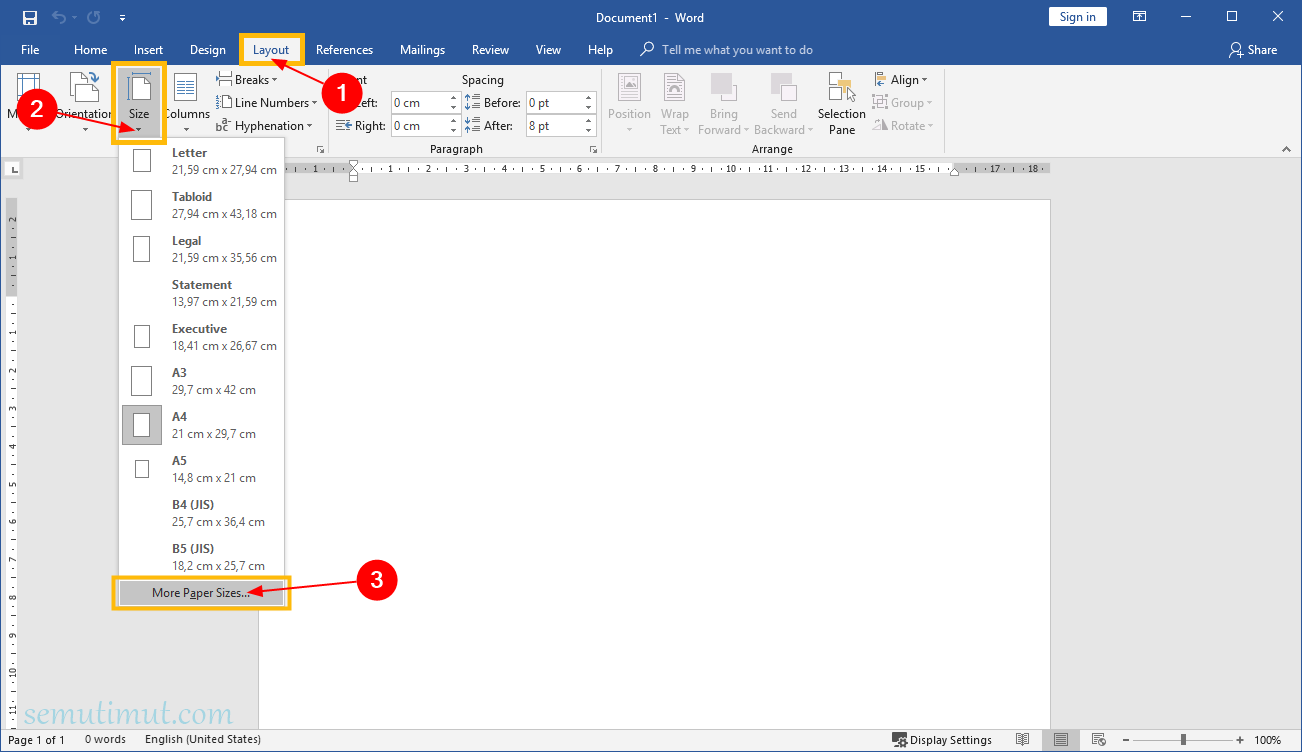
Di antarmuka Microsoft Word, cari tab yang bernama "Layout" atau "Page Layout" (nama tab ini bisa sedikit berbeda tergantung versi Word yang Anda gunakan).
- Pada versi Word 2010, 2013, 2016, 2019, dan Microsoft 365, tab ini biasanya bernama "Layout".
- Pada versi Word 2007, tab ini bernama "Page Layout".
Setelah Anda menemukan tab "Layout", perhatikan grup pengaturan yang terkait dengan tata letak halaman.
Langkah 3: Pilih Opsi "Size" (Ukuran)
Di dalam tab "Layout", cari opsi yang bertuliskan "Size" (atau "Ukuran" jika Word Anda dalam Bahasa Indonesia). Opsi ini biasanya berada di grup "Page Setup" (Pengaturan Halaman).
Klik pada opsi "Size". Ini akan membuka sebuah menu dropdown yang menampilkan daftar ukuran kertas standar yang sering digunakan.
Langkah 4: Pilih Ukuran A5
Di dalam menu dropdown "Size", Anda akan melihat berbagai pilihan ukuran kertas seperti Letter, Legal, A4, A3, dan lainnya. Gulir daftar tersebut dan cari "A5".
Klik pada "A5" untuk memilihnya.
Apa yang Terjadi Setelah Memilih A5?
Setelah Anda memilih A5, Microsoft Word akan secara otomatis menyesuaikan dimensi halaman Anda. Jika dokumen Anda sebelumnya diatur ke A4, Anda akan segera melihat perubahan visual pada tampilan dokumen Anda. Teks, gambar, dan elemen lainnya yang tadinya pas pada halaman A4 kini akan tampak lebih besar relatif terhadap halaman A5 yang lebih kecil.
Pertimbangan Penting Setelah Mengubah Ukuran Kertas
Mengubah ukuran kertas bukanlah sekadar mengganti dimensi. Ada beberapa hal penting yang perlu Anda perhatikan dan mungkin perlu disesuaikan agar dokumen Anda tetap terlihat profesional dan mudah dibaca:
-
Penyesuaian Teks (Font Size dan Line Spacing):
- Ukuran Font: Teks yang tadinya berukuran nyaman pada A4 mungkin akan terasa terlalu besar pada A5. Anda mungkin perlu mengurangi ukuran font secara keseluruhan agar lebih proporsional dengan halaman yang lebih kecil.
- Spasi Antar Baris (Line Spacing): Sama seperti ukuran font, spasi antar baris juga perlu ditinjau. Terlalu banyak spasi bisa membuat teks terlihat renggang, sementara terlalu sedikit bisa membuat teks sulit dibaca. Sesuaikan spasi antar baris agar terbaca nyaman pada ukuran A5.
- Cara Menyesuaikan: Anda bisa memilih seluruh teks dalam dokumen (Ctrl+A atau Cmd+A) lalu mengubah ukuran font dan spasi antar baris melalui tab "Home" (Beranda).
-
Tata Letak Gambar dan Objek Lainnya:
- Ukuran Gambar: Gambar atau grafik yang tadinya terlihat baik pada A4 mungkin menjadi terlalu besar untuk halaman A5. Anda perlu mengecilkan ukuran gambar agar sesuai dengan proporsi halaman.
- Posisi Objek: Pastikan posisi gambar, tabel, text box, dan objek lain tetap logis dan tidak tumpang tindih atau terpotong setelah ukuran halaman berubah. Anda mungkin perlu memindahkan atau mengatur ulang objek-objek ini.
- Cara Menyesuaikan: Klik pada setiap objek, lalu gunakan pegangan (kotak-kotak kecil di sekeliling objek) untuk mengubah ukurannya. Untuk memindahkan objek, klik dan seret objek tersebut.
-
Margin Halaman:
- Margin default untuk A4 mungkin tidak ideal untuk A5. Margin yang terlalu lebar pada halaman A5 yang kecil bisa mengurangi ruang konten secara signifikan, sementara margin yang terlalu sempit bisa membuat dokumen terlihat berantakan.
- Cara Menyesuaikan: Kembali ke tab "Layout", klik "Margins" (Margin), lalu pilih opsi "Custom Margins…" (Margin Kustom…). Di jendela "Page Setup", Anda bisa mengatur nilai margin atas, bawah, kiri, dan kanan sesuai kebutuhan Anda. Untuk A5, margin yang sedikit lebih kecil dari A4 seringkali lebih disukai, tetapi ini sangat bergantung pada desain Anda.
-
Header dan Footer:
- Periksa apakah teks atau gambar di header dan footer Anda masih terlihat baik dan tidak terpotong setelah perubahan ukuran halaman. Anda mungkin perlu menyesuaikan ukuran font atau posisi elemen di header/footer.
- Cara Menyesuaikan: Klik dua kali pada area header atau footer untuk mengeditnya.
-
Penomoran Halaman (Page Numbering):
- Pastikan penomoran halaman Anda tetap terlihat jelas dan berada di posisi yang diinginkan setelah ukuran halaman berubah.
-
Jumlah Kolom (Columns):
- Jika dokumen Anda menggunakan format kolom, perhatikan bagaimana teks mengalir dalam kolom-kolom tersebut pada ukuran A5. Anda mungkin perlu menyesuaikan lebar kolom atau jumlah kolom.
- Cara Menyesuaikan: Di tab "Layout", klik "Columns" (Kolom), lalu pilih opsi yang sesuai atau pilih "More Columns…" (Kolom Lainnya…) untuk penyesuaian lebih lanjut.
-
Pencetakan (Printing):
- Saat Anda siap mencetak, pastikan printer Anda diatur untuk mencetak pada ukuran kertas A5. Jika printer Anda tidak memiliki opsi A5 secara langsung, Anda mungkin perlu mencetak beberapa halaman A5 dalam satu lembar A4 (fitur Layout Printing atau N-up Printing pada driver printer Anda).
- Cara Menyesuaikan: Saat mencetak (File > Print), pada pengaturan printer, cari opsi "Page Size" atau "Ukuran Kertas" dan pilih A5.
Mengubah Ukuran Kertas di Tengah Dokumen (Menggunakan Section Breaks)
Dalam beberapa kasus, Anda mungkin ingin memiliki bagian-bagian tertentu dari dokumen Anda dalam ukuran A5, sementara bagian lain tetap dalam A4. Ini sangat berguna jika Anda ingin menyisipkan brosur A5 di tengah laporan A4, misalnya. Untuk melakukan ini, Anda perlu menggunakan Section Breaks (Pemisah Bagian).
Langkah-langkah Menggunakan Section Breaks:
- Tempatkan Kursor: Posisikan kursor Anda di tempat di mana Anda ingin bagian A5 dimulai.
- Sisipkan Section Break:
- Pergi ke tab "Layout".
- Klik "Breaks" (Pemisah).
- Pilih "Next Page" (Halaman Berikutnya) di bawah "Section Breaks". Ini akan membuat halaman baru dan memulai bagian baru.
- Ubah Ukuran Kertas untuk Bagian Baru:
- Tempatkan kursor Anda di halaman baru yang baru saja dibuat (di dalam bagian baru).
- Pergi ke tab "Layout".
- Klik "Size" (Ukuran).
- Pilih "A5".
- Word akan menanyakan apakah Anda ingin menerapkan perubahan ini ke seluruh dokumen atau hanya ke bagian yang sedang Anda kerjakan. Pastikan Anda memilih opsi yang hanya menerapkan ke bagian yang sedang Anda kerjakan (biasanya ini adalah pilihan default jika Anda sudah memposisikan kursor di bagian yang benar).
- Ubah Ukuran Kertas Kembali ke A4 (Jika Diperlukan):
- Jika Anda ingin kembali ke ukuran A4 setelah bagian A5 selesai, ulangi langkah-langkah di atas. Tempatkan kursor di akhir bagian A5, sisipkan "Next Page" Section Break, lalu ubah ukuran halaman untuk bagian baru tersebut kembali menjadi A4.
Penting: Saat menggunakan section breaks untuk mengubah ukuran kertas, Anda juga perlu memperhatikan pengaturan header dan footer. Secara default, header dan footer di bagian baru akan tersambung dengan bagian sebelumnya. Anda mungkin perlu memutuskan sambungan ini (klik dua kali pada header/footer, lalu di tab "Header & Footer", nonaktifkan "Link to Previous" / "Tautkan ke Sebelumnya") agar Anda bisa memiliki header/footer yang berbeda untuk bagian A4 dan A5.
Tips Tambahan untuk Pengelolaan Dokumen A5
- Gunakan Template: Jika Anda sering membuat dokumen dalam ukuran A5, pertimbangkan untuk membuat atau mengunduh template A5. Ini akan menghemat waktu Anda dalam penyesuaian awal.
- Pratinjau Cetak: Selalu gunakan fitur "Print Preview" (Pratinjau Cetak) sebelum mencetak untuk memastikan semuanya terlihat seperti yang Anda inginkan.
- Simpan Versi yang Berbeda: Jika Anda melakukan perubahan besar, seperti mengubah ukuran kertas, pertimbangkan untuk menyimpan dokumen asli Anda sebagai salinan sebelum melakukan perubahan. Ini akan memberi Anda backup jika ada sesuatu yang tidak berjalan sesuai rencana.
- Konsisten dalam Desain: Pastikan konsistensi dalam ukuran font, spasi, dan tata letak di seluruh dokumen Anda, bahkan setelah mengubah ukuran kertas.
Kesimpulan
Mengubah ukuran kertas dari A4 ke A5 di Microsoft Word adalah proses yang mudah jika Anda mengetahui langkah-langkahnya. Dengan mengikuti panduan ini, Anda dapat dengan percaya diri menyesuaikan dokumen Anda untuk berbagai keperluan, mulai dari brosur yang ringkas hingga bagian dari dokumen yang lebih besar. Ingatlah bahwa penyesuaian konten seperti teks, gambar, dan margin sangat penting untuk memastikan hasil akhir yang profesional dan mudah dibaca. Dengan sedikit perhatian pada detail, Anda dapat memaksimalkan potensi Microsoft Word untuk membuat dokumen yang sempurna untuk setiap situasi.