
Mengubah section page di word sering kali menjadi kebutuhan saat menyusun dokumen profesional seperti skripsi, laporan, atau buku. Banyak pengguna yang kesulitan karena fitur ini tersembunyi di balik menu yang jarang dijelajahi. Artikel ini akan memandu Anda langkah demi langkah untuk menguasai pengaturan section secara praktis.
Apa Itu Section Page di Word dan Mengapa Penting?
Section adalah bagian dokumen yang memungkinkan Anda menerapkan format berbeda, seperti orientasi halaman, margin, atau nomor halaman, dalam satu file. Dengan menggunakan section, Anda bisa membuat halaman pertama tanpa nomor, lalu halaman berikutnya dengan nomor mulai dari satu. Fitur ini sangat berguna untuk dokumen yang membutuhkan struktur kompleks seperti tesis atau proposal.
Tanpa pemahaman tentang section, banyak orang akhirnya membuat dokumen terpisah hanya untuk mengubah format halaman. Padahal, menggabungkan semuanya dalam satu file jauh lebih efisien dan mudah dikelola. Anda juga dapat mengubah orientasi dari potret ke lanskap hanya untuk beberapa halaman tertentu.
Langkah-Langkah Mengubah Section Page di Word
1. Menampilkan Tanda Section
Langkah pertama adalah menampilkan tanda pemisah section agar Anda bisa melihat di mana bagian dimulai dan berakhir. Caranya dengan mengaktifkan tombol pilcrow (¶) di tab Home. Tanda ini akan menunjukkan garis putus-putus bertuliskan “Section Break (Next Page)” atau jenis lainnya.
Dengan melihat tanda ini, Anda dapat dengan mudah mengidentifikasi batas antar bagian. Jika belum ada section break, Anda perlu menambahkannya terlebih dahulu.
2. Menambahkan Section Break
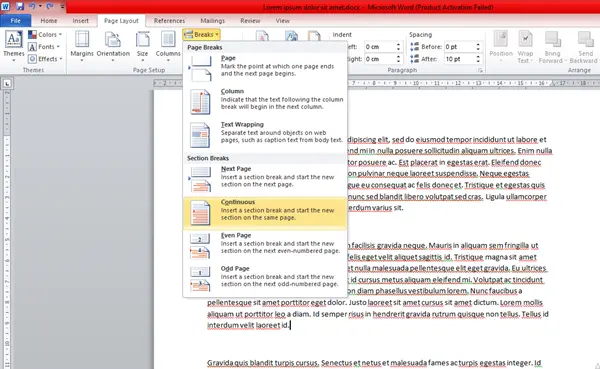
Tempatkan kursor di akhir halaman atau paragraf sebelum bagian yang ingin diubah. Buka tab Layout, lalu klik menu Breaks dan pilih jenis section break yang sesuai. Pilihan yang paling umum adalah Next Page untuk memulai bagian baru di halaman berikutnya.
Anda juga bisa memilih Continuous jika ingin memulai section di halaman yang sama, atau Even Page dan Odd Page untuk kebutuhan pencetakan buku. Setelah ditambahkan, Anda akan melihat tanda section break muncul di dokumen.
3. Mengubah Format pada Section Tertentu
Setelah section break ditambahkan, klik dua kali pada area header atau footer untuk mengakses pengaturan khusus. Di sini, Anda bisa memutuskan tautan antar section dengan menonaktifkan tombol Link to Previous. Ini penting agar perubahan nomor halaman atau header tidak memengaruhi section sebelumnya.
Selanjutnya, Anda dapat mengubah margin, orientasi, atau ukuran kertas hanya untuk section yang dipilih. Caranya dengan membuka tab Layout, lalu klik Margins atau Orientation, dan pastikan opsi “Apply to” diset ke “This Section”.
Tips Mengubah Nomor Halaman di Setiap Section
Salah satu penggunaan paling umum adalah membuat nomor halaman berbeda untuk setiap bagian. Misalnya, halaman depan menggunakan angka Romawi, sedangkan isi dokumen menggunakan angka Arab. Untuk melakukannya, buka header atau footer pada section yang diinginkan, lalu klik Page Number dan pilih Format Page Numbers.
Pada dialog yang muncul, pilih opsi Start at dan masukkan angka awal yang diinginkan. Pastikan Anda telah memutuskan tautan antar section agar penomoran tidak berlanjut dari section sebelumnya. Dengan cara ini, dokumen Anda akan terlihat lebih profesional dan rapi.
Mengatasi Masalah Umum Saat Mengubah Section
Kadang pengguna mengalami masalah seperti section break yang tidak terlihat atau format yang berubah di seluruh dokumen. Solusinya, pastikan Anda selalu mengaktifkan tampilan tanda pemformatan dengan tombol pilcrow. Ini membantu Anda melihat di mana section break berada dan menghindari penghapusan yang tidak disengaja.
Jika perubahan format memengaruhi seluruh dokumen, periksa kembali pengaturan “Apply to” pada dialog margin atau orientasi. Pastikan Anda memilih “This Section” bukan “Whole Document”. Kesalahan ini sering terjadi dan mudah diperbaiki dengan memeriksa ulang pengaturan tersebut.
Kesimpulan
Menguasai cara mengubah section page di Word akan sangat membantu Anda dalam menyusun dokumen yang terstruktur dan profesional. Dengan mengikuti langkah-langkah di atas, Anda dapat mengatur format halaman secara fleksibel tanpa harus membuat file terpisah. Jangan ragu untuk bereksperimen dengan berbagai jenis section break sesuai kebutuhan dokumen Anda.
Ingatlah untuk selalu memeriksa tampilan tanda pemformatan dan memutuskan tautan antar section saat bekerja dengan header atau footer. Dengan latihan rutin, Anda akan semakin terbiasa dan mampu menyelesaikan tugas pengeditan dokumen dengan lebih cepat. Semoga panduan ini bermanfaat dan membantu Anda dalam mengelola dokumen Word sehari-hari.