
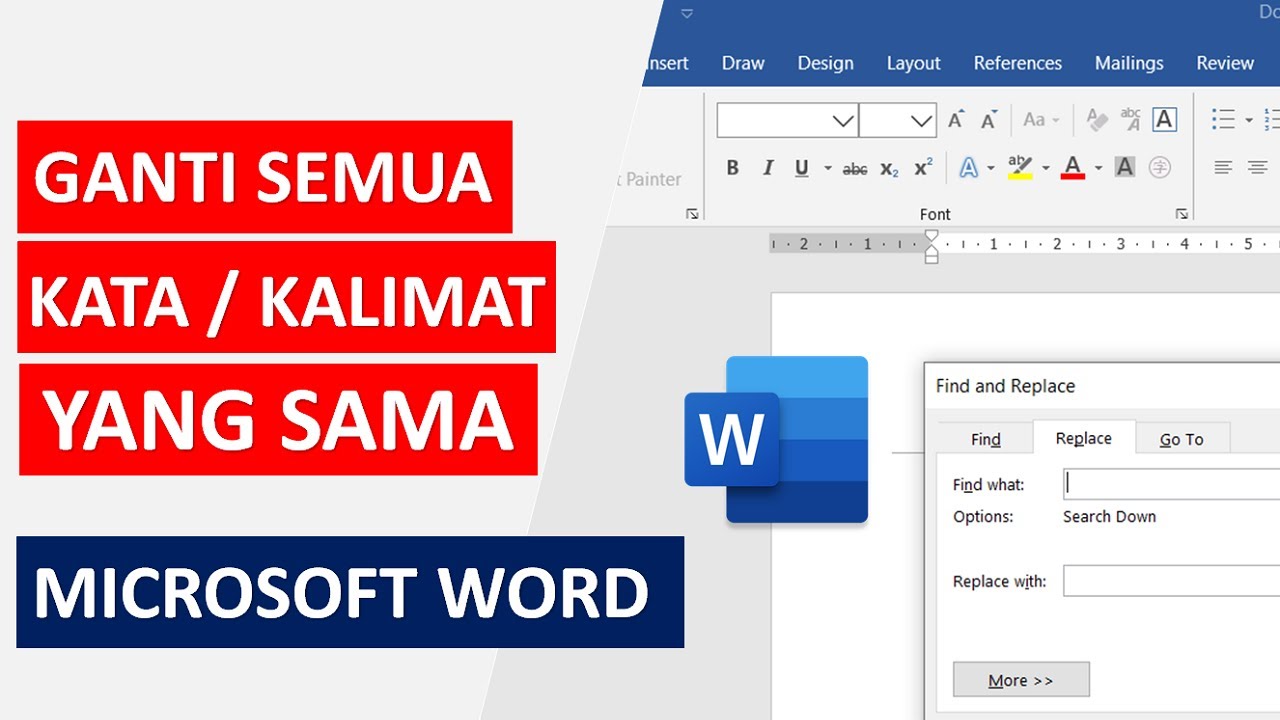
Apakah Anda sering menemukan kata yang sama berulang kali dalam dokumen Word dan ingin mengubahnya sekaligus? Fitur Find and Replace di Microsoft Word adalah solusi tepat untuk menghemat waktu dan tenaga.
Dengan menggunakan fitur ini, Anda tidak perlu mengganti satu per satu kata yang mirip secara manual. Artikel ini akan memandu Anda langkah demi langkah cara mengubah semua kata yang sama di Word.
Mengenal Fitur find and replace di Word
Fitur Find and Replace memungkinkan Anda mencari kata atau frasa tertentu dan menggantinya dengan teks baru secara otomatis. Ini sangat berguna saat Anda perlu melakukan koreksi massal pada dokumen panjang.
Selain mengganti kata, fitur ini juga dapat digunakan untuk menyesuaikan format, seperti mengganti huruf kapital atau jenis font. cara mengubah 1 kata di word pun bisa dilakukan dengan mudah menggunakan opsi ini.
Langkah-Langkah Mengubah Semua Kata yang Sama
Menggunakan Pintasan Keyboard
Langkah pertama adalah membuka dokumen Word yang ingin Anda edit. Tekan tombol Ctrl + H pada keyboard untuk membuka kotak dialog Find and Replace secara instan.
Di kotak Find what, ketikkan kata yang ingin Anda cari. Kemudian di kotak Replace with, masukkan kata pengganti yang diinginkan.
Mengganti Semua Sekaligus
Setelah kedua kotak terisi, klik tombol Replace All untuk mengganti semua kemunculan kata tersebut dalam dokumen. Word akan menampilkan jumlah perubahan yang berhasil dilakukan.
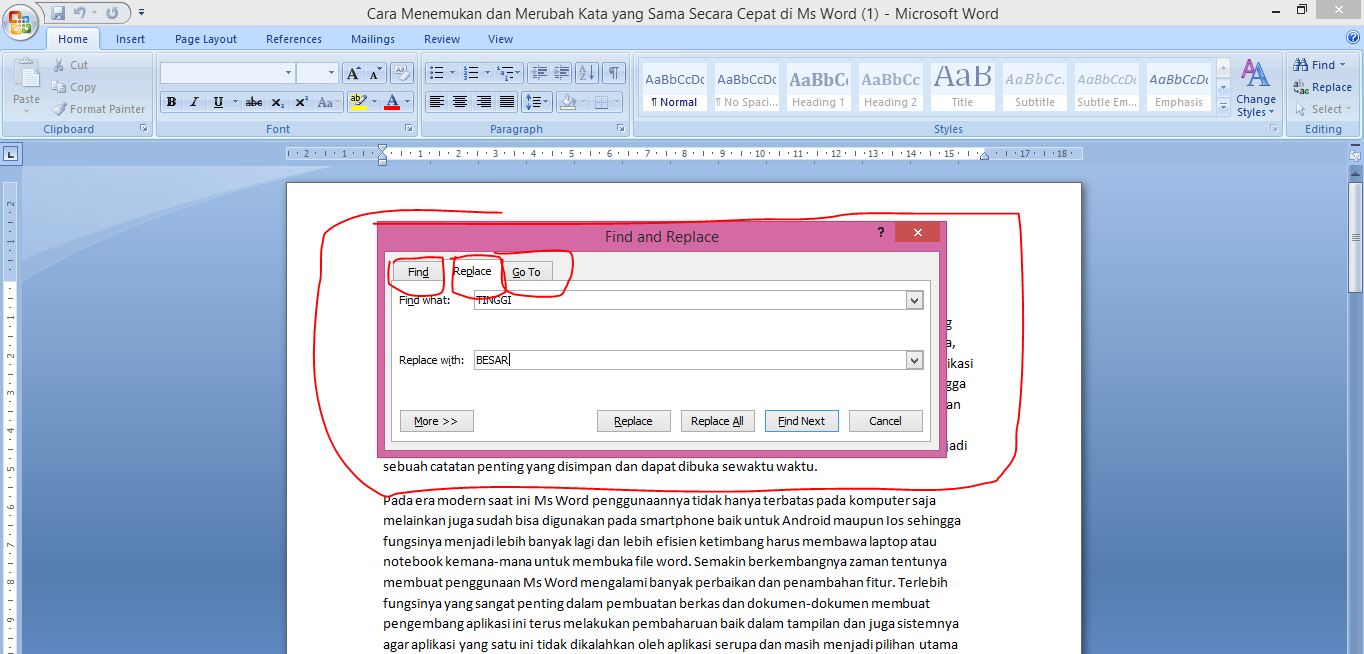
Jika Anda hanya ingin mengganti sebagian, gunakan tombol Find Next untuk meninjau setiap kemunculan sebelum memutuskan. Cara menghitung kata di word juga bisa dilakukan melalui menu Review untuk memastikan perubahan.
Tips Menggunakan Find and Replace Secara Optimal
Agar hasil penggantian lebih akurat, perhatikan opsi Match case untuk membedakan huruf besar dan kecil. Anda juga bisa menggunakan opsi Find whole words only agar tidak mengubah bagian kata yang tidak diinginkan.
Fitur ini juga berguna untuk memperbaiki kesalahan ketik yang umum, seperti mengganti “tehnik” menjadi “teknik”. Cara mengubah tulisan sama di word dengan fitur ini sangat efektif untuk dokumen akademik atau profesional.
Mengubah Format dan Gaya Teks
Selain mengganti teks, Find and Replace juga bisa memodifikasi format seperti ukuran spasi atau warna font. Klik tombol More di kotak dialog, lalu pilih Format untuk menyesuaikan pengaturan.
Dengan demikian, Anda tidak hanya mengganti kata, tetapi juga menyelaraskan tampilan dokumen secara konsisten. Cara mengubah ukuran spasi di word bisa diintegrasikan dalam proses penggantian untuk hasil rapi.
Kesimpulan
Menguasai fitur Find and Replace adalah keterampilan penting untuk meningkatkan produktivitas saat mengolah dokumen Word. Anda dapat mengubah semua kata yang sama dalam hitungan detik tanpa risiko kesalahan manual.
Gunakan tips di atas untuk menghemat waktu dan memastikan konsistensi teks dalam setiap proyek penulisan Anda. Praktikkan secara rutin agar semakin terbiasa dengan fitur canggih ini.