
Mengubah teks menjadi huruf kapital di Microsoft Word sering diperlukan untuk keperluan judul atau penekanan. Banyak pengguna masih bingung bagaimana cara mengubah semua huruf kapital di Word secara praktis. Artikel ini akan memandu Anda melalui beberapa metode yang efektif dan cepat.
1. Menggunakan Fitur Change Case di Ribbon
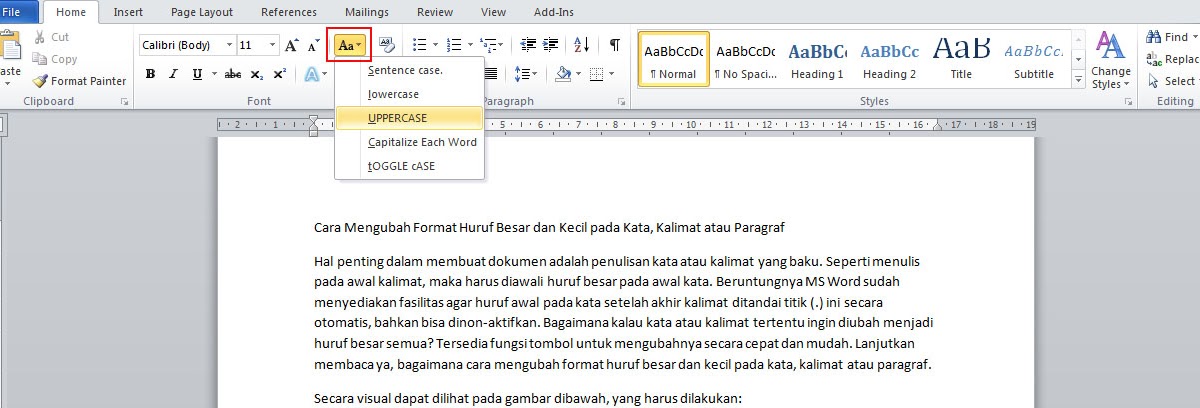
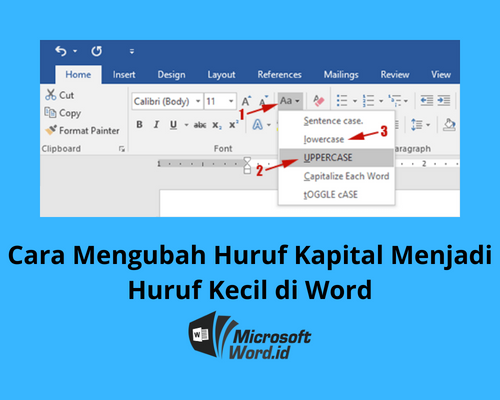
Fitur Change Case ada di tab Beranda dalam grup Font. Ikonnya bergambar Aa dan dapat Anda klik untuk memilih jenis kapitalisasi yang diinginkan.
Cara ini sangat mudah untuk mengubah teks terpilih menjadi uppercase sekaligus. Anda cukup blok teks lalu klik ikon tersebut dan pilih UPPERCASE.
Metode ini merupakan salah satu cara uppercase di word yang paling umum digunakan oleh pemula maupun profesional.
2. Menggunakan Shortcut Keyboard (Shift+F3)
Shortcut huruf besar di word adalah Shift+F3 yang dapat mengubah huruf kapital secara instan. Tekan sekali untuk mengubah ke uppercase, tekan lagi untuk lowercase, dan tekan ketiga untuk kapital setiap kata.
Shortcut word membuat huruf kapital ini sangat berguna saat Anda ingin cepat mengubah teks tanpa harus mencari tombol di ribbon. Cukup blok teks lalu tekan Shift+F3 berulang sesuai kebutuhan.
Dengan teknik ini, Anda juga bisa menerapkan cara lowercase di word jika ingin mengembalikan teks kapital menjadi huruf kecil.
3. Menggunakan Find and Replace dengan Pengaturan Kapitalisasi
Fitur Find and Replace dapat dimanfaatkan untuk mengubah huruf kapital secara otomatis di seluruh dokumen. Buka jendela Find and Replace dengan Ctrl+H, lalu klik More >> untuk mengaktifkan opsi lanjutan.
Centang Match Case jika Anda ingin mencari kata dengan huruf kapital tertentu. Kemudian pada kolom Replace, ketik teks yang sama dalam bentuk uppercase, lalu klik Replace All.
Ini adalah cara otomatis huruf kapital di word yang efektif untuk dokumen panjang, terutama jika Anda hanya perlu mengubah kata-kata tertentu saja.
4. Menambahkan Kata ke Autocorrect untuk Otomatis Kapital
Anda juga dapat mengatur Autocorrect agar secara otomatis mengubah kata tertentu menjadi huruf kapital saat mengetik. Buka File > Options > Proofing > Autocorrect Options.
Pada kolom Replace, masukkan kata dengan huruf kecil, lalu pada kolom With ketik kata yang sama dalam huruf kapital. Klik Add dan OK. Setelah itu setiap Anda mengetik kata tersebut, Word akan otomatis mengubahnya menjadi uppercase.
Cara ini sangat cocok untuk istilah atau singkatan yang sering ditulis dalam huruf kapital, sehingga meningkatkan efisiensi kerja Anda.
Kesimpulan
Mengubah semua huruf kapital di Word bisa dilakukan dengan empat metode utama: Change Case, shortcut keyboard, Find and Replace, dan Autocorrect. Pilih cara yang paling sesuai dengan kebutuhan dan kebiasaan Anda.
Praktikkan langkah-langkah di atas untuk menghemat waktu dan menghasilkan dokumen yang rapi. Dengan menguasai teknik ini, Anda tidak perlu lagi repot menulis ulang teks satu per satu.