
Dalam dunia pengolahan dokumen, Microsoft Word adalah raja. Fleksibilitasnya memungkinkan kita untuk membuat dokumen yang sederhana hingga yang paling rumit sekalipun. Salah satu aspek penting dalam mendesain dokumen yang profesional dan sesuai dengan standar adalah pengaturan ukuran kertas. Seringkali, kita dihadapkan pada kebutuhan untuk mengubah satuan ukuran kertas dari inci ke sentimeter, terutama ketika bekerja dengan standar internasional atau mengikuti panduan percetakan tertentu.
Artikel ini akan memandu Anda langkah demi langkah, dengan penjelasan mendalam, untuk mengubah pengaturan ukuran kertas di Microsoft Word dari satuan inci ke sentimeter. Kami akan menjelajahi mengapa perubahan ini penting, berbagai cara untuk melakukannya, dan tips tambahan untuk memastikan dokumen Anda terlihat sempurna di berbagai format.
Mengapa Perlu Mengubah Satuan Ukuran Kertas?
Sebelum kita masuk ke teknisnya, mari kita pahami mengapa mengubah satuan ukuran kertas itu penting:
-
Standar Internasional: Banyak negara di dunia menggunakan sistem metrik, yang berarti sentimeter adalah satuan pengukuran yang umum digunakan untuk ukuran kertas. Jika Anda bekerja dengan audiens internasional, mengirimkan dokumen untuk dicetak di luar negeri, atau mengikuti panduan gaya yang mengadopsi sistem metrik, mengonversi inci ke sentimeter akan memastikan dokumen Anda sesuai dengan harapan.
-
Kesesuaian dengan Perangkat Keras: Beberapa printer, mesin fotokopi, atau mesin penjilid mungkin memiliki pengaturan default atau panduan dalam sentimeter. Mengatur ukuran kertas dokumen Anda sesuai dengan pengaturan perangkat keras akan mengurangi kemungkinan kesalahan pemotongan atau penyesuaian yang tidak diinginkan saat pencetakan.
-
Presisi dalam Pengukuran: Meskipun inci adalah satuan yang umum di beberapa negara, sentimeter seringkali dianggap memberikan tingkat presisi yang lebih granular bagi sebagian orang, terutama dalam konteks desain yang membutuhkan pengukuran yang sangat spesifik.
-
Konsistensi Dokumen: Jika Anda bekerja dalam tim atau memiliki standar internal perusahaan yang menetapkan penggunaan sentimeter, memastikan semua dokumen mematuhi standar ini akan menciptakan konsistensi visual dan teknis.
Memahami Perbedaan: Inci vs. Sentimeter
Perlu diingat bahwa konversi antara inci dan sentimeter adalah konstan:
1 inci = 2.54 sentimeter
Ini berarti, ketika Anda melihat ukuran kertas dalam inci, Anda bisa dengan mudah mengalikannya dengan 2.54 untuk mendapatkan nilai dalam sentimeter. Misalnya, ukuran kertas Letter standar adalah 8.5 inci x 11 inci. Dalam sentimeter, ini menjadi:
- Lebar: 8.5 inci * 2.54 cm/inci = 21.59 cm
- Tinggi: 11 inci * 2.54 cm/inci = 27.94 cm
Cara Mengubah Ukuran Kertas di Word: Langkah demi Langkah
Microsoft Word menyediakan antarmuka yang ramah pengguna untuk melakukan perubahan ini. Ada dua cara utama yang bisa Anda lakukan: mengubah pengaturan ukuran kertas secara umum untuk semua dokumen baru, atau mengubahnya hanya untuk dokumen yang sedang Anda kerjakan.
Metode 1: Mengubah Ukuran Kertas untuk Dokumen yang Sedang Dikerjakan
Ini adalah metode yang paling umum dan seringkali paling dibutuhkan.
-
Buka Dokumen Word Anda: Jalankan Microsoft Word dan buka dokumen yang ingin Anda ubah ukuran kertasnya.
-
Akses Tab "Layout" atau "Page Layout": Di bagian atas jendela Word, Anda akan melihat berbagai tab. Klik pada tab "Layout" (pada versi Word yang lebih baru seperti Microsoft 365, Word 2019, Word 2016) atau "Page Layout" (pada versi Word yang lebih lama seperti Word 2013, Word 2010).
-
Temukan Grup "Page Setup": Di dalam tab "Layout" atau "Page Layout", cari grup yang bernama "Page Setup".
-
Klik "Size": Di dalam grup "Page Setup", Anda akan melihat opsi "Size". Klik pada opsi ini. Sebuah daftar ukuran kertas standar akan muncul.
-
Pilih "More Paper Sizes…" (Pilihan Lanjutan): Jika ukuran kertas yang Anda inginkan tidak ada dalam daftar, atau jika Anda ingin memasukkan ukuran kustom dalam sentimeter, pilih opsi "More Paper Sizes…" di bagian bawah daftar.
-
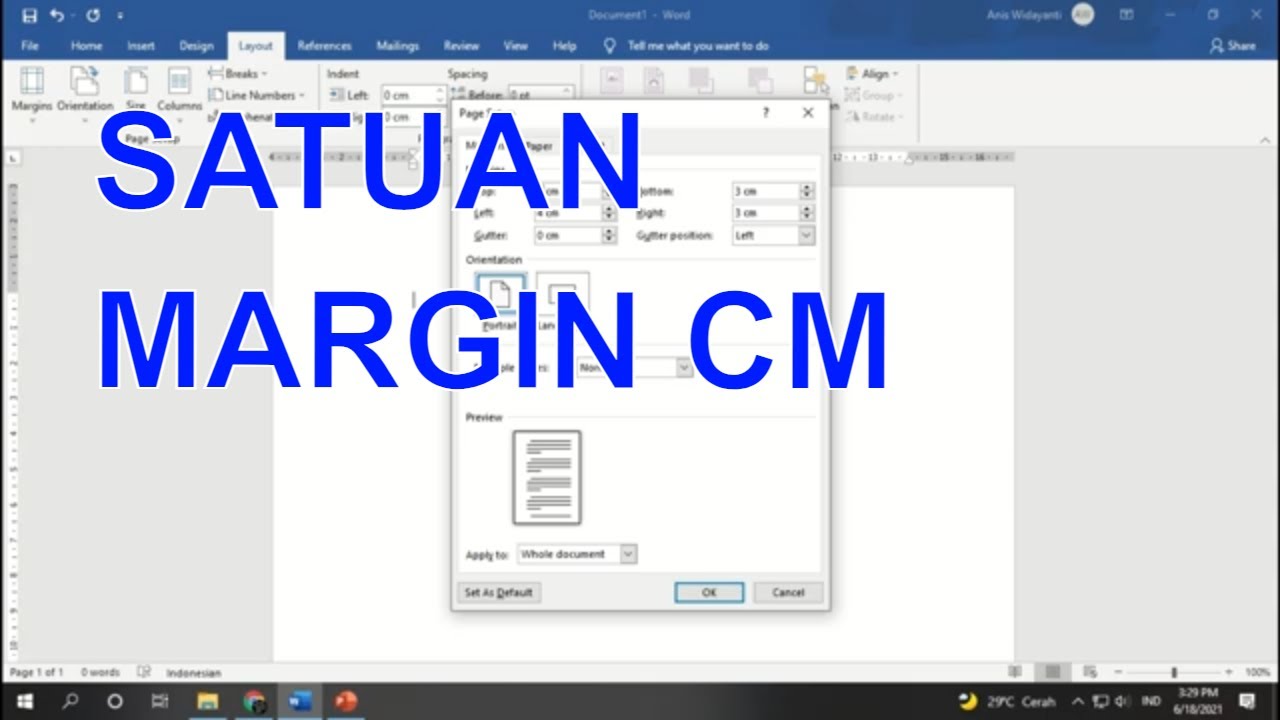
Jendela "Page Setup" Akan Muncul: Setelah memilih "More Paper Sizes…", sebuah jendela baru bernama "Page Setup" akan terbuka. Jendela ini memiliki beberapa tab, termasuk "Margins", "Paper", dan "Layout".
-
Pilih Tab "Paper": Pastikan Anda berada di tab "Paper". Di sini Anda akan melihat bagian "Paper size".
-
Ubah Pengaturan Satuan ke Sentimeter:
- Di bagian "Paper size", Anda mungkin melihat pilihan ukuran yang sudah ada (misalnya "Letter", "Legal", "A4").
- Jika Anda ingin memasukkan ukuran kustom, pilih opsi "Custom size" dari dropdown menu "Paper size".
- Di bawah "Paper size", Anda akan melihat kolom "Width" (Lebar) dan "Height" (Tinggi).
- Penting: Jika kolom "Width" dan "Height" masih menampilkan satuan inci, Anda perlu mengubah pengaturan satuan Word secara keseluruhan terlebih dahulu agar angka yang Anda masukkan ditafsirkan sebagai sentimeter.
-
Mengubah Pengaturan Satuan Word (Jika Perlu):
- Tutup sementara jendela "Page Setup" (klik "Cancel").
- Kembali ke jendela utama Word.
- Klik tab "File" di pojok kiri atas.
- Pilih "Options" di bagian bawah menu sebelah kiri.
- Di jendela "Word Options", cari dan klik "Advanced" di menu sebelah kiri.
- Gulir ke bawah hingga Anda menemukan bagian "Display".
- Di bawah "Display", cari opsi "Show measurements in units of:".
- Klik dropdown menu di sebelahnya dan pilih "Centimeters".
- Klik "OK" untuk menyimpan perubahan.
-
Kembali ke Jendela "Page Setup" dan Masukkan Ukuran dalam CM:
- Sekarang, ulangi langkah 1-7 untuk membuka kembali jendela "Page Setup" dan masuk ke tab "Paper".
- Pilih "Custom size" jika Anda ingin memasukkan dimensi spesifik.
- Masukkan lebar dan tinggi dokumen Anda dalam sentimeter di kolom "Width" dan "Height".
- Contoh: Jika Anda ingin ukuran A4, masukkan 21 cm untuk Width dan 29.7 cm untuk Height.
- Contoh: Jika Anda ingin ukuran Letter yang dikonversi, masukkan 21.59 cm untuk Width dan 27.94 cm untuk Height.
-
Klik "OK": Setelah memasukkan ukuran yang diinginkan dalam sentimeter, klik tombol "OK" di jendela "Page Setup".
Ukuran kertas dokumen Anda sekarang telah berhasil diubah menjadi sentimeter. Anda akan melihat perubahan ini tercermin pada tampilan halaman di layar Anda.
Metode 2: Mengubah Ukuran Kertas Melalui Pengaturan Printer (Kurang Disarankan untuk Pengaturan Dokumen)
Metode ini lebih terkait dengan pengaturan printer Anda daripada pengaturan dokumen Word itu sendiri. Namun, kadang-kadang bisa mempengaruhi bagaimana Word menampilkan ukuran kertas jika ia mencoba mencocokkan dengan printer yang terhubung.
-
Akses Pengaturan Printer: Cara mengakses ini bervariasi tergantung pada sistem operasi Anda (Windows atau macOS) dan model printer Anda.
- Di Windows: Buka Control Panel > Devices and Printers. Klik kanan pada printer Anda dan pilih "Printer properties" atau "Printing preferences".
- Di macOS: Buka System Preferences > Printers & Scanners. Pilih printer Anda, lalu klik "Options & Supplies…" dan cari tab yang relevan.
-
Cari Pengaturan Ukuran Kertas: Di dalam pengaturan printer, cari bagian yang berkaitan dengan "Paper Size" atau "Document Size".
-
Ubah Satuan atau Pilih Ukuran Kustom: Anda mungkin menemukan opsi untuk memilih satuan pengukuran atau memasukkan ukuran kustom dalam sentimeter.
Catatan Penting: Metode ini lebih berdampak pada proses pencetakan. Mengubah pengaturan ini tidak secara langsung mengubah pengaturan ukuran kertas di dalam dokumen Word Anda, kecuali jika Word mengambil informasi dari driver printer. Untuk kontrol penuh atas ukuran kertas dokumen Anda, Metode 1 adalah yang paling direkomendasikan.
Menggunakan Ukuran Kertas Standar Internasional dalam Sentimeter
Berikut adalah beberapa ukuran kertas standar internasional yang umum digunakan dalam sentimeter, yang bisa Anda masukkan saat menggunakan "Custom size" di Word:
- A4: 21 cm x 29.7 cm
- A3: 29.7 cm x 42 cm
- A5: 14.8 cm x 21 cm
- B4: 25 cm x 35.3 cm
- B5: 17.6 cm x 25 cm
- Legal (standar Amerika): 21.59 cm x 35.56 cm (meskipun ini biasanya dalam inci, 8.5 x 14 inci)
- Letter (standar Amerika): 21.59 cm x 27.94 cm (meskipun ini biasanya dalam inci, 8.5 x 11 inci)
Tips Tambahan untuk Pengaturan Ukuran Kertas yang Optimal
-
Periksa Tampilan "Print Preview": Setelah mengubah ukuran kertas, selalu gunakan fitur "Print Preview" (File > Print) untuk melihat bagaimana dokumen Anda akan terlihat saat dicetak. Ini membantu Anda mendeteksi masalah tata letak atau pemotongan yang tidak diinginkan.
-
Perhatikan Margin: Mengubah ukuran kertas dapat memengaruhi margin Anda. Pastikan margin yang Anda atur masih sesuai dengan ukuran kertas baru dan memberikan ruang yang cukup untuk teks dan elemen visual. Anda bisa mengatur margin di tab "Layout" > "Margins".
-
Konsisten dengan Font dan Spasi: Ukuran kertas yang berbeda mungkin memerlukan penyesuaian pada ukuran font, spasi antar baris, atau spasi antar paragraf untuk keterbacaan yang optimal.
-
Perhatikan Printer Anda: Pastikan printer Anda mampu mencetak pada ukuran kertas yang Anda pilih. Sebagian besar printer modern mendukung berbagai ukuran, tetapi ada baiknya untuk memverifikasi.
-
Gunakan Template: Jika Anda sering membuat dokumen dengan ukuran kertas tertentu, pertimbangkan untuk membuat template. Buka dokumen baru, atur ukuran kertas, margin, gaya font, dan pengaturan lainnya, lalu simpan sebagai file
.dotx(Word Template). -
Konversi Otomatis vs. Manual: Ingatlah bahwa ketika Anda mengubah pengaturan satuan di Word Options dari inci ke sentimeter, Word akan mengonversi semua pengukuran yang ada (termasuk margin, ukuran font dalam poin, dll.) ke satuan baru. Jika Anda hanya ingin mengubah ukuran kertas dokumen saat ini dan tidak ingin mempengaruhi pengaturan global, Anda bisa langsung memasukkan nilai sentimeter di jendela "Page Setup" setelah memastikan satuan di "Word Options" sudah diatur ke sentimeter.
Kesimpulan
Mengubah ukuran kertas di Microsoft Word dari inci ke sentimeter adalah proses yang relatif mudah jika Anda mengetahui langkah-langkahnya. Dengan memahami pentingnya konversi ini dan mengikuti panduan langkah demi langkah yang telah dijelaskan, Anda dapat memastikan dokumen Anda memenuhi standar internasional, sesuai dengan kebutuhan percetakan, dan terlihat profesional di berbagai platform. Ingatlah untuk selalu memeriksa tampilan akhir dokumen Anda melalui "Print Preview" dan menyesuaikan margin serta elemen tata letak lainnya untuk hasil yang paling optimal. Dengan sedikit latihan, Anda akan menguasai presisi dalam pengaturan ukuran kertas Word dan meningkatkan kualitas dokumen yang Anda hasilkan.