
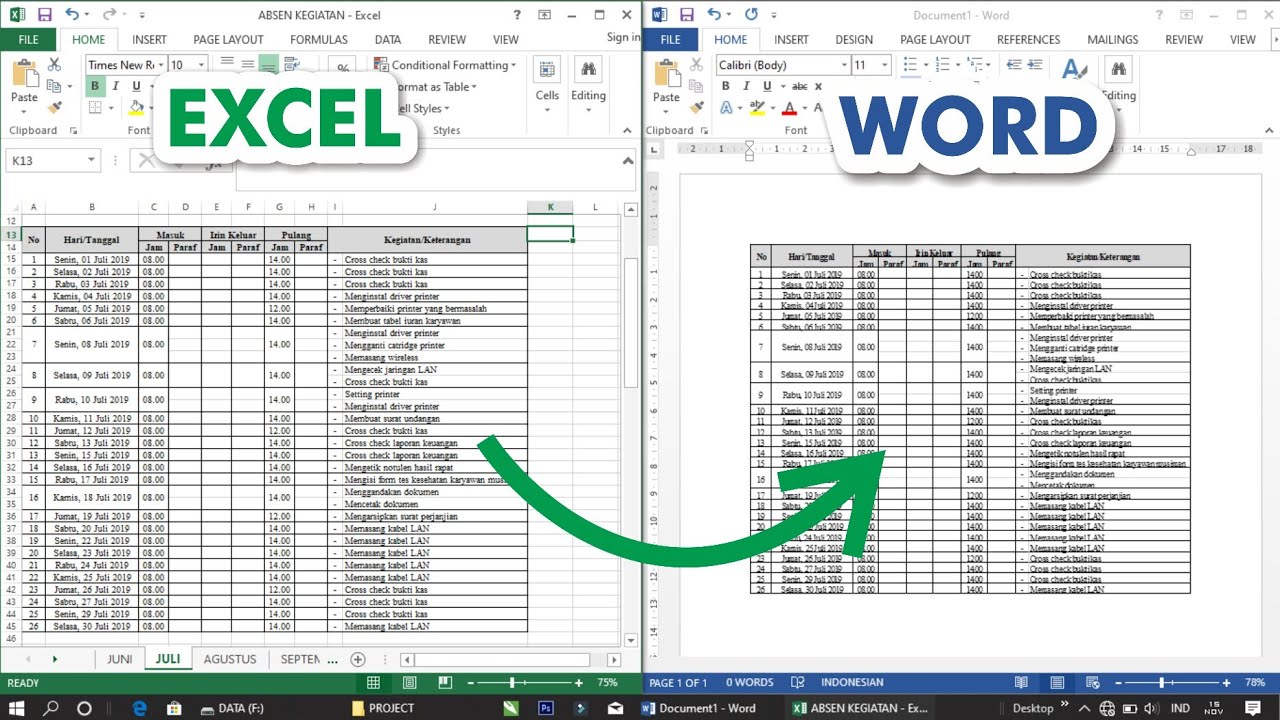
Banyak pengguna yang sering bertanya cara masukin excel ke Word dengan cepat. Baik untuk laporan atau dokumen formal, proses ini bisa dilakukan dengan beberapa metode. Artikel ini akan membahas lima cara praktis yang bisa kamu coba.
Metode 1: Copy-Paste Langsung
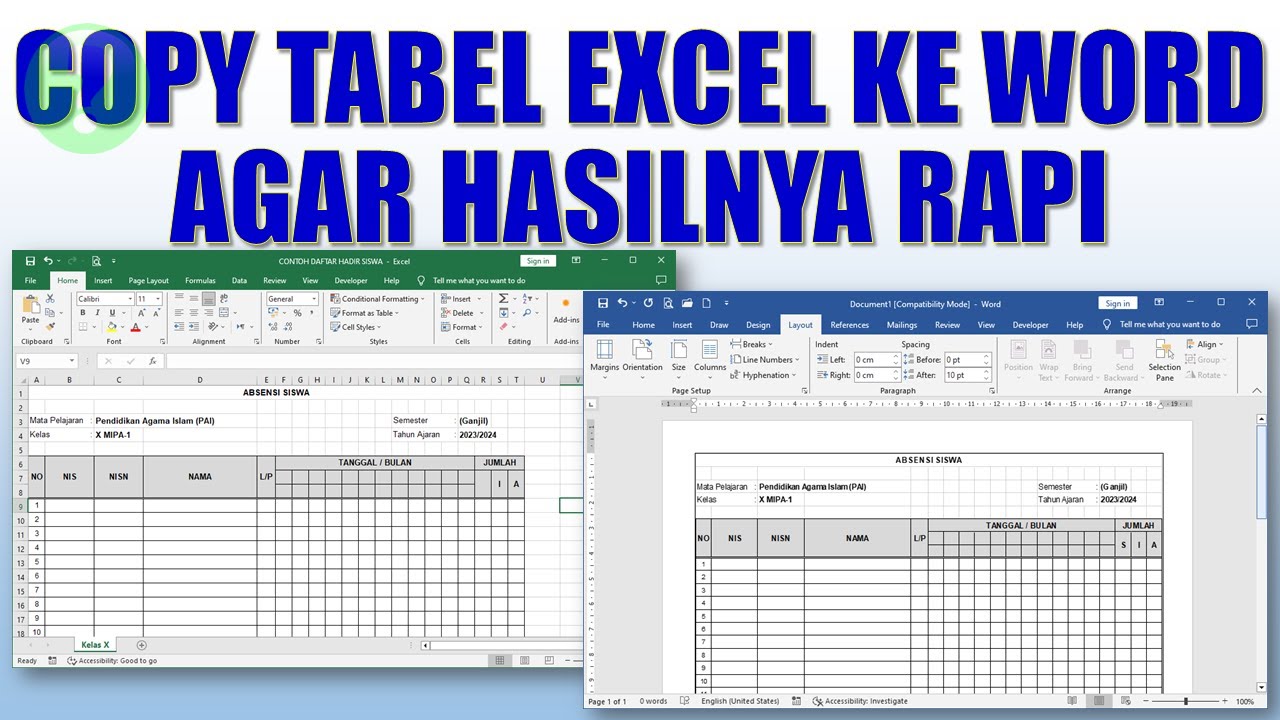
Metode paling sederhana adalah menyalin data dari Excel dan menempelkannya ke Word. Kamu cukup pilih range sel, tekan Ctrl+C, lalu buka Word dan tekan Ctrl+V.
Setelah menempel, Word akan menampilkan opsi colase. Pilih “Keep Source Formatting” agar tampilan tabel tetap rapi. Ilustrasi excel ke word pada langkah ini sangat membantu untuk pemula.
- Buka file Excel dan blok data yang ingin dipindahkan.
- Tekan Ctrl+C untuk menyalin.
- Di Word, letakkan kursor dan tekan Ctrl+V.
- Sesuaikan lebar kolom jika diperlukan.
Metode 2: Insert Objek Excel
Cara lain adalah menyisipkan file Excel sebagai objek di Word. Metode ini menjaga file asli tetap terhubung sehingga perubahan di Excel bisa diperbarui otomatis di Word.
Buka menu Insert > Object > Create from File, lalu pilih file Excel. Dokumen Word akan menampilkan ikon atau pratinjau sheet. Cara ini sangat berguna saat kamu perlu mengedit data tanpa membuka file terpisah.
- Klik tab Insert di Word.
- Pilih Object, lalu Create from File.
- Cari file Excel dan klik Insert.
- Centang “Link to file” jika ingin data sinkron.
Metode 3: Gunakan Alat Online Gratis
Berbagai situs web menawarkan layanan ubah pdf ke word online, namun juga bisa untuk excel ke word. Cukup unggah file XLSX, pilih format output, dan unduh hasilnya.
Keunggulan metode ini tidak perlu menginstal aplikasi. Pastikan file tidak mengandung data sensitif karena diproses di server pihak ketiga. Prosesnya cepat dan hasilnya langsung berupa dokumen Word.
- Buka situs konversi online seperti Convertio atau Smallpdf.
- Unggah file Excel yang ingin diubah.
- Pilih target format DOC atau DOCX.
- Klik Convert dan unduh file setelah selesai.
Metode 4: Manfaatkan AI untuk Konversi Cerdas
Teknologi AI seperti Kimi Docs mampu mengubah excel ke word dengan mempertahankan format kompleks. Cukup unggah file dan berikan instruksi sederhana.
Sistem akan membaca tabel, menata ulang layout, dan menghasilkan dokumen Word yang rapi. Fitur ini sangat membantu saat data mengandung banyak kolom dan baris. Kamu bisa mengedit hasilnya secara real-time sebelum mengekspor.
- Unggah file Excel ke platform AI.
- Tulis perintah seperti “Buat laporan Word dari data ini”.
- Biarkan AI memproses dan menghasilkan dokumen.
- Download file Word setelah direview.
Metode 5: Konversi Melalui Aplikasi Desktop
Jika sering bekerja dengan data besar, aplikasi desktop seperti LibreOffice atau WPS Office bisa diandalkan. Buka file Excel, lalu simpan sebagai dokumen Word.
Prosesnya mirip dengan Save As, pilih format DOCX. Pastikan tidak ada elemen yang hilang, seperti grafik atau rumus. Kelebihan metode ini adalah privasi data karena tidak perlu upload ke internet.
- Buka file Excel di aplikasi pilihan.
- Klik File > Save As atau Export.
- Pilih format Word Document (*.docx).
- Simpan di folder yang diinginkan.
Kesimpulan
Mengubah excel ke word tidaklah sulit dengan lima metode di atas. Mulai dari copy-paste, insert objek, alat online, AI, hingga aplikasi desktop, semuanya bisa digunakan sesuai kebutuhan. Jika kamu juga perlu cara ubah pdf ke word, prinsipnya serupa.
Pilih metode yang paling nyaman untuk pekerjaanmu. Jangan lupa periksa hasil akhir agar format tetap rapi dan mudah dibaca. Selamat mencoba!