
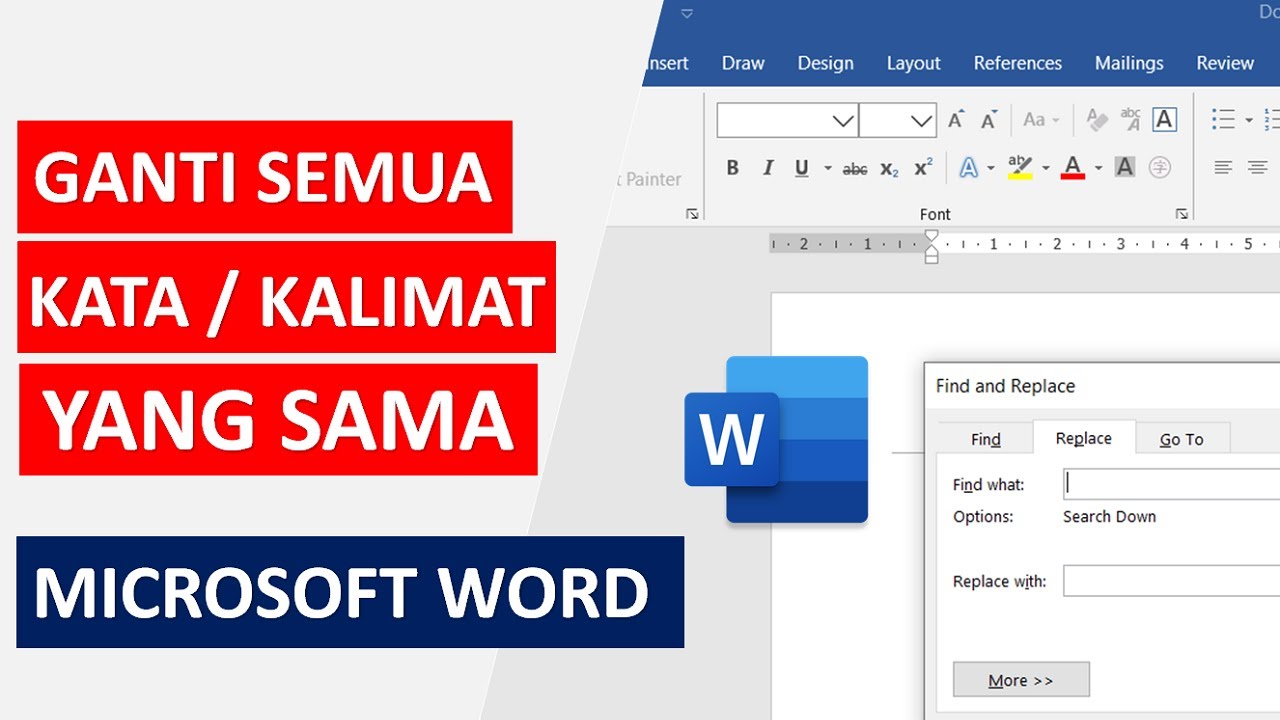
Mengubah Semua Kata di Word merupakan keterampilan penting untuk meningkatkan produktivitas menulis. Banyak pengguna masih bingung bagaimana cara cepat mengganti teks, format, atau penomoran halaman secara massal. Artikel ini akan memandu Anda langkah demi langkah menggunakan fitur bawaan Microsoft Word.
Menggunakan Fitur Find and Replace untuk Mengubah Semua Kata
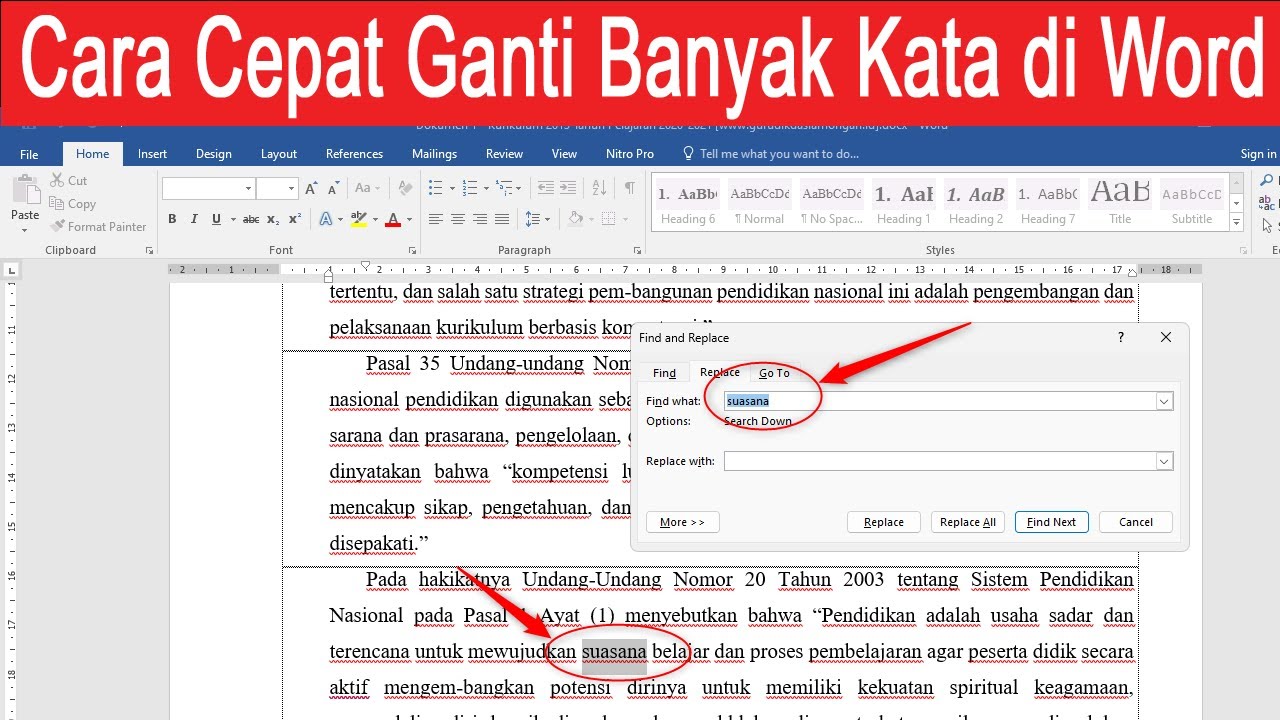
Fitur Find and Replace adalah alat paling dasar untuk mengganti kata tertentu di seluruh dokumen. Anda bisa mengaksesnya melalui menu Home > Replace atau tekan Ctrl+H. Fitur ini sangat berguna jika Anda ingin mengubah kata yang salah eja atau mengganti istilah secara seragam.
Langkah-langkah Mengganti Kata Secara Massal
- Buka dokumen Word Anda dan tekan Ctrl+H.
- Pada kolom Find what, ketikkan kata yang ingin diganti.
- Pada kolom Replace with, ketikkan kata pengganti yang diinginkan.
- Klik Replace All untuk mengganti semua kemunculan kata tersebut sekaligus.
Pastikan Anda memeriksa kembali hasil penggantian karena fitur ini tidak bisa di-undo secara selektif. Simpan dokumen sebelum melakukan penggantian massal untuk berjaga-jaga. Contoh kata sambung seperti dan, atau, tetapi sering menjadi target penggantian saat menyunting naskah.
Teknik Mengubah Format Halaman Berbeda di Word
Selain mengganti teks, Anda juga perlu mengubah format halaman seperti penomoran yang berbeda antara bab satu dengan lainnya. Ini sangat penting untuk karya ilmiah seperti skripsi atau tesis. Dengan menggunakan Section Breaks, Anda bisa membuat halaman berbeda untuk setiap bagian dokumen.
Cara Membuat Halaman Berbeda untuk Skripsi
Langkah pertama adalah menempatkan kursor di akhir halaman sebelum bagian baru. Klik Layout > Breaks > Next Page untuk memisahkan bagian tersebut. Setelah itu, Anda bisa mengatur header dan footer secara independen untuk setiap section dengan menghapus tautan Link to Previous.
Untuk mengubah nomor halaman, klik Insert > Page Number > Format Page Numbers. Pilih format angka yang diinginkan, misalnya I, II, III untuk pendahuluan dan 1, 2, 3 untuk isi. Jangan lupa untuk mengatur Mulai dari sesuai kebutuhan agar penomoran berjalan rapi.
Mengubah Gaya dan Format Teks Secara Serempak
Anda bisa mengubah gaya teks seperti font, ukuran, atau warna untuk semua kata tertentu menggunakan Find and Replace. Klik More >> di jendela Replace, lalu pilih Format untuk menentukan atribut yang dicari. Fitur ini berguna saat Anda ingin menyeragamkan tampilan kata kata simple bermakna dalam dokumen.
Cara ini juga efektif untuk mengganti kata kata dari hacer atau istilah asing lainnya dengan padanan bahasa Indonesia. Pastikan Anda tidak mengubah kata yang memiliki makna berbeda dalam konteks tertentu. Selalu lakukan pengecekan manual setelah menerapkan perubahan massal.
Tips Mengelola Dokumen Panjang dengan Efisien
Untuk dokumen yang sangat panjang, gunakan fitur Navigation Pane untuk melihat struktur dokumen. Anda bisa mengaktifkannya melalui View > Navigation Pane. Ini membantu Anda melompat ke bagian tertentu tanpa harus scroll manual. Kata kata introvert sering muncul dalam naskah psikologi, jadi pastikan ejaannya konsisten.
Jika Anda sering bekerja dengan dokumen kolaboratif, gunakan fitur Track Changes untuk melihat perubahan yang dilakukan. Dengan begitu, Anda bisa mengontrol setiap modifikasi dan menghindari kesalahan. Contoh kata sapaan seperti Bapak atau Ibu juga perlu diperhatikan konsistensinya dalam surat resmi.
Kesimpulan
Mengubah semua kata di Word tidaklah sulit jika Anda menguasai fitur Find and Replace dan Section Breaks. Dengan langkah-langkah di atas, Anda bisa menghemat waktu dan menghasilkan dokumen yang rapi. Praktikkan secara rutin agar semakin mahir mengelola dokumen panjang.
Jangan ragu untuk mengeksplorasi fitur lain seperti Styles dan Table of Contents untuk meningkatkan kualitas tulisan Anda. Semoga panduan ini bermanfaat untuk menyelesaikan tugas menulis Anda di tahun 2026.