
Mengubah file PDF menjadi Word seringkali menjadi kebutuhan mendesak, terutama saat Anda harus mengedit dokumen penting. Banyak orang masih bingung memilih metode yang tepat dan cepat untuk melakukan konversi PDF ke Word. Artikel ini akan membahas sepuluh cara praktis yang bisa Anda coba sendiri di rumah atau kantor.
Setiap metode memiliki kelebihan tersendiri, mulai dari yang gratis hingga berbayar, serta yang bisa diakses secara online maupun offline. Dengan panduan ini, Anda tidak perlu lagi khawatir saat menerima file PDF yang perlu diedit. Simak ulasan lengkapnya berikut ini.
1. Menggunakan Google Docs untuk konversi PDF ke Word
Google Docs menawarkan fitur bawaan yang sangat berguna untuk mengubah file PDF menjadi dokumen yang bisa diedit. Anda hanya perlu mengunggah file PDF ke Google Drive, lalu membukanya dengan Google Docs. Setelah itu, Anda dapat mengedit teks dan menyimpannya dalam format DOCX.
Metode ini sangat cocok bagi Anda yang sering bekerja secara kolaboratif dan membutuhkan akses dari berbagai perangkat. Namun, perlu diingat bahwa hasil konversi mungkin tidak sempurna untuk PDF dengan tata letak kompleks seperti tabel atau gambar. Pastikan untuk memeriksa ulang hasilnya sebelum digunakan.
2. Memanfaatkan Microsoft Word Versi Terbaru
Microsoft Word versi 2019 dan Office 365 sudah mendukung pembukaan file PDF secara langsung. Anda bisa membuka file PDF melalui menu File lalu Open, dan Word akan secara otomatis mengonversinya menjadi dokumen yang bisa diedit. Fitur ini sangat praktis karena Anda tidak perlu aplikasi tambahan.
Proses cara memindahkan PDF ke Word dengan Microsoft Word biasanya berjalan mulus untuk dokumen berbasis teks. Namun, untuk PDF yang mengandung banyak gambar atau format khusus, hasilnya mungkin perlu penyesuaian manual. Pastikan Anda menggunakan versi Word yang terbaru untuk hasil optimal.
3. Menggunakan Situs Konversi Online Gratis
Banyak situs web yang menawarkan layanan convert PDF ke Word secara gratis tanpa perlu registrasi. Contohnya adalah Smallpdf, ILovePDF, dan PDF2Go yang sudah terkenal dan terpercaya. Anda cukup mengunggah file PDF, memilih format output Word, lalu menunggu beberapa detik hingga proses selesai.
Kelebihan metode ini adalah kemudahan akses tanpa perlu menginstal perangkat lunak apa pun. Namun, Anda harus berhati-hati dengan privasi data karena file diunggah ke server pihak ketiga. Sebaiknya gunakan situs yang memiliki enkripsi SSL dan kebijakan penghapusan file otomatis.
4. Aplikasi Desktop Khusus untuk Konversi PDF
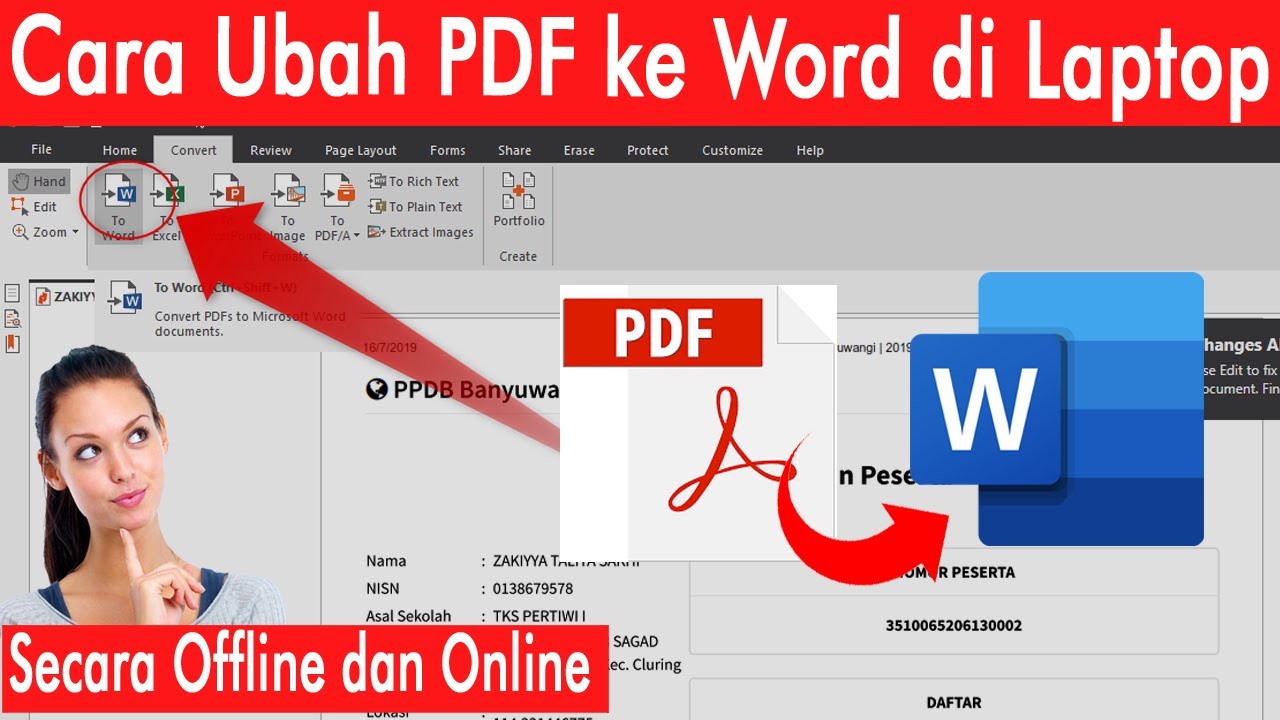
Aplikasi seperti Adobe Acrobat Pro dan Nitro PDF menawarkan fitur konversi dari PDF ke Word dengan kualitas tinggi. Anda bisa mengedit PDF ke Word langsung dari antarmuka aplikasi tanpa perlu mengubah format file asli. Aplikasi ini biasanya berbayar, tetapi menawarkan hasil yang sangat akurat.
Bagi Anda yang sering bekerja dengan dokumen profesional, investasi pada aplikasi semacam ini sangat menguntungkan. Fitur pengenalan teks (OCR) juga tersedia untuk menangani PDF hasil scan. Dengan demikian, Anda bisa mengubah file PDF menjadi Word meskipun dokumen aslinya adalah gambar.
5. Ekstensi Browser untuk Konversi Cepat
Beberapa ekstensi browser seperti Convert to DOCX untuk Google Chrome dapat membantu Anda melakukan konversi dengan cepat. Setelah menginstal ekstensi, Anda bisa mengklik kanan pada tautan file PDF dan memilih opsi konversi. Metode ini sangat efisien untuk menghemat waktu.
Namun, keandalan ekstensi ini bervariasi tergantung pada pengembangnya. Pastikan Anda membaca ulasan pengguna lain sebelum menginstal untuk menghindari malware. Pilihlah ekstensi yang sudah memiliki banyak unduhan dan rating positif.
6. Menggunakan Alat OCR untuk PDF Hasil Scan
Jika file PDF Anda berasal dari hasil scan dokumen fisik, Anda memerlukan alat OCR (Optical Character Recognition). Aplikasi seperti ABBYY FineReader atau layanan online seperti OnlineOCR.net dapat mengenali teks dari gambar dan mengubahnya menjadi dokumen Word. Proses ini membutuhkan waktu lebih lama, tetapi hasilnya cukup akurat.
Cara mengedit PDF ke Word dari hasil scan memerlukan ketelitian karena mungkin ada kesalahan pengenalan karakter. Anda harus memeriksa ulang teks hasil konversi dan memperbaiki jika ada yang salah. Metode ini sangat berguna untuk dokumen lama atau arsip fisik yang perlu didigitalisasi.
7. mengubah PDF ke Word Melalui Perangkat Mobile
Aplikasi mobile seperti Microsoft Office Lens dan Adobe Scan memungkinkan Anda mengonversi PDF ke Word langsung dari smartphone. Anda cukup memotret dokumen, lalu aplikasi akan mengenali teks dan menyimpannya dalam format DOCX. Ini sangat praktis saat Anda sedang bepergian dan tidak memiliki akses ke komputer.
Kualitas hasil konversi dari perangkat mobile terus meningkat seiring perkembangan teknologi kamera. Pastikan pencahayaan cukup saat memotret dokumen agar hasil OCR lebih akurat. Anda juga bisa langsung mengedit file hasil konversi di aplikasi Word mobile.
8. Menggunakan Perintah Baris Perintah (Command Line)
Bagi pengguna yang mahir teknologi, Anda bisa menggunakan alat seperti Pandoc atau Ghostscript untuk mengonversi PDF ke Word melalui terminal. Metode ini membutuhkan pengetahuan dasar tentang baris perintah, tetapi sangat efisien untuk konversi batch dalam jumlah besar. Anda bisa mengotomatiskan proses dengan skrip sederhana.
Pendekatan ini biasanya digunakan oleh pengembang atau profesional IT yang menangani banyak file setiap hari. Hasil konversi bisa disesuaikan dengan parameter tertentu untuk menjaga tata letak. Namun, metode ini kurang ramah bagi pengguna awam yang tidak terbiasa dengan kode.
9. Layanan Berlangganan Cloud untuk Bisnis
Platform seperti Zoho Docs dan Dropbox Paper menawarkan fitur konversi PDF ke Word sebagai bagian dari paket berlangganan mereka. Layanan ini biasanya terintegrasi dengan penyimpanan cloud, sehingga Anda bisa mengelola dokumen dengan lebih mudah. Tim Anda dapat berkolaborasi secara real-time setelah konversi selesai.
Keuntungan menggunakan layanan cloud adalah keamanan data yang lebih terjamin dibandingkan situs gratis. Anda juga mendapatkan fitur tambahan seperti manajemen versi dan kontrol akses. Ini adalah solusi ideal untuk perusahaan yang membutuhkan alur kerja dokumen yang terstruktur.
10. Tips Memilih Metode Konversi yang Tepat
Sebelum memutuskan metode mana yang akan digunakan, pertimbangkan faktor seperti ukuran file, kompleksitas tata letak, dan kebutuhan privasi. Jika Anda hanya perlu mengonversi satu atau dua file sederhana, metode online atau Google Docs sudah cukup. Namun, untuk dokumen rahasia, sebaiknya gunakan aplikasi desktop offline.
Selalu uji coba hasil konversi dengan membuka file Word dan memeriksa apakah teks, tabel, dan gambar sudah sesuai. Jangan ragu untuk mencoba beberapa metode berbeda hingga Anda menemukan yang paling cocok. Dengan memahami cara mengubah pdf menjadi word yang tepat, pekerjaan Anda akan jauh lebih efisien.
Kesimpulan
Mengonversi file PDF ke Word kini bukan lagi hal yang sulit berkat berbagai alat dan aplikasi yang tersedia. Anda bisa memilih metode yang paling sesuai dengan kebutuhan, perangkat, dan tingkat keahlian teknis Anda. Pastikan untuk selalu memeriksa hasil konversi agar dokumen tetap rapi dan akurat.
Dengan mengikuti panduan di atas, Anda dapat menghemat waktu dan tenaga saat harus mengedit dokumen dari format PDF. Semoga artikel ini bermanfaat dan membantu Anda dalam menyelesaikan tugas sehari-hari. Jangan lupa untuk membagikan tips ini kepada rekan yang membutuhkan.