
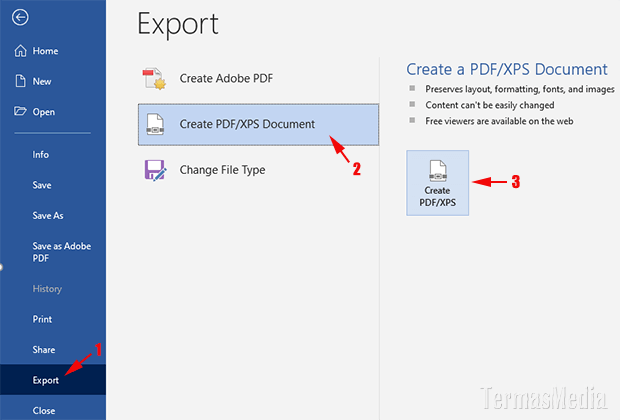
Mengubah dokumen Word ke PDF adalah kebutuhan yang sering muncul dalam aktivitas sehari-hari. Baik untuk keperluan kerja, sekolah, maupun administrasi, format PDF menawarkan keamanan dan konsistensi tampilan yang lebih baik.
Di tahun 2026, ada banyak cara untuk melakukan konversi ini tanpa perlu aplikasi rumit. Artikel ini akan membahas lima metode praktis yang bisa Anda coba langsung.
1. Gunakan Fitur Bawaan Microsoft Word
Cara termudah adalah memanfaatkan fitur Save As atau Export yang sudah tersedia di Microsoft Word. Anda hanya perlu membuka dokumen, klik File, lalu pilih Save As dan pilih format PDF.
Metode ini sangat cepat dan tidak memerlukan koneksi internet. Dengan cara ini, Anda bisa mengubah file PDF ke Word atau sebaliknya dengan mudah jika diperlukan pengeditan lanjutan.
Langkah-langkah Detail
- Buka dokumen Word yang ingin dikonversi.
- Klik menu File di pojok kiri atas.
- Pilih Save As dan tentukan folder penyimpanan.
- Pada dropdown Save as type, pilih PDF.
- Klik Save, dan dokumen Word Anda akan berubah menjadi PDF.
2. Manfaatkan Google Docs Secara Online
Jika Anda tidak memiliki Microsoft Word, Google Docs bisa menjadi solusi andalan. Layanan ini gratis dan bisa diakses dari mana saja dengan koneksi internet.
Anda cukup mengunggah file Word ke Google Drive, buka dengan Google Docs, lalu unduh dalam format PDF. Proses convert PDF ke Word juga bisa dilakukan dengan cara sebaliknya menggunakan alat yang sama.
Langkah-langkah Detail
- Buka Google Drive dan unggah dokumen Word Anda.
- Klik kanan file, pilih Open with, lalu Google Docs.
- Setelah terbuka, klik File, pilih Download, lalu pilih PDF Document (.pdf).
- File PDF akan terunduh secara otomatis ke perangkat Anda.
3. Gunakan Situs Konverter Online Gratis
Banyak situs web yang menyediakan layanan converter PDF ke word atau sebaliknya secara gratis. Contohnya seperti Smallpdf, ILovePDF, atau PDF24 yang populer di tahun 2026.
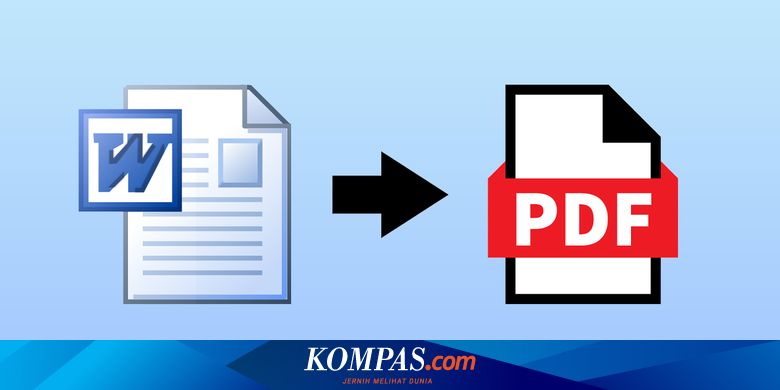
Cara kerjanya sangat sederhana: unggah file Word, tunggu proses konversi, lalu unduh hasilnya. Pastikan Anda memilih situs yang terpercaya untuk menjaga keamanan data pribadi.
Tips Memilih Situs Konverter
- Pilih situs yang memiliki enkripsi SSL untuk melindungi file Anda.
- Hindari situs yang meminta akses berlebihan atau registrasi wajib.
- Baca ulasan pengguna lain sebelum menggunakan layanan tertentu.
4. Aplikasi Desktop Pihak Ketiga
Bagi yang sering melakukan konversi file dalam jumlah besar, aplikasi desktop seperti WPS Office atau LibreOffice bisa menjadi pilihan. Aplikasi ini mendukung berbagai format termasuk cara ubah word ke pdf secara offline.
Keuntungan menggunakan aplikasi desktop adalah kecepatan dan tidak bergantung pada koneksi internet. Anda juga bisa melakukan pengaturan tambahan seperti kualitas PDF atau proteksi kata sandi.
Rekomendasi Aplikasi
- WPS Office: Gratis dengan fitur konversi lengkap.
- LibreOffice: Open source dan mendukung banyak format.
- Nitro PDF: Berbayar tetapi menawarkan fitur editing PDF yang canggih.
5. Fitur Print to PDF di Windows dan Mac
Semua sistem operasi modern memiliki fitur Print to PDF bawaan. Anda bisa menggunakannya dengan memilih opsi Microsoft Print to PDF atau Save as PDF di dialog cetak.
Cara ini sangat berguna jika Anda ingin merubah word jadi pdf tanpa menginstal aplikasi tambahan. Cukup buka dokumen, tekan Ctrl+P (Windows) atau Command+P (Mac), lalu pilih printer virtual PDF.
Langkah-langkah Detail
- Buka dokumen Word Anda.
- Tekan Ctrl+P untuk membuka dialog Print.
- Pilih printer bernama Microsoft Print to PDF (Windows) atau Save as PDF (Mac).
- Klik Print atau Save, lalu tentukan lokasi penyimpanan.
- File PDF akan segera tersimpan.
Kesimpulan
Mengubah dokumen Word ke PDF kini bisa dilakukan dengan berbagai cara yang mudah dan cepat. Anda bisa memilih metode offline seperti fitur bawaan Word atau aplikasi desktop, maupun metode online seperti Google Docs atau situs konverter.
Pilihlah cara yang paling sesuai dengan kebutuhan dan perangkat yang Anda miliki. Dengan panduan di atas, proses konversi file tidak lagi menjadi masalah yang rumit di tahun 2026.