
Apakah Anda perlu mengganti latar belakang foto untuk keperluan administrasi atau dokumen penting? Microsoft Word ternyata bisa menjadi solusi praktis tanpa aplikasi tambahan yang rumit.
Mengapa Harus Mengubah Background Foto di Word?
Banyak orang mengira hanya Photoshop yang mampu mengedit latar foto. Padahal, Word memiliki fitur sederhana untuk keperluan tersebut.
Anda bisa memanfaatkan Word untuk mengganti background pas foto atau gambar lainnya. Ini sangat membantu saat Anda tidak memiliki akses ke software desain profesional.
Persiapan Sebelum Memulai
Pastikan foto yang akan diedit memiliki kontras yang cukup antara objek dan latar belakang. Semakin jelas perbedaannya, semakin mudah Word mendeteksi area yang perlu diubah.
Siapkan juga kode warna yang dibutuhkan, misalnya untuk latar biru standar #0090ff. Cara membuat background di Word akan berjalan lancar jika semua sudah siap.
Langkah-Langkah Cara Mengubah Background Foto di Word
Berikut panduan lengkap yang bisa Anda ikuti dengan mudah. Setiap langkah dirancang agar hasilnya rapi dan sesuai standar.
Langkah 1: Masukkan Foto ke Dokumen Word
Buka Microsoft Word dan buat dokumen baru atau buka dokumen yang sudah ada. Klik tab “Insert” lalu pilih “Pictures” untuk memasukkan foto dari komputer Anda.
Tempatkan foto di area yang diinginkan dengan mengklik dan menyeretnya. Pastikan foto tidak terlalu kecil agar proses seleksi lebih mudah.
Langkah 2: Gunakan Fitur Remove Background
Klik pada foto yang sudah dimasukkan, maka akan muncul tab “Picture Format” di toolbar. Pilih opsi “Remove Background” yang berada di bagian kiri menu.
Word secara otomatis akan menandai area yang dianggap sebagai latar belakang dengan warna magenta. Anda bisa menyesuaikan area yang akan dihapus dengan menarik kotak seleksi.
Langkah 3: Tandai Area yang Ingin Dipertahankan atau Dihapus
Jika ada bagian objek yang ikut terkena seleksi, gunakan “Mark Areas to Keep” untuk mempertahankannya. Sebaliknya, gunakan “Mark Areas to Remove” untuk area latar yang belum tertandai.

Setelah semua area latar tertandai magenta, klik “Keep Changes” untuk menghapus latar belakang. Foto Anda kini memiliki latar transparan yang siap diisi warna baru.
Langkah 4: Tambahkan Warna Latar Baru
Klik kanan pada foto dan pilih “Format Picture”. Di panel yang muncul, pilih ikon cat (Fill & Line) lalu klik “Fill” dan pilih “Solid Fill”.
Klik ikon “Color” dan pilih warna yang diinginkan, atau masukkan kode HEX seperti #0090ff untuk biru standar. Cara merubah background foto di word kini hampir selesai.
Langkah 5: Atur Posisi dan Ukuran Foto
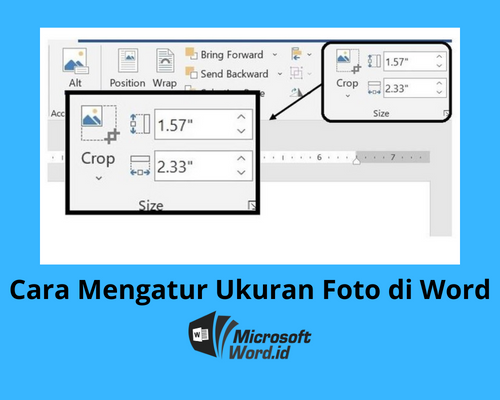
Setelah warna latar terpasang, Anda bisa mengatur posisi foto dengan memilih opsi “Wrap Text” agar teks tidak tumpang tindih. Gunakan “Position” untuk menempatkan foto di tengah atau sesuai kebutuhan.
Pastikan foto tidak terpotong dan proporsinya tetap terjaga. Cara ganti background word ini sangat cocok untuk dokumen formal seperti surat lamaran atau portofolio.
Tips Agar Hasil Edit Background Foto di Word Maksimal
Gunakan foto dengan resolusi tinggi agar hasil akhir tidak pecah saat dicetak. Semakin tajam gambarnya, semakin presisi Word mendeteksi tepi objek.
Jika latar belakang asli terlalu rumit, pertimbangkan untuk menggunakan foto dengan latar polos terlebih dahulu. Cara menambahkan background di word akan lebih efektif dengan gambar sederhana.
Simpan dokumen dalam format PDF atau gambar setelah selesai diedit. Ini mencegah perubahan format saat dibuka di perangkat lain.
Kesimpulan
Mengubah background foto di Word adalah solusi praktis untuk keperluan darurat atau saat Anda tidak memiliki aplikasi edit foto. Dengan lima langkah sederhana, Anda bisa mendapatkan hasil yang rapi dan profesional.
Jangan ragu untuk bereksperimen dengan berbagai warna latar sesuai kebutuhan dokumen Anda. Cara pasang background di word kini bisa dilakukan siapa saja tanpa keahlian desain khusus.