
mengubah semua font di Word sering kali menjadi kebutuhan saat Anda ingin membuat dokumen lebih menarik atau sesuai standar tertentu. Banyak pengguna yang masih bingung karena harus mengganti satu per satu secara manual.
Padahal, ada beberapa cara praktis untuk mengubah semua font Word sekaligus tanpa membuang waktu. Artikel ini akan membahas langkah-langkahnya secara lengkap untuk tahun 2026.
Kenapa Perlu Mengubah Semua Font di Word?
Dokumen dengan font yang tidak konsisten terlihat kurang profesional dan sulit dibaca. Mengubah semua font secara serentak membantu menjaga keseragaman tampilan, terutama untuk laporan atau skripsi.
Selain itu, beberapa font bawaan mungkin tidak sesuai dengan preferensi Anda, seperti font aesthetic di Word yang lebih modern. Dengan mengubah semua font, Anda bisa langsung mengganti gaya tulisan tanpa mengedit paragraf satu per satu.
Manfaat Menggunakan Font yang Tepat
- Teks lebih mudah dibaca dan nyaman di mata.
- Tampilan dokumen lebih rapi dan profesional.
- Menghemat waktu karena tidak perlu edit manual.
Cara Mengubah Semua Font Word dengan Select All
Metode paling sederhana adalah menggunakan fitur Select All untuk menyeleksi seluruh isi dokumen. Caranya sangat mudah dan bisa dilakukan dalam beberapa detik saja.
Berikut langkah-langkahnya untuk mengubah semua font di Word dengan cepat.
- Buka dokumen Microsoft Word yang ingin diubah font-nya.
- Tekan tombol Ctrl + A pada keyboard untuk memilih seluruh teks.
- Buka tab Home, lalu klik menu font di bagian toolbar.
- Pilih jenis font yang diinginkan, misalnya Arial atau Times New Roman.
- Atur juga ukuran font word sesuai kebutuhan Anda.
- Klik di area kosong untuk melihat hasil perubahan.
Metode ini bekerja untuk semua versi Word, termasuk Word 2016, 2019, dan Microsoft 365. Pastikan Anda menekan Ctrl + A sekali lagi jika ada teks di dalam tabel atau header yang tidak ikut terpilih.
Mengubah Semua Font di Word dengan Styles
Jika Anda sering bekerja dengan dokumen panjang, menggunakan fitur Styles adalah solusi terbaik. Styles memungkinkan Anda mengubah semua font yang terkait dengan gaya tertentu secara otomatis.
Caranya adalah dengan mengklik kanan pada style yang digunakan, lalu pilih Modify. Setelah itu, Anda bisa mengatur jenis font, ukuran, dan warna sekaligus.
Keunggulan metode ini adalah perubahan berlaku untuk semua teks yang memakai style tersebut. Ini sangat membantu jika Anda ingin mengubah font tulisan mahkota atau font lainnya di seluruh dokumen secara konsisten.
Langkah Menggunakan Styles
- Buka tab Home dan temukan galeri Styles di toolbar.
- Klik kanan pada style yang aktif, misalnya Normal atau Heading 1.
- Pilih Modify, lalu atur font sesuai keinginan.
- Centang opsi Automatically update agar semua teks berubah otomatis.
- Klik OK untuk menerapkan perubahan.
Mengubah Font Default di Word untuk Semua Dokumen Baru
Selain mengubah font pada dokumen yang sudah ada, Anda juga bisa mengatur font default agar semua dokumen baru menggunakan font yang sama. Ini sangat berguna jika Anda ingin setting font word yang konsisten setiap kali membuat file.
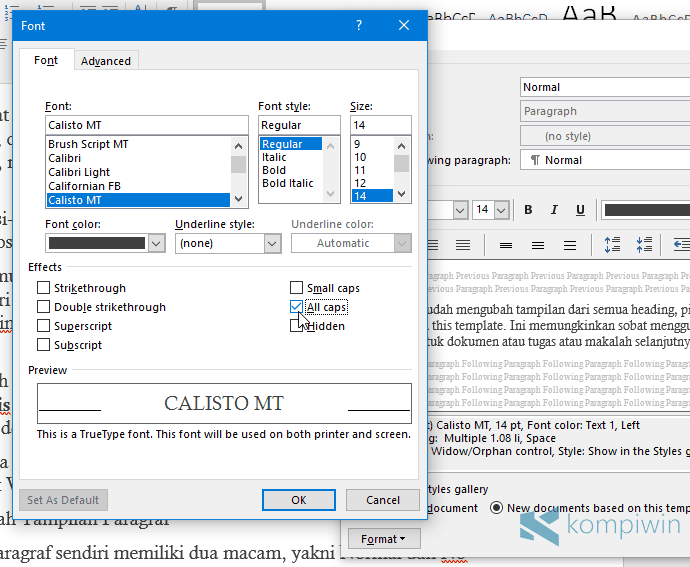
Caranya cukup buka tab Home, klik peluncur dialog Font di pojok kanan bawah. Setelah itu, pilih jenis font dan ukuran yang diinginkan, lalu klik Set As Default.
Word akan menanyakan apakah Anda ingin menerapkan perubahan hanya untuk dokumen ini atau semua dokumen berdasarkan template Normal. Pilih opsi All documents based on the Normal template agar berlaku permanen.
Tips Mengatur Font Default
- Pilih font yang mudah dibaca seperti Calibri atau Arial.
- Sesuaikan ukuran font dengan kebutuhan dokumen resmi.
- Simpan pengaturan setelah selesai agar tidak perlu mengulang.
Cara Mengubah Font untuk Bagian Tertentu Saja
Jika Anda tidak ingin mengubah semua font, Word juga memungkinkan Anda mengganti font hanya pada bagian tertentu. Caranya adalah dengan menyorot teks yang ingin diubah, lalu pilih font baru dari toolbar.
Namun, jika dokumen Anda panjang dan ingin mengganti font titik-titik atau karakter tertentu, gunakan fitur Find and Replace. Fitur ini sangat efektif untuk mengganti font secara spesifik tanpa mengubah teks lainnya.
Buka tab Home, klik Replace, lalu pilih More dan Format. Di sana Anda bisa menentukan font lama dan font baru yang diinginkan.
Langkah Menggunakan Find and Replace
- Tekan Ctrl + H untuk membuka jendela Find and Replace.
- Klik More untuk menampilkan opsi lanjutan.
- Pilih Format lalu Font untuk menentukan font lama.
- Isi Replace with, lalu pilih Format dan Font untuk font baru.
- Klik Replace All untuk mengganti semua font yang cocok.
Cara Import Font Ke Word untuk Variasi Lebih Banyak
Jika font bawaan Word dirasa kurang menarik, Anda bisa menambahkan font baru dengan cara import font ke Word. Banyak situs menyediakan download jenis font word gratis yang bisa digunakan.
Setelah mengunduh file font berformat .ttf atau .otf, Anda perlu menginstalnya terlebih dahulu ke sistem operasi. Klik kanan file font tersebut, lalu pilih Install untuk Windows atau buka file tersebut di Mac.
Setelah terinstal, font baru akan otomatis muncul di daftar font Microsoft Word. Anda bisa langsung menggunakannya dengan cara mengubah semua font Word seperti langkah sebelumnya.
Rekomendasi Sumber Font
- Google Fonts untuk font open source yang gratis.
- DaFont untuk koleksi font dekoratif dan aesthetic.
- Font Squirrel untuk font berlisensi komersial.
Kesimpulan
Mengubah semua font di Word sebenarnya sangat mudah jika Anda tahu trik yang tepat. Mulai dari Ctrl + A, fitur Styles, hingga pengaturan default, semua bisa dilakukan tanpa bantuan aplikasi tambahan.
Dengan menguasai cara-cara di atas, Anda bisa membuat dokumen dengan tampilan font yang konsisten dan profesional. Jangan lupa untuk memanfaatkan fitur Find and Replace jika hanya ingin mengganti font tertentu saja.
Semoga panduan ini bermanfaat dan membantu Anda bekerja lebih efisien di Microsoft Word pada tahun 2026.