
Mengubah series di grafik word sering kali menjadi kebutuhan saat data yang ditampilkan berubah. Anda bisa melakukannya tanpa harus membuat ulang grafik dari awal. Panduan ini akan membantu Anda menguasai cara mengubah series di grafik Word secara praktis.
Mengenal Grafik dan Series di Microsoft Word
Grafik di Word umumnya dibuat melalui menu Insert lalu pilih Chart. Setiap grafik memiliki satu atau lebih series yang mewakili kumpulan data tertentu.
Series ini bisa berupa baris atau kolom data yang ditampilkan sebagai elemen visual seperti batang, garis, atau pie. Memahami struktur series sangat penting sebelum Anda mulai mengubahnya.
Cara Mengubah Series di Grafik Word
Langkah pertama adalah klik pada grafik yang ingin Anda ubah. Setelah itu, Anda akan melihat menu Chart Design muncul di bagian atas layar.
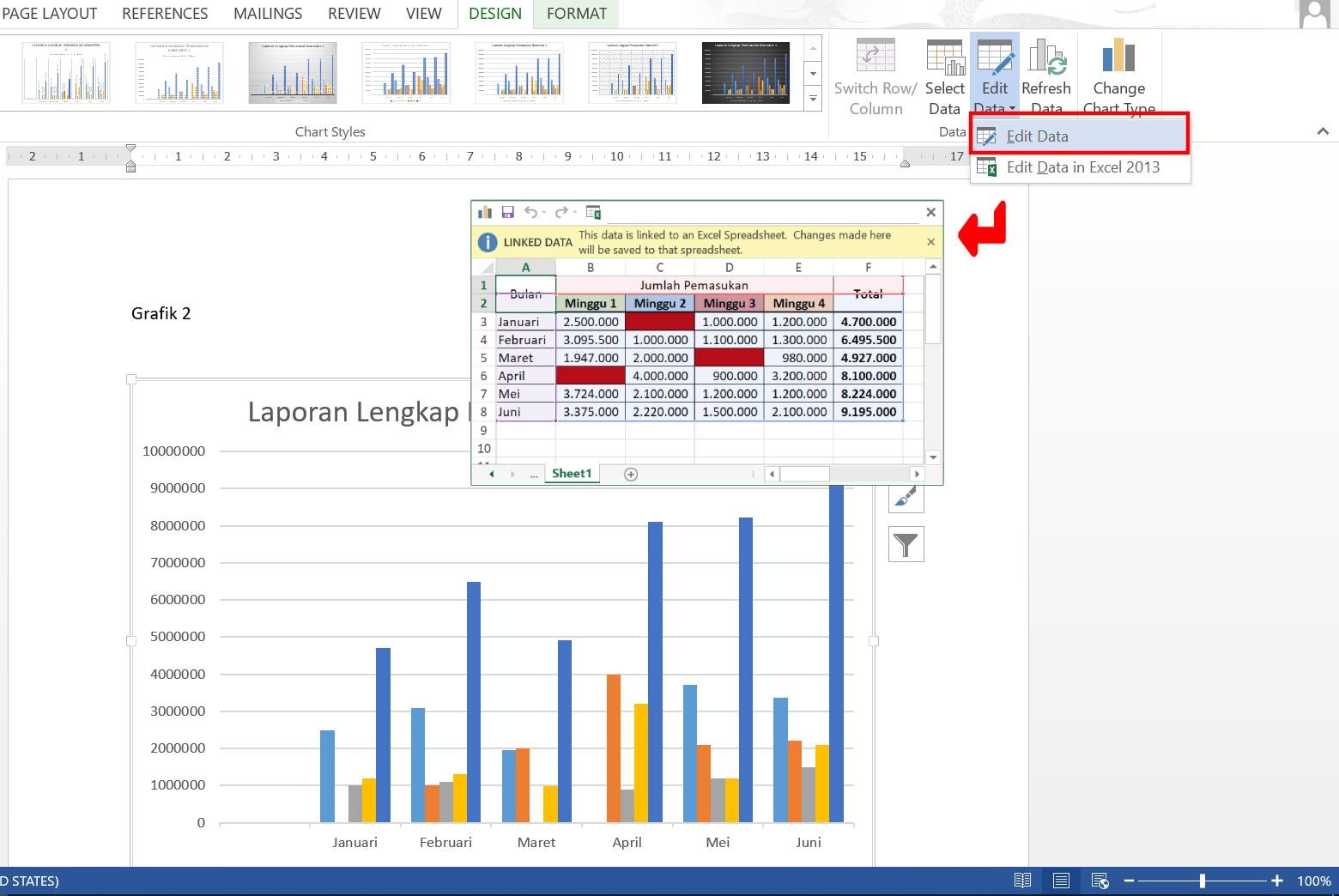
Klik tombol edit data atau Select Data untuk membuka spreadsheet sumber data. Di sinilah Anda dapat mengubah, menambah, atau menghapus series yang ada.
- Klik kanan pada grafik, lalu pilih Edit Data.
- Anda juga bisa memilih Select Data untuk mengatur ulang series.
- Setelah spreadsheet terbuka, ubah nilai atau nama series sesuai kebutuhan.
Setelah selesai, tutup spreadsheet dan grafik akan otomatis diperbarui. Pastikan Anda menyimpan dokumen agar perubahan tidak hilang.
Tips Mengubah Series untuk Berbagai Jenis Grafik
Untuk grafik batang atau garis, Anda bisa menambahkan series baru dengan mengetik data di kolom kosong pada spreadsheet. Sementara untuk grafik pie, Anda hanya bisa mengubah satu series karena grafik ini hanya menampilkan satu set data.
Jika Anda ingin mengubah nama series, klik kanan pada grafik lalu pilih Select Data. Di jendela yang muncul, klik Edit pada bagian Legend Entries (Series) untuk mengganti namanya.
Mengubah Format Tabel Agar Lebih Berwarna
Selain mengubah series, Anda juga bisa mempercantik tampilan grafik dengan mengubah format tabel menjadi lebih berwarna. Gunakan menu Chart Styles yang tersedia di sisi kanan grafik.
Pilih salah satu gaya yang disediakan atau atur warna secara manual melalui menu Format. Anda juga bisa mengubah warna setiap series secara terpisah agar lebih mudah dibedakan.
Untuk hasil maksimal, pastikan warna yang dipilih kontras dengan latar belakang dokumen. Hal ini akan membuat grafik lebih mudah dibaca dan terlihat profesional.
Mengatasi Masalah Umum Saat Mengubah Series
Kadang kala, grafik tidak memperbarui data setelah Anda mengubah series. Ini biasanya terjadi karena spreadsheet sumber data tidak tersinkron dengan benar.
Solusinya adalah klik tombol Refresh Data yang ada di menu Chart Design. Jika masih bermasalah, coba tutup dan buka kembali dokumen Word Anda.
Masalah lain yang sering muncul adalah series yang tidak muncul di grafik. Pastikan data yang Anda masukkan berada dalam rentang yang benar dan tidak ada sel kosong yang mengganggu.
Kesimpulan
Mengubah series di grafik Word sebenarnya cukup sederhana jika Anda memahami langkah-langkahnya. Dengan mengikuti panduan di atas, Anda dapat memperbarui grafik sesuai kebutuhan tanpa perlu membuat ulang dari awal.
Jangan lupa untuk selalu menyimpan dokumen setelah melakukan perubahan. Dengan begitu, Anda bisa kembali ke versi sebelumnya jika terjadi kesalahan.