
mengubah semua kata di Word menjadi huruf kapital sering kali dibutuhkan untuk keperluan judul dokumen, laporan, atau materi presentasi. Banyak pengguna yang masih bingung mencari fitur ini karena tidak tersedia secara langsung di menu utama. Padahal, ada beberapa metode cepat yang bisa Anda gunakan tanpa perlu mengetik ulang satu per satu.
Menggunakan Tombol Shift F3 untuk Mengubah Huruf Kapital
Cara paling praktis untuk mengubah semua kata di Word ke huruf kapital adalah dengan memanfaatkan tombol pintasan Shift F3. Fitur ini sudah tersedia sejak versi Word lama dan tetap berfungsi hingga versi terbaru.
Caranya sangat sederhana, cukup blok teks yang ingin diubah lalu tekan tombol Shift F3 secara bersamaan. Setiap kali Anda menekan kombinasi ini, format huruf akan berubah secara berurutan, mulai dari huruf kecil semua, kapital di awal kata, hingga huruf kapital semua.
Langkah-Langkah Menggunakan Shift F3
- Blok atau sorot seluruh kata atau kalimat yang ingin diubah menjadi huruf besar.
- Tekan tombol Shift F3 satu kali untuk mengubah ke mode kapital di awal kata.
- Tekan lagi Shift F3 untuk mengubah seluruh kata menjadi huruf kapital semua.
- Jika ingin kembali ke huruf kecil, tekan Shift F3 sekali lagi.
Metode ini sangat membantu saat Anda ingin merapikan tulisan di Word yang masih campur antara huruf besar dan kecil. Dengan sekali tekan, seluruh dokumen bisa berubah format tanpa perlu mengedit manual.
Menggunakan Menu Change Case di Tab Home
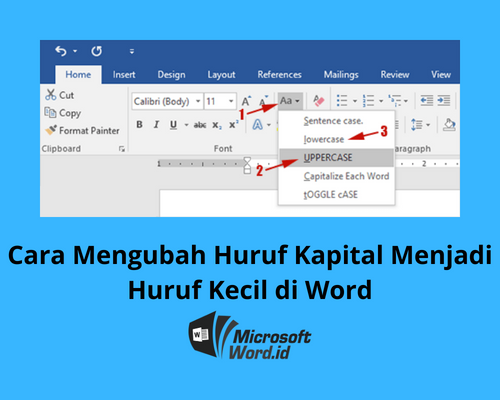
Selain tombol pintasan, Microsoft Word juga menyediakan menu Change Case yang bisa diakses melalui tab Home. Menu ini menawarkan beberapa pilihan format huruf, termasuk UPPERCASE yang mengubah semua kata menjadi kapital.
Untuk menggunakannya, blok teks yang diinginkan lalu klik ikon Aa yang berada di grup Font pada tab Home. Setelah itu, pilih opsi UPPERCASE dari daftar yang muncul.
Menu ini sangat berguna jika Anda ingin mengubah hanya sebagian teks, bukan seluruh dokumen. Anda juga bisa memilih Sentence Case untuk membuat huruf kapital hanya di awal kalimat, atau Capitalize Each Word untuk format judul.
Menggunakan Fitur Font Dialog Box untuk Mengubah Huruf Kapital
Cara lain yang bisa Anda gunakan adalah melalui dialog box Font yang menampilkan pengaturan lengkap untuk teks. Fitur ini memungkinkan Anda mengubah semua kata di Word ke huruf kapital sekaligus mengatur properti huruf lainnya.
Pertama, blok teks yang ingin diubah lalu tekan Ctrl D untuk membuka jendela Font. Pada bagian Effects, centang opsi Small Caps atau All Caps sesuai kebutuhan Anda.
Perbedaan keduanya adalah Small Caps membuat huruf kecil tampak seperti kapital namun ukurannya lebih kecil, sedangkan All Caps mengubah semua huruf menjadi kapital dengan ukuran sama. Pilih All Caps jika tujuan Anda adalah membuat semua kata menjadi huruf besar.
Setelah memilih opsi yang diinginkan, klik OK untuk menerapkan perubahan. Metode ini juga berguna untuk mengatur spasi antar huruf di Word jika Anda ingin mengubah jarak antar karakter secara presisi.
Mengubah Huruf Kapital pada Seluruh Dokumen Sekaligus
Jika Anda ingin mengubah semua kata di Word ke huruf kapital untuk seluruh isi dokumen, ada trik cepat yang bisa dilakukan tanpa memblok teks satu per satu. Gunakan tombol Ctrl A untuk memilih seluruh isi dokumen terlebih dahulu.
Setelah semua teks terblok, tekan Shift F3 atau gunakan menu Change Case untuk memilih UPPERCASE. Dengan cara ini, seluruh paragraf, judul, dan daftar akan berubah menjadi huruf kapital dalam satu langkah.
Namun, perlu diingat bahwa mengubah seluruh dokumen menjadi kapital bisa membuat teks sulit dibaca jika terlalu panjang. Sebaiknya gunakan metode ini hanya untuk dokumen pendek seperti memo, pengumuman, atau halaman sampul.
Untuk dokumen panjang, Anda bisa mengubah hanya bagian tertentu saja agar tetap mudah dipahami. Ini juga membantu Anda melihat jumlah kata di Word secara keseluruhan tanpa mengganggu format asli.
Kesimpulan
Mengubah semua kata di Word ke huruf kapital ternyata sangat mudah dilakukan dengan berbagai metode yang tersedia. Anda bisa memilih cara yang paling nyaman, baik menggunakan tombol Shift F3, menu Change Case, maupun dialog box Font.
Setiap metode memiliki kelebihan masing-masing, tergantung pada kebutuhan dan jenis dokumen yang sedang Anda kerjakan. Dengan menguasai teknik ini, pekerjaan mengedit dokumen akan terasa lebih cepat dan efisien.
Jangan ragu untuk mencoba kombinasi tombol dan menu yang ada untuk menemukan cara terbaik yang sesuai dengan alur kerja Anda. Semoga panduan ini bermanfaat dan membantu Anda menyelesaikan tugas dengan lebih mudah.