
mengubah ukuran gambar di Word adalah keterampilan dasar yang sangat berguna, terutama saat Anda menyusun dokumen resmi, laporan, atau tugas kuliah. Banyak pengguna yang masih bingung bagaimana cara melakukannya secara presisi tanpa membuat gambar menjadi pecah atau terdistorsi. Artikel ini akan memandu Anda langkah demi langkah untuk menguasai cara mengubah ukuran gambar di Word dengan hasil yang profesional.
Langkah Dasar Mengubah Ukuran Gambar di Word
Langkah pertama adalah menyisipkan gambar ke dalam dokumen Word Anda. Caranya mudah, cukup klik tab “Insert” dan pilih “Pictures” dari perangkat Anda.
Setelah gambar muncul, klik pada gambar tersebut untuk mengaktifkannya. Anda akan melihat titik-titik kecil di sekeliling gambar yang disebut handle.
Untuk mengubah ukuran secara manual, arahkan kursor ke salah satu handle sudut, lalu klik dan seret. Gunakan handle sudut agar proporsi gambar tetap terjaga.
Mengubah Ukuran dengan Angka Pasti
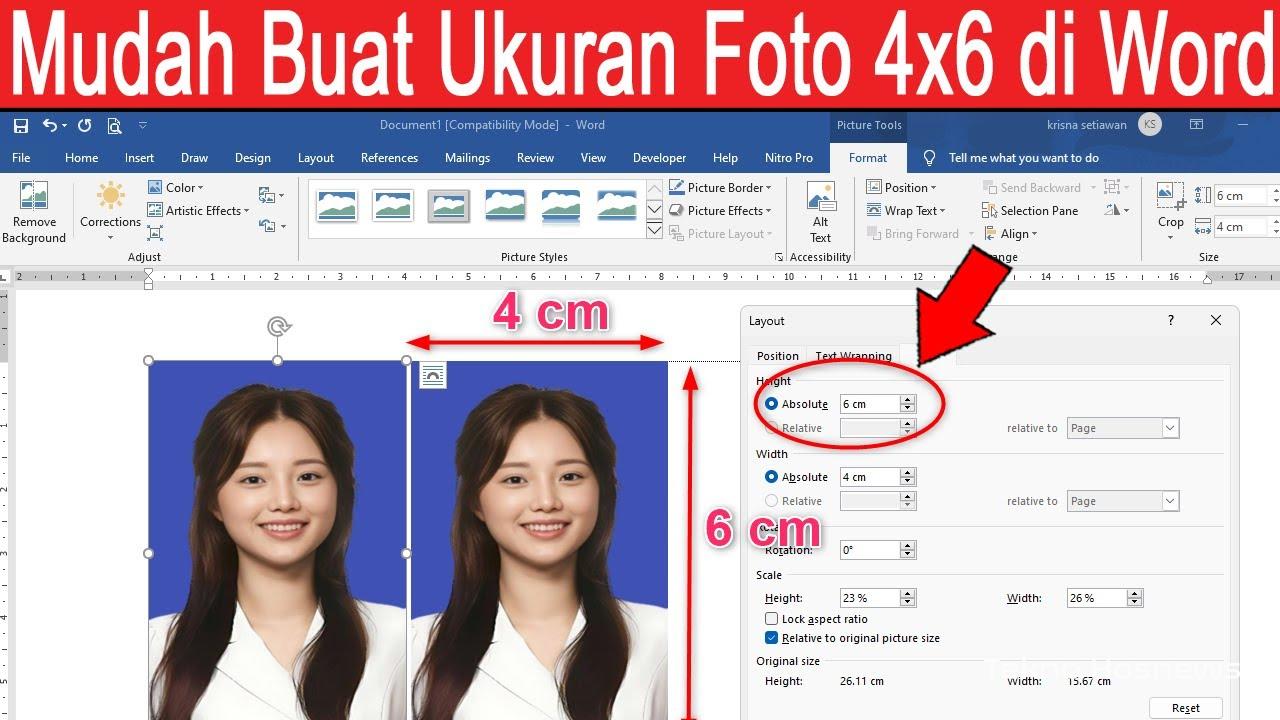
Jika Anda membutuhkan ukuran yang sangat presisi, seperti untuk mengubah ukuran foto 3×4, gunakan menu “Size” di tab “Picture Format”.
Klik kanan pada gambar, pilih “Size and Position”, lalu masukkan angka lebar dan tinggi yang diinginkan. Pastikan kotak “Lock aspect ratio” dicentang agar gambar tidak gepeng.
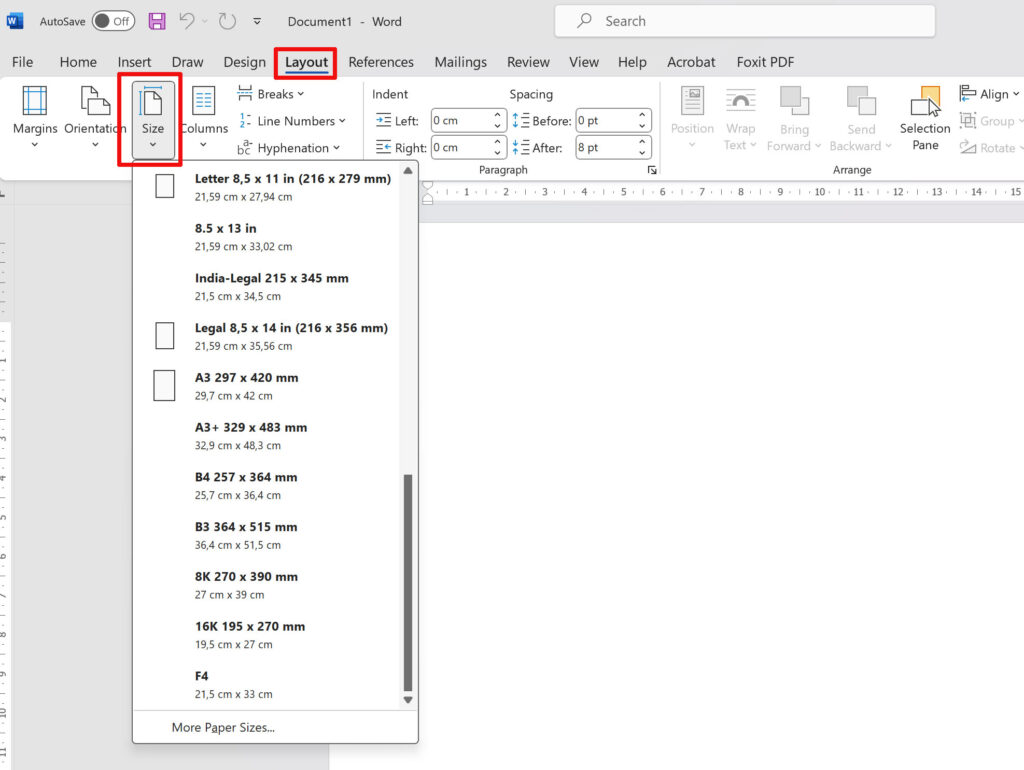
Anda juga bisa mengatur ukuran kertas A5 di Word melalui menu “Layout” atau “Page Setup” sebelum menyisipkan gambar, sehingga gambar lebih mudah disesuaikan.
Tips Agar Gambar Tidak Pecah Saat Diubah Ukurannya
Salah satu masalah umum saat mengubah ukuran gambar adalah hasilnya menjadi buram atau pecah. Hal ini terjadi karena resolusi gambar asli terlalu rendah.
Pastikan gambar sumber memiliki resolusi tinggi, minimal 300 DPI untuk kebutuhan cetak. Untuk keperluan digital, resolusi 150 DPI sudah cukup memadai.
Hindari memperbesar gambar kecil secara berlebihan karena akan menurunkan kualitas. Sebaliknya, memperkecil gambar biasanya aman dan tidak merusak ketajaman.
Menggunakan Fitur Kompresi Gambar
Word menyediakan fitur kompresi gambar untuk mengurangi ukuran file dokumen. Fitur ini sangat berguna jika dokumen Anda berisi banyak gambar.
Klik pada gambar, lalu pilih “Compress Pictures” di tab “Picture Format”. Anda bisa memilih resolusi tujuan, seperti 150 PPI untuk web atau 220 PPI untuk cetak.
Fitur ini juga membantu jika Anda ingin mengecilkan ukuran foto agar lebih ringan saat dikirim melalui email.
Mengatur Posisi dan Tata Letak Gambar
Setelah ukuran gambar sesuai, Anda mungkin perlu mengatur posisinya agar rapi. Word menawarkan beberapa opsi tata letak seperti “In Line with Text”, “Square”, dan “Tight”.
Pilih opsi “Square” atau “Tight” jika Anda ingin teks mengelilingi gambar. Opsi ini sangat membantu saat menyusun dokumen dengan banyak ilustrasi.
Anda juga bisa menggunakan alat bantu seperti garis bantu (gridlines) untuk menyelaraskan beberapa gambar agar terlihat lebih profesional.
Kesimpulan
Mengubah ukuran gambar di Word sebenarnya sangat mudah jika Anda memahami langkah-langkah dasarnya. Kuncinya adalah selalu menggunakan handle sudut untuk menjaga proporsi dan memastikan resolusi gambar cukup tinggi.
Dengan mengikuti panduan di atas, Anda dapat menyusun dokumen dengan gambar yang tajam, rapi, dan sesuai dengan kebutuhan, baik untuk keperluan administrasi, pendidikan, maupun pekerjaan.