
Microsoft Word adalah perangkat lunak pengolah kata yang paling umum digunakan, baik untuk keperluan pribadi maupun profesional. Salah satu aspek penting dalam membuat dokumen yang rapi dan sesuai dengan standar adalah pengaturan ukuran kertas yang tepat. Seringkali, kita dihadapkan pada situasi di mana dokumen yang awalnya dibuat dengan ukuran A4 perlu disesuaikan menjadi ukuran F4, atau sebaliknya, terutama saat mempersiapkan dokumen untuk dicetak atau diserahkan ke instansi yang memiliki standar ukuran kertas berbeda.
Artikel ini akan memandu Anda langkah demi langkah, secara rinci dan komprehensif, tentang cara mengubah ukuran kertas dari A4 ke F4 di Microsoft Word. Kita akan membahas berbagai aspek, mulai dari alasan mengapa penyesuaian ini penting, perbedaan mendasar antara A4 dan F4, hingga panduan praktis yang mudah diikuti, termasuk tips untuk mengatasi potensi masalah yang mungkin timbul.
Mengapa Ukuran Kertas Itu Penting?
Sebelum kita masuk ke teknis, mari kita pahami mengapa pengaturan ukuran kertas sangat krusial:
- Tampilan Dokumen yang Konsisten: Ukuran kertas yang tepat memastikan bahwa tata letak, margin, dan elemen visual lainnya dalam dokumen Anda ditampilkan secara konsisten. Jika ukuran kertas salah, teks bisa terpotong, gambar bergeser, atau tabel menjadi tidak proporsional.
- Kesesuaian dengan Kebutuhan Cetak: Percetakan seringkali memiliki standar ukuran kertas tertentu. Mengatur ukuran kertas di Word sesuai dengan ukuran kertas yang akan digunakan untuk mencetak akan mencegah pemotongan yang tidak diinginkan dan memastikan hasil cetak sesuai dengan apa yang Anda lihat di layar.
- Standar Dokumen Resmi: Banyak instansi pemerintah, perusahaan, atau lembaga pendidikan memiliki standar ukuran kertas untuk dokumen resmi. Menggunakan ukuran yang salah bisa membuat dokumen Anda dianggap tidak sesuai atau bahkan ditolak.
- Efisiensi Ruang: Ukuran kertas yang berbeda menawarkan ruang cetak yang berbeda pula. Mengetahui perbedaan ini membantu Anda mengatur konten agar optimal dan tidak membuang-buang ruang.
Mengenal Perbedaan Ukuran Kertas A4 dan F4
Sebelum melakukan perubahan, penting untuk mengetahui dimensi kedua jenis kertas ini:
- Kertas A4: Ini adalah ukuran kertas standar internasional yang paling umum digunakan.
- Dimensi: 210 mm x 297 mm (atau 8.27 inci x 11.69 inci).
- Kertas F4 (Folio/Legal): Di Indonesia, kertas F4 seringkali merujuk pada ukuran yang lebih panjang dari A4. Namun, perlu dicatat bahwa di beberapa negara lain, "Legal" memiliki dimensi yang sedikit berbeda. Untuk konteks Indonesia, ukuran F4 yang umum digunakan adalah:
- Dimensi: 215 mm x 330 mm (atau 8.5 inci x 13 inci).
Perbedaan utama terletak pada panjangnya. Kertas F4 lebih panjang sekitar 33 mm (sekitar 1.3 inci) dibandingkan dengan A4. Perbedaan ini mungkin terlihat kecil, tetapi dapat berdampak signifikan pada tata letak dokumen, terutama jika dokumen Anda memiliki banyak halaman.
Cara Mengubah Ukuran Kertas A4 ke F4 di Microsoft Word
Proses mengubah ukuran kertas di Word sebenarnya cukup mudah dan dapat dilakukan dalam beberapa langkah sederhana. Berikut adalah panduan detailnya:
Langkah 1: Buka Dokumen Anda
- Buka dokumen Microsoft Word yang ingin Anda ubah ukuran kertasnya. Pastikan dokumen tersebut sudah memiliki konten yang Anda inginkan.
Langkah 2: Akses Pengaturan Tata Letak (Layout)
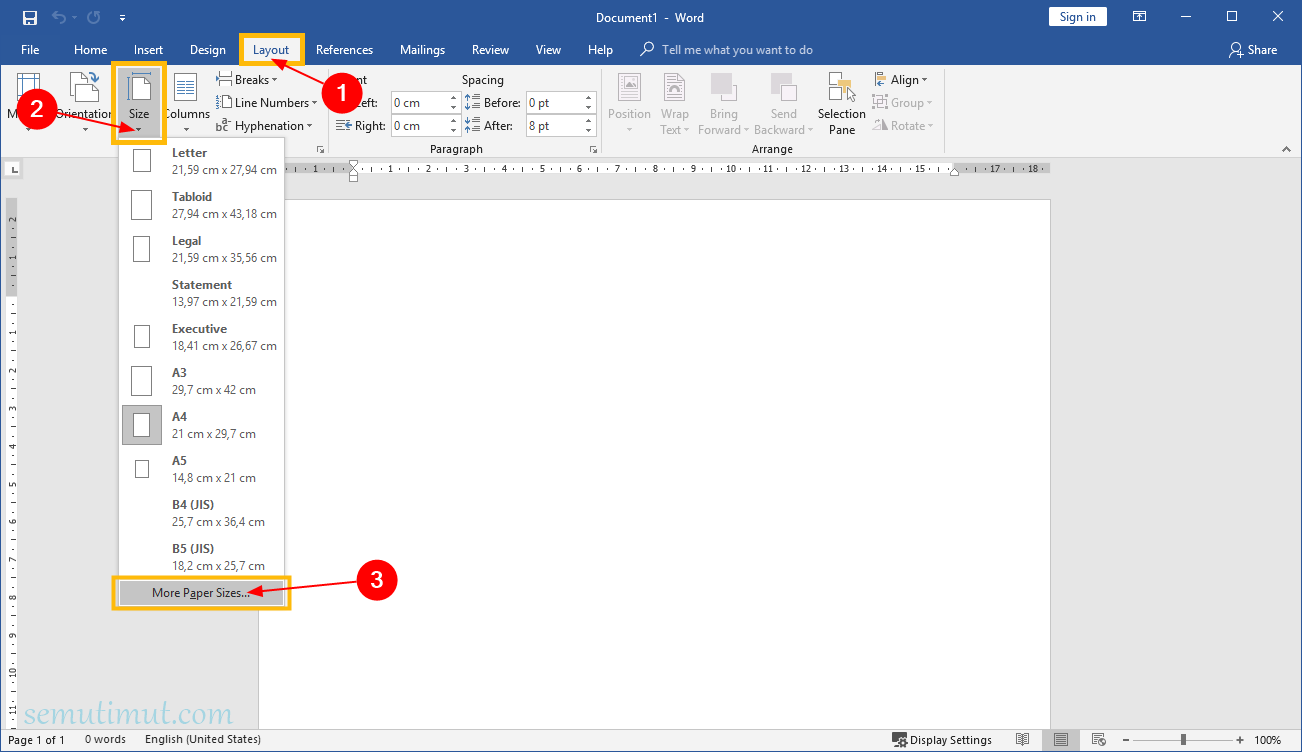
- Di jendela Microsoft Word, cari tab Layout (atau Page Layout pada versi Word yang lebih lama). Tab ini biasanya terletak di bagian atas jendela aplikasi, di antara tab "Home" dan "References".
- Klik pada tab Layout.
Langkah 3: Pilih "Size" (Ukuran)
- Setelah mengklik tab Layout, Anda akan melihat berbagai grup pengaturan. Cari grup yang bernama Page Setup (atau Page Setup).
- Di dalam grup Page Setup, temukan opsi Size (Ukuran). Klik pada opsi Size ini.
Langkah 4: Memilih Ukuran Kertas yang Disesuaikan
- Ketika Anda mengklik Size, akan muncul daftar ukuran kertas standar yang umum. Anda mungkin melihat A4, Letter, Legal, dan lainnya.
- Jika F4 (atau Folio/Legal) tersedia dalam daftar: Anda bisa langsung memilihnya dari daftar yang muncul. Namun, terkadang ukuran "Legal" yang terdaftar memiliki dimensi yang sedikit berbeda dari F4 yang umum di Indonesia (biasanya 216 x 356 mm atau 8.5 x 14 inci). Jika Anda yakin F4 di daftar adalah yang Anda inginkan, pilih itu.
- Jika F4 tidak tersedia atau Anda ingin memastikan dimensi yang tepat: Pilih opsi More Paper Sizes… (Ukuran Kertas Lainnya…). Opsi ini biasanya berada di bagian paling bawah dari daftar ukuran kertas yang muncul.
Langkah 5: Menentukan Ukuran Kertas Kustom (Custom Size)
- Setelah memilih More Paper Sizes…, sebuah jendela baru bernama Page Setup akan terbuka, dengan tab Paper (Kertas) yang aktif.
- Di bagian Paper size, Anda akan melihat opsi untuk memilih ukuran kertas.
- Temukan opsi Custom Size (Ukuran Kustom). Klik pada opsi ini untuk mengaktifkannya.
- Sekarang, Anda akan melihat kolom Width (Lebar) dan Height (Tinggi). Di sinilah Anda akan memasukkan dimensi kertas F4 yang Anda inginkan.
- Untuk kertas F4 di Indonesia, masukkan:
- Width (Lebar): 21.5 cm (atau 215 mm, atau 8.5 in)
- Height (Tinggi): 33 cm (atau 330 mm, atau 13 in)
- Pastikan Anda memilih satuan yang sesuai (cm, mm, atau inci) di bagian bawah kolom lebar dan tinggi, atau di pengaturan Word secara keseluruhan. Jika Anda ragu, gunakan sentimeter (cm) atau milimeter (mm) karena lebih akurat untuk ukuran kertas.
- Untuk kertas F4 di Indonesia, masukkan:
- Penting: Perhatikan satuan yang digunakan. Jika Anda mengatur dalam inci, pastikan Anda mengkonversi dengan benar (21.5 cm ≈ 8.5 inci, 33 cm ≈ 13 inci).
Langkah 6: Mengkonfirmasi Perubahan
- Setelah memasukkan dimensi yang tepat untuk Lebar dan Tinggi, klik tombol OK di jendela Page Setup.
- Perubahan ukuran kertas pada dokumen Anda akan segera diterapkan.
Langkah 7: Menyesuaikan Margin (Opsional, namun Disarankan)
- Setelah mengubah ukuran kertas, tata letak dokumen Anda mungkin perlu sedikit penyesuaian, terutama marginnya. Karena kertas F4 lebih panjang dari A4, Anda mungkin memiliki lebih banyak ruang vertikal.
- Untuk menyesuaikan margin:
- Kembali ke tab Layout.
- Di grup Page Setup, klik Margins (Margin).
- Pilih Normal atau Narrow untuk melihat apakah tata letak Anda sudah baik.
- Jika Anda ingin mengatur margin secara kustom, pilih Custom Margins… (Margin Kustom…). Di sini Anda bisa mengatur margin atas, bawah, kiri, dan kanan sesuai kebutuhan Anda.
- Ukuran margin yang umum untuk F4 bisa sedikit berbeda dari A4, tergantung pada kebutuhan dokumen Anda. Namun, jika Anda ingin menjaga proporsi dengan dokumen A4 sebelumnya, Anda bisa mencoba mempertahankan margin yang sama, lalu melihat bagaimana kontennya jatuh.
- Tips: Perhatikan bagaimana teks Anda sekarang jatuh. Apakah ada halaman yang tiba-tiba menjadi lebih pendek atau lebih panjang dari yang Anda inginkan? Apakah ada bagian yang terpotong? Anda mungkin perlu menambahkan atau menghapus spasi, memindahkan gambar, atau menyesuaikan font agar tata letak terlihat optimal pada ukuran F4 yang baru.
Langkah 8: Memeriksa Ulang Seluruh Dokumen
- Gulir seluruh dokumen Anda untuk memastikan semuanya terlihat seperti yang Anda inginkan. Periksa:
- Tata Letak Teks: Apakah ada teks yang terpotong di akhir halaman? Apakah ada halaman kosong yang muncul secara tiba-tiba?
- Gambar dan Grafik: Apakah gambar bergeser dari posisi semula? Apakah ukurannya masih proporsional?
- Tabel: Apakah tabel masih terlihat rapi dan tidak melebar keluar dari halaman?
- Nomor Halaman: Pastikan nomor halaman masih sesuai dan tidak terpengaruh secara negatif.
- Header dan Footer: Periksa apakah header dan footer masih terlihat baik.
Tips Tambahan dan Mengatasi Masalah Umum
- Perbedaan "Legal" dan F4: Seperti yang disebutkan, ukuran "Legal" di daftar standar Word mungkin berbeda dari F4 yang umum di Indonesia. Ukuran "Legal" biasanya 8.5 x 14 inci (sekitar 216 x 356 mm), yang lebih panjang dari F4 Indonesia (330 mm). Selalu gunakan dimensi kustom untuk memastikan akurasi.
- Satuan Pengukuran: Pastikan Anda konsisten dengan satuan pengukuran yang Anda gunakan. Jika Anda terbiasa dengan cm, gunakan cm. Jika Anda menggunakan inci, pastikan konversinya benar. Anda bisa mengubah satuan default Word di
File > Options > Advanced > Display > Show measurements in units of. - Menyimpan Dokumen sebagai Template: Jika Anda sering menggunakan ukuran kertas F4, Anda bisa menyimpan dokumen Anda sebagai template. Buka dokumen yang sudah diatur ke ukuran F4, lalu simpan sebagai
Word Template (*.dotx). Lain kali, Anda bisa membuat dokumen baru berdasarkan template ini. - Mencetak ke Ukuran F4: Saat Anda mencetak dokumen yang sudah diatur ke ukuran F4, pastikan printer Anda juga disetel untuk mencetak pada ukuran kertas yang sesuai. Di dialog cetak (biasanya
File > Print), di bagian "Printer Properties" atau "Preferences", pilih ukuran kertas F4 atau Custom (jika tersedia) agar hasil cetak tidak terpotong. - Dokumen yang Sangat Panjang: Jika dokumen Anda sangat panjang, perubahan dari A4 ke F4 akan terlihat lebih signifikan. Anda mungkin perlu lebih banyak waktu untuk menyesuaikan tata letak agar tetap rapi dan profesional.
- Format Otomatis: Beberapa fitur format otomatis Word (seperti penomoran otomatis, daftar, atau tata letak tabel yang kompleks) mungkin perlu diperiksa kembali setelah perubahan ukuran kertas.
Kesimpulan
Mengubah ukuran kertas dari A4 ke F4 di Microsoft Word adalah proses yang krusial untuk memastikan dokumen Anda terlihat profesional dan sesuai dengan standar yang berlaku, terutama untuk keperluan pencetakan atau penyerahan dokumen resmi. Dengan mengikuti panduan langkah demi langkah yang telah dijelaskan di atas, Anda dapat dengan mudah melakukan penyesuaian ini dan memastikan bahwa tata letak dokumen Anda tetap optimal.
Ingatlah untuk selalu memeriksa kembali seluruh dokumen setelah melakukan perubahan, dan jangan ragu untuk menyesuaikan margin serta elemen tata letak lainnya agar hasil akhirnya sempurna. Dengan sedikit ketelitian, dokumen Anda akan siap untuk dicetak atau diserahkan tanpa masalah. Selamat mencoba!