
Microsoft Word 2007, meskipun merupakan versi yang lebih lama, masih menjadi alat yang ampuh dan umum digunakan untuk berbagai kebutuhan pengolahan dokumen. Salah satu aspek penting dalam menciptakan dokumen yang profesional dan sesuai dengan standar adalah pengaturan ukuran kertas yang tepat. Seringkali, dokumen yang awalnya dibuat dengan ukuran kertas A4 perlu diubah menjadi ukuran F4, terutama untuk keperluan pencetakan laporan, surat resmi, atau dokumen yang memerlukan ruang lebih panjang.
Perbedaan utama antara ukuran kertas A4 dan F4 terletak pada dimensi panjangnya. A4 memiliki dimensi 210 x 297 mm, sementara F4 (juga dikenal sebagai Folio atau Legal) memiliki dimensi yang sedikit lebih panjang, yaitu 215 x 330 mm atau 8.5 x 13 inci. Perbedaan panjang ini mungkin terlihat kecil, namun sangat krusial jika dokumen Anda memerlukan lebih banyak ruang vertikal untuk teks, tabel, atau gambar.
Mengubah ukuran kertas di Microsoft Word 2007 adalah proses yang relatif mudah, namun membutuhkan pemahaman yang jelas tentang langkah-langkah yang harus diikuti. Artikel ini akan membimbing Anda secara rinci melalui setiap tahap, memastikan Anda dapat dengan percaya diri menyesuaikan tata letak dokumen Anda dari A4 ke F4 di Word 2007.
Mengapa Penting untuk Mengubah Ukuran Kertas?
Sebelum kita masuk ke tutorialnya, mari kita pahami mengapa penting untuk melakukan penyesuaian ukuran kertas:
- Kesesuaian Standar: Di banyak negara, terutama di Asia Tenggara, ukuran kertas F4 seringkali menjadi standar untuk dokumen resmi, tugas kuliah, skripsi, tesis, dan laporan. Menggunakan ukuran yang salah dapat membuat dokumen Anda terlihat tidak profesional atau bahkan ditolak.
- Kebutuhan Konten: Terkadang, konten yang Anda miliki melebihi kapasitas satu halaman A4. Mengubah ke F4 memberikan ruang tambahan tanpa harus memecah informasi ke halaman berikutnya, menjaga alur baca tetap lancar.
- Keterbatasan Printer: Beberapa printer mungkin memiliki konfigurasi default yang lebih cocok untuk ukuran kertas F4 atau sebaliknya. Menyesuaikan ukuran kertas di Word dapat membantu memastikan hasil cetak sesuai dengan harapan.
- Tampilan Visual: Pengaturan ukuran kertas yang tepat mempengaruhi bagaimana dokumen Anda terlihat di layar dan saat dicetak. Ini mencakup margin, spasi, dan penempatan elemen lainnya.
Langkah-langkah Mengubah Ukuran Kertas A4 ke F4 di Microsoft Word 2007
Proses ini melibatkan beberapa langkah inti: membuka dokumen Anda, mengakses pengaturan tata letak halaman, dan kemudian menentukan ukuran kertas kustom jika ukuran F4 tidak tersedia secara default.
Langkah 1: Buka Dokumen Anda di Microsoft Word 2007
Pertama dan terpenting, buka file Microsoft Word 2007 yang ingin Anda ubah ukurannya. Anda bisa melakukannya dengan mengklik ganda pada ikon file dokumen atau dengan membuka Word 2007 terlebih dahulu, lalu memilih "Open" dari menu "File".
Langkah 2: Akses Tab "Page Layout" (Tata Letak Halaman)
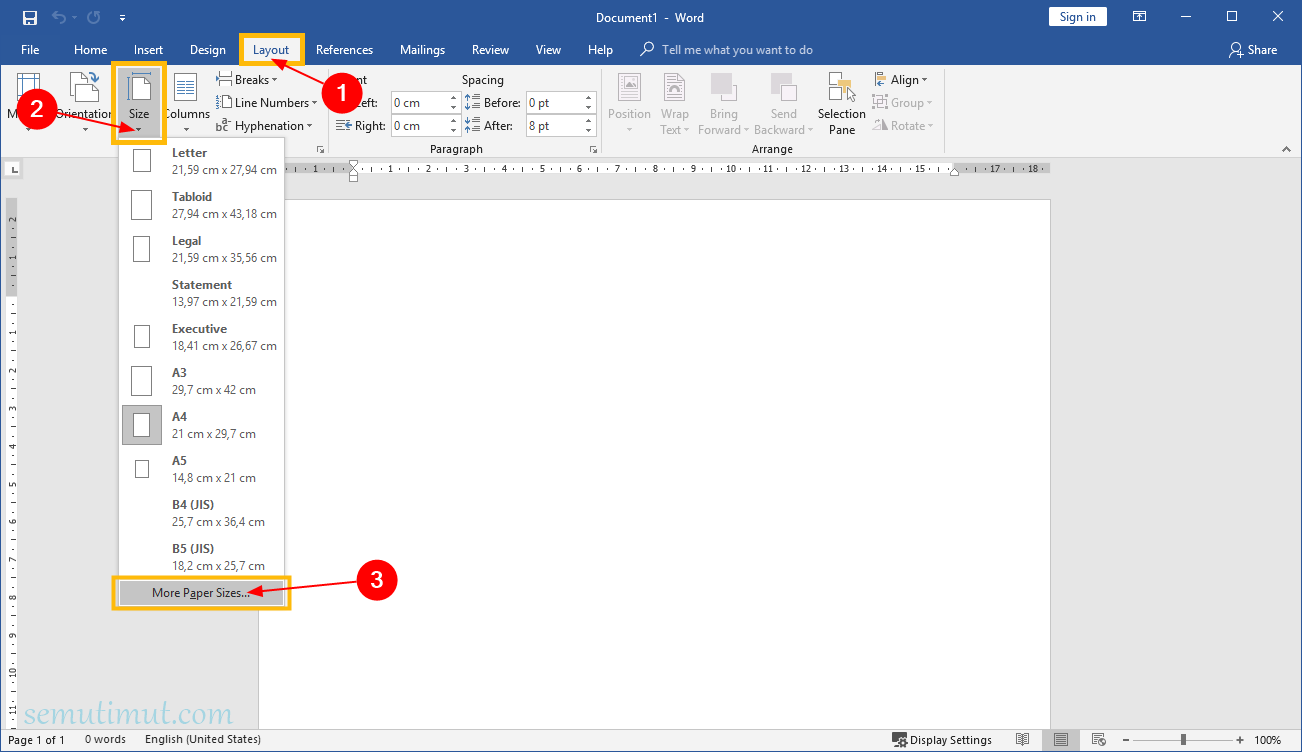
Setelah dokumen terbuka, perhatikan pita (ribbon) di bagian atas jendela Word. Cari tab yang bertuliskan "Page Layout". Klik pada tab ini untuk menampilkan grup-grup perintah yang berkaitan dengan pengaturan halaman.
Langkah 3: Temukan Grup "Page Setup" (Pengaturan Halaman)
Di dalam tab "Page Layout", Anda akan menemukan beberapa grup perintah. Cari grup yang bernama "Page Setup". Grup ini biasanya berisi opsi-opsi seperti "Margins", "Orientation", "Size", dan "Columns".
Langkah 4: Klik Opsi "Size" (Ukuran)
Dalam grup "Page Setup", temukan dan klik opsi "Size". Ketika Anda mengklik "Size", sebuah menu tarik-turun akan muncul, menampilkan daftar ukuran kertas yang umum digunakan.
Langkah 5: Pilih Ukuran Kertas F4 (Jika Tersedia)
Dalam daftar ukuran kertas yang muncul, periksa apakah "F4" atau "Folio" atau "Legal" terdaftar.
- Jika Anda menemukan "F4" atau "Folio" (atau varian yang mendekati): Cukup klik pada ukuran tersebut. Word akan secara otomatis menerapkan dimensi kertas F4 ke dokumen Anda.
Namun, seringkali ukuran F4 tidak tersedia secara default dalam daftar yang ditampilkan. Dalam kasus ini, Anda perlu membuat ukuran kustom.
Langkah 6: Membuat Ukuran Kertas Kustom (Jika F4 Tidak Tersedia)
Jika ukuran F4 tidak muncul di daftar "Size", Anda perlu mendefinisikan ukuran tersebut secara manual.
- Pada menu tarik-turun "Size" yang Anda buka di Langkah 4, gulir ke bagian bawah dan pilih opsi "More Paper Sizes…" (Ukuran Kertas Lainnya…).
Sebuah jendela baru berjudul "Page Setup" akan muncul, dengan beberapa tab: Margins, Paper, Layout.
- Klik pada tab "Paper".
Di dalam tab "Paper", Anda akan melihat bagian "Paper size".
-
Di bagian "Paper size", di sisi kanan bawah, cari opsi "Custom size" (Ukuran Kustom).
-
Jika belum terpilih, pilih "Custom size" dari daftar dropdown.
-
Sekarang, Anda akan melihat dua kotak input: "Width" (Lebar) dan "Height" (Tinggi).
-
Masukkan dimensi untuk ukuran kertas F4. Ingatlah dimensi yang umum digunakan:
- Lebar (Width): 21.5 cm (atau 8.5 inci)
- Tinggi (Height): 33 cm (atau 13 inci)
Saran: Pastikan satuan yang Anda gunakan (cm atau inci) konsisten. Anda dapat mengubah satuan pengukuran di Word melalui
Office Button->Word Options->Advanced->Display->Show measurements in units of:. -
Setelah Anda memasukkan dimensi yang benar (misalnya, 21.5 cm untuk Width dan 33 cm untuk Height), klik tombol "OK" di bagian bawah jendela "Page Setup".
Langkah 7: Periksa dan Sesuaikan Margin (Opsional namun Penting)
Setelah Anda mengubah ukuran kertas, sangat disarankan untuk memeriksa dan menyesuaikan margin Anda. Ukuran kertas yang lebih panjang dapat mempengaruhi bagaimana teks yang ada terdistribusi di halaman.
- Kembali ke tab "Page Layout".
- Di grup "Page Setup", klik opsi "Margins".
- Anda dapat memilih dari preset margin yang ada atau memilih "Custom Margins…" untuk mengatur margin atas, bawah, kiri, dan kanan secara spesifik.
- Saat mengubah ukuran kertas ke F4, Anda mungkin ingin sedikit memperluas margin bawah untuk memberikan ruang ekstra jika diperlukan, atau menyesuaikannya agar sesuai dengan tata letak asli Anda.
Langkah 8: Periksa Tata Letak Dokumen Anda
Setelah Anda menerapkan ukuran kertas F4 dan menyesuaikan margin, luangkan waktu untuk meninjau dokumen Anda.
- Gulir halaman: Perhatikan bagaimana teks, gambar, tabel, dan elemen lainnya sekarang terdistribusi pada halaman yang lebih panjang.
- Halaman Terakhir: Pastikan bahwa konten tidak terpotong secara tidak wajar di akhir halaman. Anda mungkin perlu sedikit menyesuaikan spasi antar paragraf, ukuran font, atau memindahkan beberapa baris teks ke halaman berikutnya jika perlu.
- Header dan Footer: Periksa header dan footer Anda untuk memastikan tampilannya masih baik pada ukuran kertas yang baru.
Langkah 9: Simpan Dokumen Anda
Setelah Anda puas dengan perubahan yang telah Anda buat, jangan lupa untuk menyimpan dokumen Anda.
- Klik "Office Button" (ikon bulat di pojok kiri atas jendela Word).
- Pilih "Save" atau "Save As" jika Anda ingin menyimpan dokumen dengan nama baru.
Tips Tambahan dan Hal yang Perlu Diperhatikan
- Konsistensi Ukuran F4: Ada sedikit variasi dalam dimensi yang disebut "F4" di berbagai negara atau perangkat lunak. Dimensi 215 x 330 mm (8.5 x 13 inci) adalah yang paling umum digunakan. Jika Anda memiliki spesifikasi yang lebih ketat, pastikan untuk menggunakannya.
- Pengaruh pada Konten: Mengubah ukuran kertas dapat secara signifikan mengubah cara konten Anda ditampilkan. Jika Anda memiliki dokumen yang sangat padat, Anda mungkin perlu memecahnya ke lebih banyak halaman atau menyesuaikan formatnya agar tetap terbaca dengan baik.
- Opsi "Apply To": Saat Anda membuat ukuran kustom di jendela "Page Setup", perhatikan opsi "Apply to". Ini memungkinkan Anda memilih apakah perubahan ini hanya berlaku untuk bagian tertentu dari dokumen (jika Anda menggunakan section breaks) atau untuk seluruh dokumen. Secara default, biasanya akan diterapkan ke seluruh dokumen.
- Printer Driver: Terkadang, ketersediaan ukuran kertas F4 juga bergantung pada driver printer Anda. Pastikan printer Anda mendukung ukuran kertas yang Anda tentukan.
- Menyimpan Template: Jika Anda sering membuat dokumen dengan ukuran kertas F4, pertimbangkan untuk menyimpan dokumen tersebut sebagai template. Caranya: buat dokumen kosong, atur ukuran kertas ke F4, atur margin, lalu simpan sebagai "Word Template" (
.dotx). Anda dapat mengakses template ini kapan saja untuk membuat dokumen baru dengan pengaturan yang sama. - Microsoft Word 2007 vs. Versi Lebih Baru: Meskipun prosesnya sangat mirip, antarmuka di versi Word yang lebih baru (2010, 2013, 2016, 2019, Microsoft 365) mungkin sedikit berbeda. Tab "Page Layout" biasanya tetap sama, tetapi penempatan opsi "Size" dan "More Paper Sizes" mungkin sedikit bergeser.
Kesimpulan
Mengubah ukuran kertas dari A4 ke F4 di Microsoft Word 2007 adalah keterampilan dasar namun penting bagi siapa saja yang bekerja dengan dokumen untuk keperluan formal atau spesifik. Dengan mengikuti langkah-langkah yang dijelaskan di atas, Anda dapat dengan mudah menyesuaikan tata letak dokumen Anda. Ingatlah untuk selalu meninjau kembali tata letak setelah perubahan ukuran kertas untuk memastikan semua elemen ditampilkan dengan sempurna. Dengan sedikit latihan, proses ini akan menjadi intuitif, memungkinkan Anda untuk menghasilkan dokumen yang tidak hanya informatif tetapi juga terlihat profesional dan sesuai standar.