
Mengedit dokumen PDF sering menjadi tantangan karena formatnya yang sulit diubah. Untungnya, ada banyak cara mengubah pdf ke word yang bisa di edit dengan cepat dan gratis. Di tahun 2026 ini, kebutuhan akan alat konversi yang praktis semakin tinggi bagi pelajar dan profesional.
Sebelum memulai, penting untuk memahami jenis file PDF yang Anda miliki. PDF teks memungkinkan Anda menyorot kata-kata di dalamnya, sehingga proses konversi berjalan mulus. Sementara itu, PDF hasil pindaian memerlukan fitur OCR untuk mengambil teksnya.
Mengenal Dua Mode konversi pdf ke word
Setiap alat konversi biasanya menawarkan dua pendekatan utama: mode visual dan mode dapat diedit. Mode visual mempertahankan tata letak halaman secara piksel-sempurna dengan gambar latar dan teks di atasnya. Mode ini sangat cocok untuk kontrak, formulir, atau materi pemasaran yang memerlukan presisi layout.
Mode dapat diedit menghasilkan paragraf teks bersih yang mudah ditulis ulang. Ini ideal untuk menulis ulang laporan, artikel, atau catatan penelitian. Dengan memahami perbedaan ini, Anda bisa memilih metode yang tepat sesuai kebutuhan.
7 Aplikasi Pengubah PDF ke Word Gratis Tanpa Ribet
1. PDF Edit
PDF Edit adalah alat berbasis browser yang memproses file secara lokal tanpa perlu mengunggah ke server. Anda cukup menyeret PDF ke halaman, memilih mode visual atau dapat diedit, lalu mengklik konversi. File .docx yang dihasilkan dapat dibuka di Microsoft Word, Google Docs, atau Apple Pages.
Alat ini mendukung konversi batch hingga 50 file sekaligus tanpa batasan harian. Keunggulan utamanya adalah privasi karena data Anda tidak pernah meninggalkan perangkat. Layanan ini didukung iklan sehingga gratis selamanya tanpa perlu registrasi.
2. Microsoft Word
Microsoft Word memiliki fitur impor PDF bawaan yang sangat matang. Cukup buka Word, seret file PDF ke jendela aplikasi, maka Word akan mengonversinya menjadi dokumen yang bisa diedit. Metode ini sangat efektif untuk mengubah pdf ke word yang bisa di edit dengan fidelitas tata letak tinggi.
Namun, fitur ini hanya tersedia di versi desktop Word, bukan versi web. Untuk dokumen dengan tabel kompleks atau tata letak multi-kolom, Word memberikan hasil terbaik dibanding alat browser mana pun.
3. Google Docs
Google Docs menyediakan cara mudah untuk mengonversi PDF ke Word melalui akun Google. Unggah file PDF, buka dengan Google Docs, lalu unduh dalam format .docx. Metode ini sangat praktis bagi pengguna yang sudah terbiasa dengan ekosistem Google.
Kelemahannya adalah kurang optimal untuk PDF hasil pindaian tanpa OCR. Namun, untuk PDF teks biasa, hasilnya cukup rapi dan langsung bisa diedit. Ini adalah pilihan tepat untuk kebutuhan cepat tanpa instalasi.
4. Smallpdf
Smallpdf adalah platform populer dengan antarmuka sederhana untuk mengubah PDF ke Word. Versi gratisnya memiliki batasan jumlah file per hari, tetapi tetap andal untuk kebutuhan mendesak. Alat ini juga mendukung konversi ke format Excel dan penggabungan file.
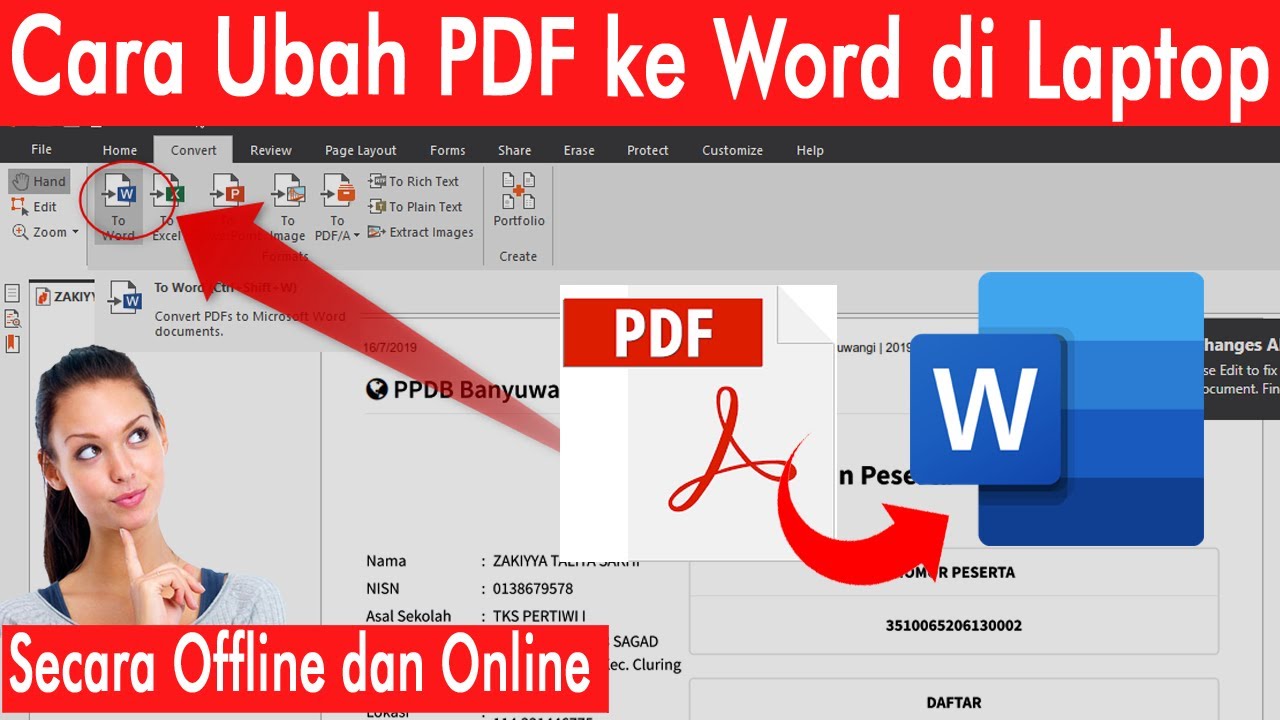
Banyak pengguna memanfaatkannya untuk cara mengubah word ke pdf dengan hasil presisi. Prosesnya cepat dan tidak memerlukan pendaftaran akun untuk penggunaan dasar.
5. ILovePDF
ILovePDF menawarkan fitur lengkap termasuk OCR untuk mengambil teks dari hasil pindaian. Akurasi OCR-nya cukup baik untuk dokumen dengan teks jelas. Anda juga bisa memisahkan halaman tertentu dari dokumen tebal tanpa menyusun ulang.
Platform ini mendukung berbagai format, termasuk konversi jpg ke pdf secara instan. Fitur keamanannya memadai dengan penghapusan file otomatis dari server setelah proses selesai.
6. PDF24 Tools
PDF24 Tools adalah solusi gratis tanpa batasan jumlah file yang bisa diproses. Alat ini sangat berguna untuk mengompres PDF berukuran besar agar mudah dikirim via email. Proses konversi berjalan di server Jerman dengan standar keamanan tinggi.
Anda bisa mengandalkannya untuk mengubah PDF ke file Word tanpa khawatir data bocor. Antarmukanya bersih dan mudah digunakan, cocok untuk pemula sekalipun.
7. DocHub
DocHub menggunakan kecerdasan buatan untuk mempermudah konversi pdf ke word. Alat ini mendukung berbagai format seperti PDF, DOC, XLS, dan PPT. Fitur pengeditan canggihnya memungkinkan Anda menambah teks, gambar, tanda tangan, dan anotasi.
Keamanan data menjadi prioritas dengan kepatuhan terhadap standar HIPAA, SOC2, dan GDPR. DocHub cocok untuk profesional yang membutuhkan solusi pengelolaan dokumen terintegrasi.
Tips Mengoptimalkan Hasil Konversi PDF ke Word
Untuk mendapatkan hasil terbaik, periksa jenis PDF Anda terlebih dahulu. Jika file adalah hasil scan, gunakan alat dengan OCR dan periksa kembali teks yang dihasilkan. Hindari menggunakan alat yang meminta registrasi jika Anda hanya perlu konversi sekali-sekali.
Pastikan juga untuk memilih mode konversi yang sesuai. Gunakan mode visual untuk dokumen dengan tata letak penting, dan mode dapat diedit untuk teks yang perlu ditulis ulang. Dengan begitu, pekerjaan mengedit dan mengelola PDF akan terasa jauh lebih mudah dan efisien.
Kesimpulan
Memilih cara mengubah pdf ke word yang bisa di edit yang tepat akan menghemat waktu dan tenaga Anda. Dari PDF Edit yang lokal dan privat hingga Microsoft Word yang matang, setiap alat memiliki keunggulan masing-masing. Dengan tujuh rekomendasi di atas, Anda bisa mengatasi berbagai tantangan dokumen digital tanpa biaya.
Pastikan untuk selalu memeriksa jenis file Anda sebelum konversi dan gunakan alat yang sesuai. Dengan begitu, Anda dapat mengedit pdf ke word dengan hasil optimal dan tanpa repot.