
Menguasai cara mengubah kertas di Word adalah keterampilan dasar yang sangat berguna. Baik untuk tugas sekolah, laporan kantor, atau mencetak dokumen pribadi, pengaturan kertas yang tepat akan membuat hasil kerjamu terlihat profesional. Di tahun 2026, fitur-fitur ini masih menjadi andalan bagi jutaan pengguna Microsoft Word di seluruh dunia.
Banyak orang yang bingung saat harus mengganti ukuran kertas dari A4 ke F4 atau mengubah orientasi halaman. Padahal, langkah-langkahnya cukup sederhana dan bisa dilakukan dalam hitungan detik. Artikel ini akan membahas sepuluh cara berbeda yang bisa langsung kamu praktikkan.
1. Cara mengubah ukuran kertas di Word Melalui Menu Layout
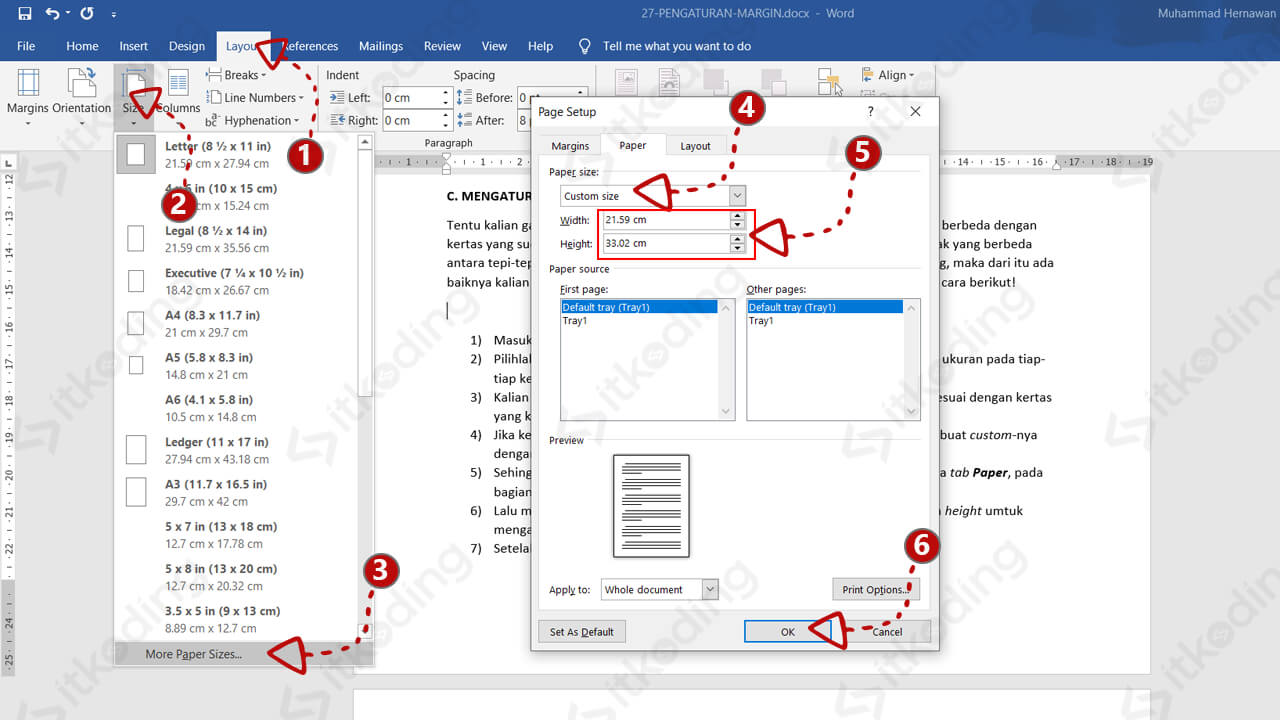
Ini adalah metode paling umum dan cepat untuk mengatur ukuran kertas. Kamu hanya perlu membuka tab Layout yang ada di bagian atas jendela Word.
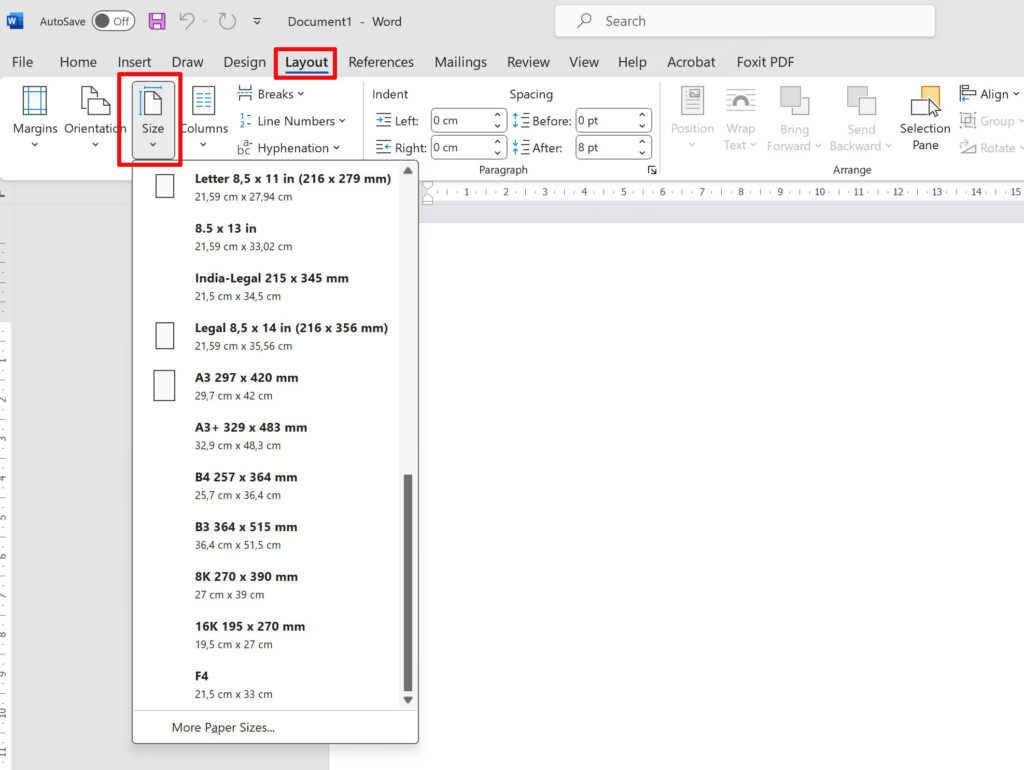
Setelah itu, klik ikon Size yang berada di grup Page Setup. Sebuah daftar drop-down akan muncul menampilkan berbagai ukuran kertas standar seperti A4, Letter, dan Legal.
Memilih Ukuran Kertas A4 di Word
Ukuran A4 adalah standar internasional yang paling sering digunakan untuk dokumen umum. Untuk memilihnya, cukup klik opsi A4 dari daftar yang tersedia.
Jika kamu sering menggunakan ukuran ini, Word secara otomatis akan menyimpannya sebagai pengaturan default untuk dokumen baru. Pastikan ukuran kertas di printer juga sudah disetel ke A4 agar hasil cetak tidak terpotong.
Mengatur Kertas F4 di Word
Di Indonesia, ukuran kertas F4 atau Folio sangat populer untuk surat menyurat dan dokumen resmi. Sayangnya, ukuran ini tidak selalu muncul di daftar bawaan Word.
Kamu bisa menambahkannya secara manual dengan memilih More Paper Sizes di bagian bawah menu Size. Pada dialog yang terbuka, masukkan lebar 21,5 cm dan tinggi 33 cm, lalu klik OK.
2. Cara Mengubah Ukuran Kertas di Word dengan Lebar dan Tinggi Kustom
Terkadang, dokumen membutuhkan ukuran yang tidak standar, misalnya untuk membuat sertifikat atau label. Word menyediakan opsi untuk memasukkan ukuran kustom dengan sangat mudah.
Gunakan langkah yang sama seperti sebelumnya, buka Layout lalu Size dan pilih More Paper Sizes. Di kolom Width dan Height, kamu bisa mengetikkan angka berapa pun sesuai kebutuhan.
Metode ini juga berguna saat kamu ingin mencetak gambar dengan ukuran tertentu, seperti saat mengatur ukuran KTP di Word yang memiliki dimensi 8,56 x 5,398 cm. Dengan mengisi angka tersebut secara presisi, hasil cetak akan pas tanpa perlu memotong lagi.
3. Cara Rotate Kertas di Word atau Mengubah Orientasi Halaman
Mengubah orientasi halaman dari potrait ke landscape sering dibutuhkan untuk tabel lebar atau diagram. Caranya sangat simpel dan tidak mengubah ukuran kertas.
Buka tab Layout, lalu klik ikon Orientation. Kamu akan melihat dua pilihan: Portrait (tegak) dan Landscape (mendatar). Pilih salah satu sesuai kebutuhan dokumenmu.
Jika kamu hanya ingin satu halaman tertentu yang dirotasi, jangan lupa untuk menyisipkan section break sebelum dan sesudah halaman tersebut. Ini akan mencegah seluruh dokumen ikut berubah.
4. Cara Menambah Kertas di Word untuk Halaman Baru
Menambah halaman baru di Word sering disalahartikan sebagai mengubah ukuran kertas. Padahal, ini adalah langkah untuk memperpanjang dokumen tanpa mengubah dimensi halaman.
Cara paling cepat adalah dengan menekan tombol Ctrl + Enter di keyboard. Word akan langsung menyisipkan halaman kosong baru setelah posisi kursor.
Kamu juga bisa menggunakan menu Insert lalu pilih Blank Page. Metode ini berguna saat kamu ingin memisahkan bab atau bagian tertentu dalam dokumen yang panjang.
5. Cara Mengatur Kertas di Word untuk Cetak Bolak-Balik
Mencetak bolak-balik menghemat kertas dan membuat dokumen terlihat lebih rapi. Pengaturan ini berkaitan erat dengan cara mengatur kertas di Word agar sesuai dengan kemampuan printer.
Buka menu File lalu Print, atau tekan Ctrl + P. Pada bagian Settings, cari opsi Print on Both Sides. Pilih Flip pages on long edge untuk orientasi potrait, atau Flip pages on short edge untuk landscape.
Jika printer tidak mendukung duplex otomatis, kamu bisa mencetak halaman ganjil dulu, lalu balik kertasnya dan cetak halaman genap. Pastikan ukuran kertas yang dipilih sama untuk kedua sisi.
6. Cara Mewarnai Kertas di Word dengan Background Halaman
Mengubah warna latar belakang halaman bisa membuat dokumen lebih menarik. Fitur ini tidak mengubah ukuran fisik kertas, tetapi mengubah tampilan di layar dan saat dicetak.
Buka tab Design, lalu klik Page Color. Pilih warna yang diinginkan dari palet yang tersedia, atau klik More Colors untuk opsi yang lebih variatif.
Perlu diingat, mencetak halaman dengan background berwarna akan menghabiskan lebih banyak tinta printer. Jika dokumenmu untuk keperluan resmi, sebaiknya gunakan warna yang soft atau biarkan putih polos.
7. Cara Mengubah Ukuran Kertas Kuarto di Word
Ukuran kertas Kuarto (21,5 x 27,9 cm) sering digunakan untuk makalah dan skripsi di beberapa perguruan tinggi. Ukuran ini berbeda dengan A4 yang sedikit lebih panjang.
Untuk mengaturnya, buka Layout > Size > More Paper Sizes. Di kotak dialog, masukkan lebar 21,5 cm dan tinggi 27,9 cm pada kolom Width dan Height.
Setelah itu, klik Set As Default jika kamu ingin semua dokumen baru menggunakan ukuran ini. Jangan lupa untuk memeriksa kembali margin dokumen agar sesuai dengan pedoman penulisan.
8. Cara Landscape Word untuk Satu Halaman Saja
Mengubah satu halaman menjadi landscape sementara halaman lain tetap potrait membutuhkan teknik section break. Ini sangat berguna untuk dokumen yang memiliki tabel lebar di tengah-tengah teks.
Tempatkan kursor di awal halaman yang ingin diubah, lalu buka Layout > Breaks > Next Page. Lakukan hal yang sama di akhir halaman tersebut.
Setelah itu, klik di dalam halaman yang sudah dipisahkan, lalu ubah orientasinya menjadi Landscape. Halaman-halaman di luar section break tidak akan terpengaruh oleh perubahan ini.
9. Tips Memilih Ukuran Kertas untuk Mencetak Foto atau Kartu
Saat mencetak foto atau kartu identitas, presisi ukuran sangat penting. Pastikan kamu sudah mengukur dimensi objek dengan benar sebelum mengubah ukuran kertas di Word.
Untuk mencetak beberapa kartu dalam satu lembar, atur ukuran kertas sesuai dengan lembar yang akan dipakai, misalnya A4. Kemudian, atur gambar atau tabel agar posisinya rapi dan tidak saling tumpang tindih.
Gunakan fitur Gridlines dari tab View untuk membantu menyelaraskan objek. Dengan begitu, hasil potongan kartu akan rapi dan ukurannya seragam.
10. Cara Mengubah Kertas di Word dengan Pintasan Keyboard
Bagi kamu yang ingin bekerja lebih cepat, beberapa pintasan keyboard bisa mempercepat proses pengaturan halaman. Sayangnya, tidak ada pintasan langsung untuk mengganti ukuran kertas.
Namun, kamu bisa menggunakan Alt + P, lalu S, dan P untuk membuka menu Size dengan cepat. Setelah itu, gunakan panah untuk memilih ukuran yang diinginkan dan tekan Enter.
Kombinasi ini sangat membantu saat kamu sedang mengetik dan tidak ingin mengalihkan tangan dari keyboard. Latihan beberapa kali akan membuat gerakan ini terasa alami.
Kesimpulan
Mengubah ukuran dan orientasi kertas di Word adalah keterampilan yang mudah dipelajari tetapi sangat berdampak pada kualitas dokumen. Dengan menguasai sepuluh cara di atas, kamu bisa menangani berbagai kebutuhan pencetakan tanpa kesulitan.
Mulailah dengan mencoba satu atau dua metode yang paling sering kamu gunakan. Seiring waktu, kamu akan semakin mahir dan bisa menyelesaikan pengaturan halaman dalam hitungan detik.