
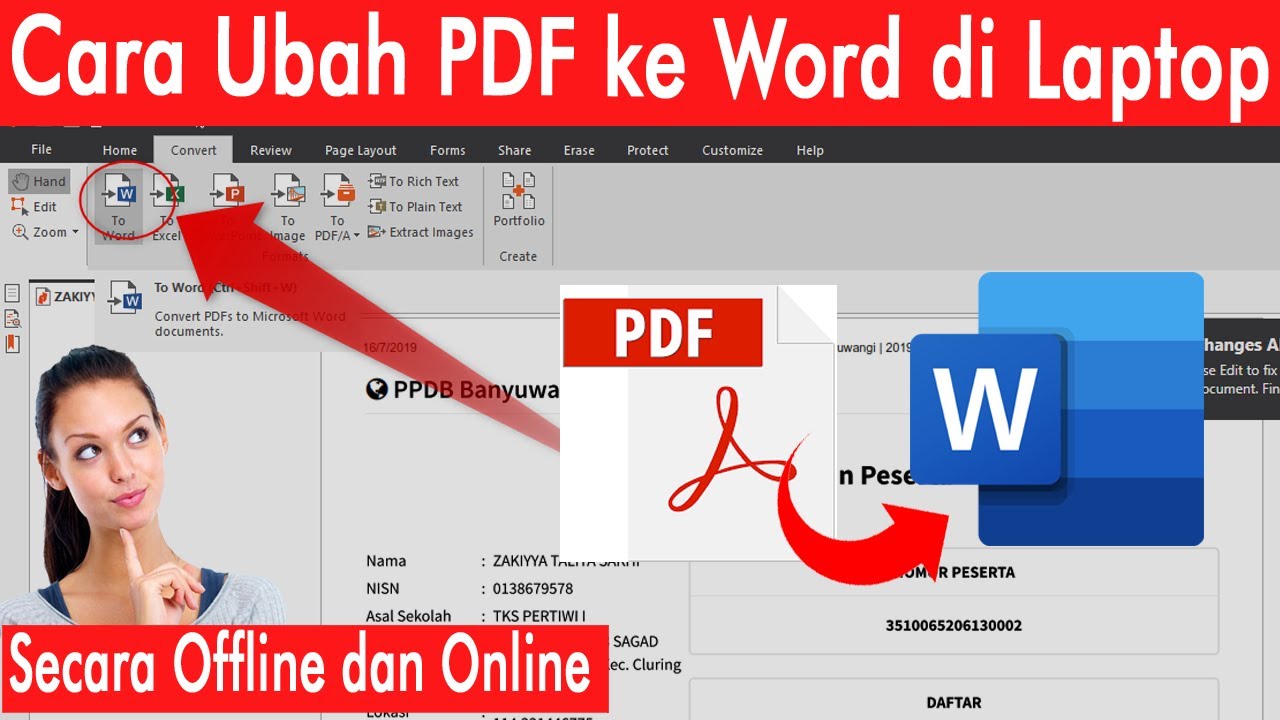
Pernahkah Anda menerima file PDF yang perlu diedit, tetapi tidak bisa langsung diubah? Banyak orang mengalami kesulitan saat ingin mengubah PDF ke Word di laptop karena formatnya yang terkunci. Untungnya, ada berbagai cara mudah dan gratis untuk melakukan konversi ini tanpa perlu software mahal.
1. Manfaatkan Konverter PDF ke Word Online Gratis
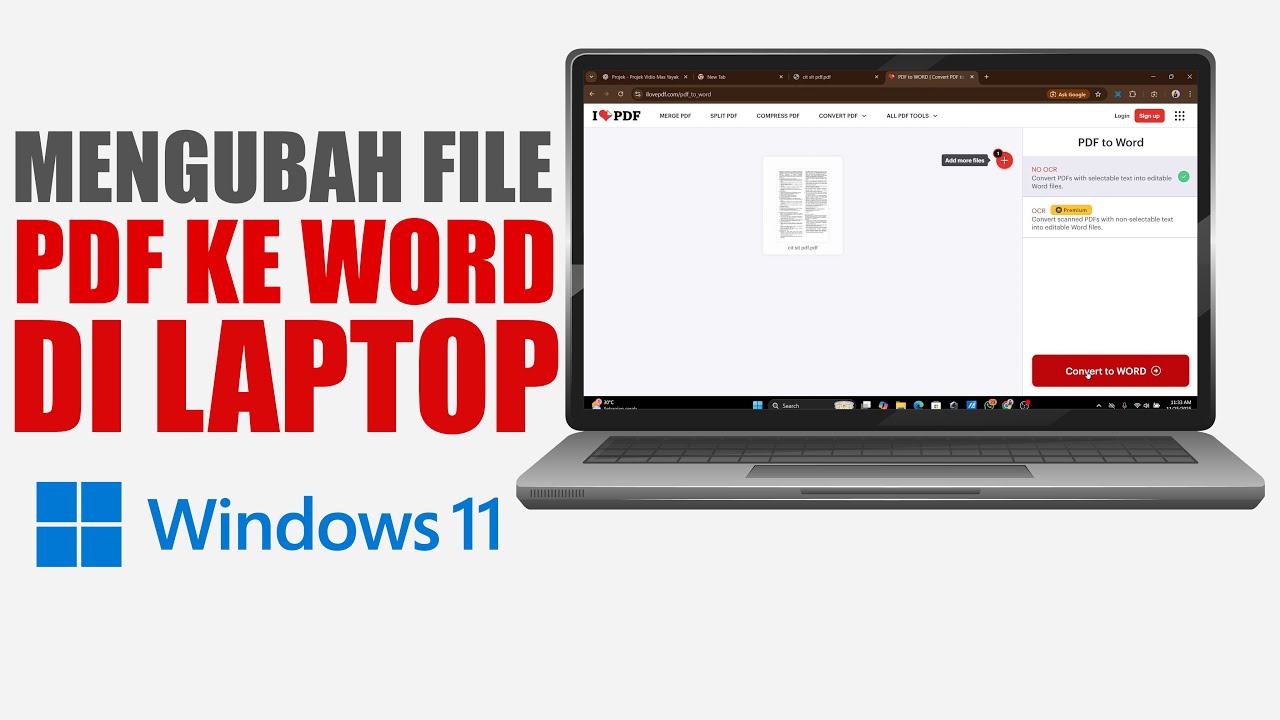
Salah satu metode paling praktis adalah menggunakan layanan converter PDF ke Word berbasis browser. Anda tidak perlu menginstal aplikasi tambahan, cukup buka situs seperti ToolYour untuk memulai. Proses ini sangat cepat dan aman untuk file Anda.
Langkah pertama adalah membuka halaman konverter PDF ke DOCX di browser Anda. Setelah itu, unggah file PDF dengan cara drag-and-drop atau klik tombol upload. Tunggu beberapa detik hingga proses selesai, lalu unduh file DOCX yang sudah jadi.
Keunggulan Metode Online
Metode ini sangat cocok untuk pengguna yang hanya perlu sesekali melakukan konversi. Anda bisa mengaksesnya dari laptop mana pun tanpa batasan perangkat. Selain itu, data Anda dihapus secara otomatis dari server setelah konversi selesai.
2. Gunakan Microsoft Word Secara Langsung
Tahukah Anda bahwa Microsoft Word versi terbaru sudah memiliki fitur bawaan untuk membuka file PDF? Anda cukup klik File, lalu Open, dan pilih file PDF yang ingin diubah. Word akan secara otomatis mengonversi kontennya menjadi format yang bisa diedit.
Cara ini sangat berguna jika Anda sudah memiliki Microsoft Word di laptop. Namun, hasil konversi mungkin tidak sempurna untuk dokumen dengan tata letak kompleks. Anda perlu melakukan sedikit penyesuaian manual setelah proses selesai.
3. Coba Aplikasi Desktop Khusus konversi pdf ke word
Bagi yang sering bekerja dengan dokumen, aplikasi desktop seperti Adobe Acrobat Pro bisa menjadi solusi andal. Aplikasi ini menawarkan fitur lengkap untuk mengubah file PDF ke Word dengan presisi tinggi. Anda bisa mengatur hasil akhir sesuai kebutuhan.
Kelemahannya adalah aplikasi ini berbayar dan memakan ruang penyimpanan di laptop. Namun, jika Anda membutuhkan konversi rutin dengan kualitas terbaik, investasi ini sangat worth it. Beberapa aplikasi gratis seperti LibreOffice juga bisa menjadi alternatif.
4. Manfaatkan Google Docs untuk Konversi Cepat
Google Docs menyediakan cara mudah untuk mengubah PDF ke Word secara online. Anda cukup unggah file PDF ke Google Drive, lalu buka dengan Google Docs. Setelah itu, unduh hasilnya dalam format DOCX.
Metode ini gratis dan bisa diakses dari mana saja asalkan ada koneksi internet. Namun, hasil konversi mungkin kehilangan beberapa elemen seperti gambar atau tabel kompleks. Ini tetap menjadi pilihan praktis untuk dokumen sederhana.
5. Gunakan Ekstensi Browser untuk Konversi Instan
Beberapa ekstensi browser seperti Smallpdf atau iLovePDF menawarkan konversi PDF ke Word langsung dari tab browser. Anda cukup menginstal ekstensi tersebut, lalu buka file PDF dari halaman web mana pun. Klik ikon ekstensi untuk memulai proses.
Cara ini sangat efisien karena tidak perlu membuka situs terpisah. Namun, pastikan ekstensi yang Anda pilih memiliki reputasi baik untuk menjaga keamanan data. Beberapa ekstensi mungkin membatasi ukuran file gratis.
6. Otomatiskan dengan API untuk Kebutuhan Profesional
Jika Anda seorang pengembang atau memiliki kebutuhan konversi massal, gunakan REST API dari platform seperti ToolYour. API ini memungkinkan Anda mengintegrasikan converter PDF ke Word langsung ke dalam aplikasi atau alur kerja. Cukup daftar untuk mendapatkan kunci API dan mulai mengotomatisasi.
Dengan API, Anda bisa memproses ratusan file dalam hitungan menit. Platform ini juga mendukung Model Context Protocol (MCP) untuk agen cerdas. Paket gratisnya menyediakan 500 permintaan sukses per bulan, cukup untuk proyek skala kecil.
7. Tips Memilih Metode Terbaik untuk Anda
Sebelum memutuskan cara mengubah PDF ke Word di laptop, pertimbangkan frekuensi penggunaan dan kompleksitas dokumen. Untuk penggunaan sesekali, metode online atau Google Docs sudah cukup. Jika Anda sering bekerja dengan dokumen bisnis, aplikasi desktop atau API lebih direkomendasikan.
Pastikan juga untuk selalu memeriksa hasil konversi, terutama untuk file dengan tabel atau gambar. Beberapa metode mungkin memerlukan penyesuaian kecil setelah konversi. Dengan memilih alat yang tepat, Anda bisa menghemat waktu dan tenaga.
Kesimpulan
Mengubah PDF ke Word di laptop kini bisa dilakukan dengan berbagai cara, mulai dari alat online gratis hingga solusi otomatis berbasis API. Setiap metode memiliki kelebihan dan kekurangan, tergantung pada kebutuhan Anda. Pilihlah yang paling sesuai untuk meningkatkan produktivitas kerja Anda.
Jangan ragu untuk mencoba beberapa metode di atas dan temukan yang paling nyaman. Dengan alat yang tepat, dokumen PDF yang tadinya statis bisa menjadi file Word yang siap diedit kapan saja. Selamat mencoba dan semoga berhasil!