
Saat menulis dokumen akademik atau laporan berbahasa Indonesia di Microsoft Word, sering kali kita perlu memiringkan istilah asing seperti et al., in vitro, atau public speaking. Melakukan ini satu per satu tentu memakan waktu, apalagi jika dokumennya sangat panjang. Artikel ini akan membahas cara mengubah seluruh kata bahasa Inggris menjadi italic di Word secara otomatis dan cepat.
Mengapa Kata Asing Perlu Dimiringkan?
Dalam kaidah penulisan ilmiah, kata atau frasa berbahasa asing yang belum diserap ke dalam bahasa Indonesia wajib ditulis dengan huruf miring. Hal ini berlaku untuk istilah teknis, kutipan langsung, atau judul buku dalam bahasa asing.
Dengan memiringkan kata asing, pembaca dapat langsung membedakan mana istilah asli dan mana istilah serapan. Ini juga meningkatkan kualitas tulisan agar terlihat lebih profesional dan sesuai kaidah PUEBI.
Fungsi Lain dari Huruf Italic
- Menandai judul buku, film, atau karya seni.
- Memberi penekanan pada kata atau frasa tertentu.
- Menuliskan istilah matematis atau simbol ilmiah.
Cara Otomatis Mengubah Kata Inggris Menjadi Italic di Word
microsoft word tidak memiliki fitur bawaan yang otomatis mendeteksi kata asing dan langsung memiringkannya. Namun, Anda bisa menggunakan fitur Find and Replace dengan trik khusus untuk mempercepat proses ini.
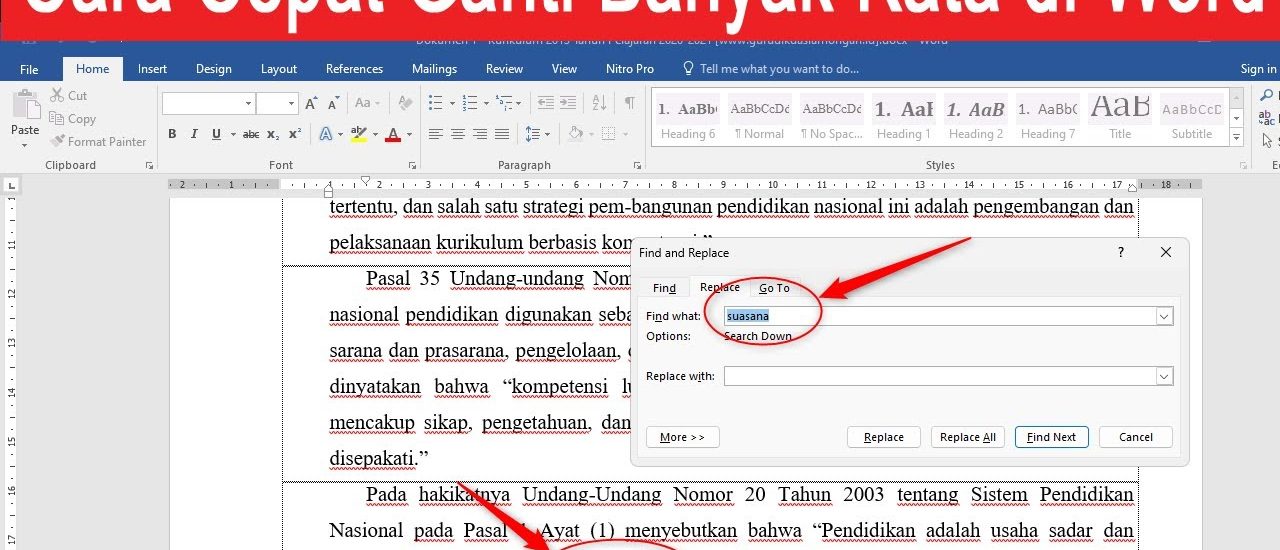
Langkah pertama, buka dokumen Word Anda dan tekan Ctrl + H untuk membuka kotak dialog Find and Replace. Selanjutnya, klik tab Replace dan masukkan pola yang diinginkan untuk mencari kata berbahasa Inggris.
Menggunakan Wildcard untuk Mencari Kata Asing
Word mendukung penggunaan wildcard untuk pencarian pola teks tertentu. Anda bisa mencari semua kata yang diawali huruf kapital dan diikuti huruf kecil, yang biasanya menjadi ciri kata asing atau istilah teknis.
Caranya, centang opsi Use wildcards di bagian bawah kotak dialog. Kemudian pada kolom Find what, ketik pola seperti [A-Z][a-z]{1,} untuk menemukan kata dengan huruf kapital di awal. Setelah itu, pada kolom Replace with, masukkan teks yang sama tetapi dengan format italic.
Langkah-Langkah Praktis di Word 2016, 2019, dan 365
- Buka dokumen yang ingin dirapikan.
- Tekan Ctrl + H untuk membuka Find and Replace.
- Klik More >> dan centang Use wildcards.
- Pada Find what, ketik pola wildcard yang sesuai, misalnya
[A-Z][a-z]{1,}. - Pada Replace with, ketik
^&(artinya teks yang ditemukan). - Klik Format di bagian bawah, lalu pilih Font.
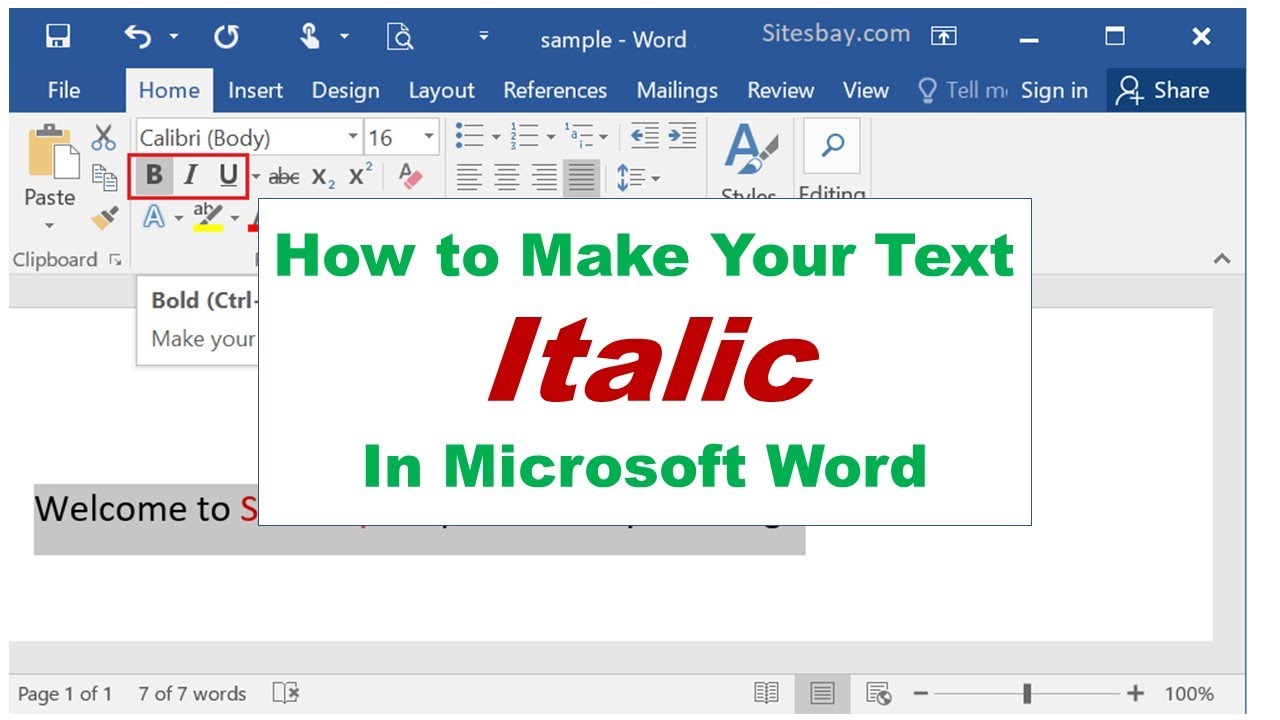
- Pilih Italic pada bagian Font style, lalu klik OK.
- Klik Replace All untuk menerapkan perubahan ke seluruh dokumen.
Metode ini akan memiringkan semua kata yang memenuhi pola tersebut dalam sekali jalan. Namun perlu diingat, pola wildcard bisa ikut memiringkan kata yang seharusnya tidak perlu, seperti nama orang atau judul bab. Jadi, periksa kembali hasilnya setelah proses selesai.
Alternatif Menggunakan Macro untuk Hasil Lebih Akurat
Jika Anda sering bekerja dengan dokumen berbahasa campuran, membuat macro sederhana bisa menjadi solusi yang lebih presisi. Macro memungkinkan Anda memilih kata-kata tertentu berdasarkan daftar yang sudah ditentukan sebelumnya.
Anda bisa menulis macro dengan Visual Basic for Applications (VBA) untuk mencari kata-kata yang ada dalam daftar istilah asing dan memiringkannya secara otomatis. Cara ini sangat membantu untuk dokumen dengan istilah berulang yang sudah diketahui sebelumnya.
Untuk membuat macro, tekan Alt + F11 untuk membuka editor VBA. Setelah itu, sisipkan modul baru dan tulis kode sederhana yang memproses setiap kata dan membandingkannya dengan daftar istilah. Setelah selesai, jalankan macro dan semua istilah akan berubah menjadi italic sesuai permintaan.
Tips Merapikan Tulisan di Word Agar Lebih Rapi
Selain memiringkan kata asing, Anda juga perlu memperhatikan tata letak dan spasi antar huruf agar dokumen terlihat profesional. Gunakan fitur Font Settings untuk mengatur spasi huruf, atau gunakan opsi Line Spacing untuk mengatur jarak antar baris.
Jika tulisan terlihat renggang atau terlalu rapat, Anda bisa menggunakan opsi Character Spacing di menu Advanced pada dialog Font. Dengan cara ini, tulisan di Word akan terlihat lebih rapi dan mudah dibaca.
Jangan lupa juga untuk memeriksa jumlah kata di dokumen Anda menggunakan fitur Word Count yang ada di status bar. Ini penting untuk memastikan dokumen sesuai dengan batas yang ditentukan, misalnya untuk skripsi atau jurnal.
Kesimpulan
Mengubah seluruh kata bahasa Inggris menjadi italic di Word bisa dilakukan dengan cepat menggunakan fitur Find and Replace dengan wildcard. Metode ini sangat membantu untuk dokumen panjang yang berisi banyak istilah asing.
Anda juga bisa menggunakan macro untuk hasil yang lebih akurat dan otomatis. Dengan menguasai teknik ini, Anda dapat merapikan tulisan di Word secara efisien tanpa perlu mengedit satu per satu.