
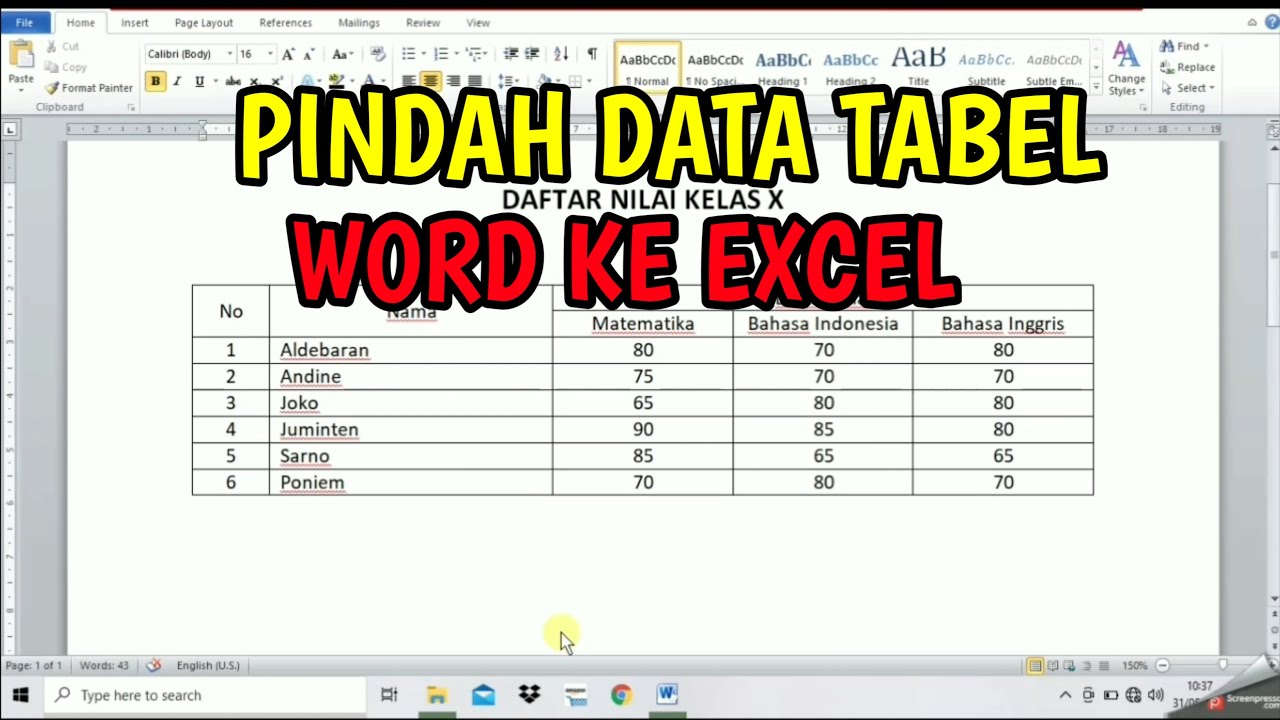
Mengubah data dari Word ke Excel sering menjadi tantangan bagi banyak orang. Namun, dengan teknologi AI yang semakin canggih, proses ubah word ke excel kini bisa dilakukan dengan cepat dan mudah.
Artikel ini akan membahas lima metode praktis yang bisa Anda gunakan. Setiap metode dirancang untuk membantu Anda menghemat waktu dan tenaga.
1. Manfaatkan konverter ai untuk Hasil Optimal
Salah satu cara tercepat adalah menggunakan alat berbasis AI seperti DocHub. Teknologi ini mampu membaca struktur dokumen Word dan mengonversinya ke format spreadsheet secara otomatis.
Anda tidak perlu lagi menyalin data satu per satu. Cukup unggah file Word, dan sistem akan menghasilkan tabel Excel yang rapi.
Keunggulan Utama Konverter AI
- Proses otomatis dengan akurasi tinggi.
- Mendukung berbagai jenis data, termasuk tanggal dan daftar drop-down.
- Keamanan data terjamin sesuai standar HIPAA, SOC2, dan GDPR.
Alat ini sangat berguna jika Anda sering bekerja dengan laporan bisnis atau tugas akademik. Anda bisa mengubah word jadi pdf atau langsung ke Excel sesuai kebutuhan.
2. Gunakan Fitur Bawaan microsoft office
Microsoft Office menyediakan fitur bawaan untuk memindahkan data dari Word ke Excel. Anda bisa menyalin tabel dari Word dan menempelkannya langsung ke lembar kerja Excel.
Metode ini cocok untuk data sederhana tanpa format rumit. Pastikan tabel di Word sudah rapi agar hasil konversi optimal.
Langkah-Langkah Dasar
Pertama, buka dokumen Word dan pilih tabel yang ingin dipindahkan. Kemudian, salin tabel tersebut dan buka Excel untuk menempelkannya.
Setelah ditempel, Anda bisa menyesuaikan kolom dan baris sesuai kebutuhan. Ini adalah cara ubah pdf ke word online yang paling sederhana.
3. Ekspor Data dari Word ke Excel dengan Format CSV
Metode lain adalah menyimpan file Word sebagai teks biasa atau CSV. Format ini mudah dibaca oleh Excel dan meminimalkan kesalahan konversi.
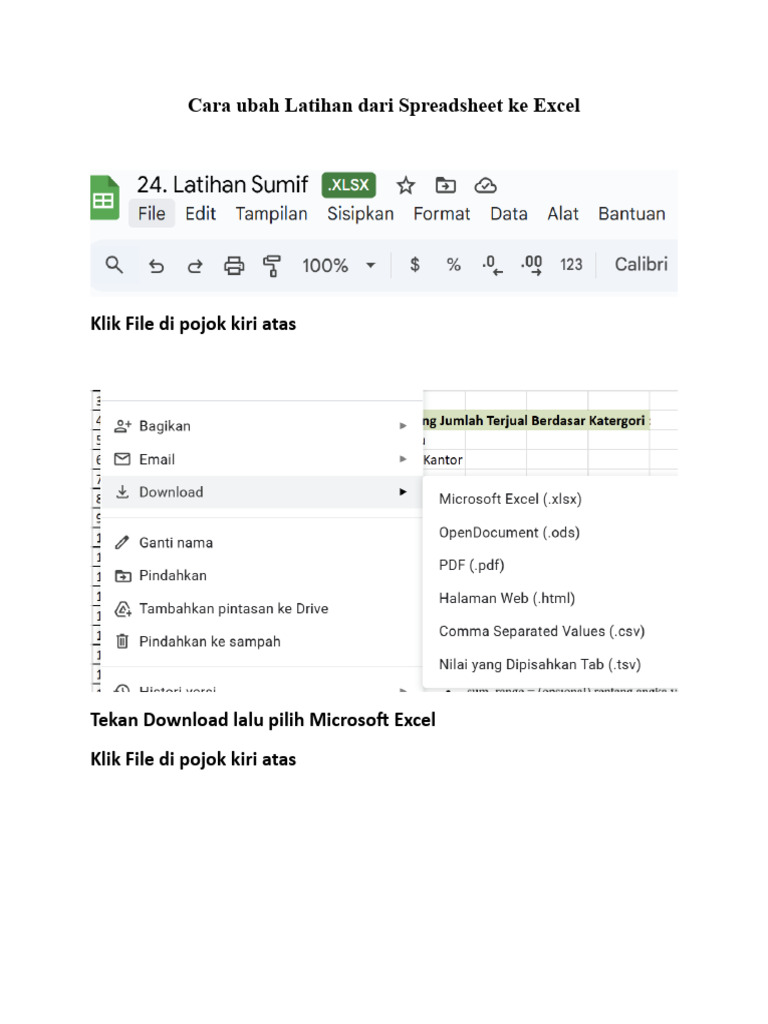
Anda hanya perlu menyimpan dokumen Word dalam format teks, lalu impor file tersebut ke Excel. Proses ini ideal untuk data yang tidak memiliki tabel kompleks.
Banyak pengguna memilih cara ini karena cepat dan tidak memerlukan perangkat lunak tambahan. Anda juga bisa mengubah file pdf ke word jika sumbernya dalam format PDF.
4. Gunakan Add-in atau Plugin Khusus
Beberapa add-in untuk Microsoft Word atau Excel dapat membantu mempercepat proses konversi. Plugin ini biasanya menawarkan fitur tambahan seperti pemetaan kolom otomatis.
Anda bisa mencari add-in di toko aplikasi Office atau melalui situs penyedia tepercaya. Pastikan plugin tersebut kompatibel dengan versi Office Anda.
Dengan add-in, Anda bisa mengubah dari pdf ke word atau sebaliknya dengan lebih efisien. Ini sangat membantu jika Anda sering bekerja dengan data berulang.
5. Gunakan Layanan Online Gratis
Banyak situs web menyediakan layanan konversi Word ke Excel secara gratis. Anda cukup mengunggah file, dan sistem akan memprosesnya dalam hitungan detik.
Layanan ini cocok untuk penggunaan sesekali atau saat Anda tidak memiliki akses ke perangkat lunak berbayar. Namun, pastikan situs tersebut aman dan tidak menyimpan data Anda.
Beberapa layanan juga mendukung cara masukin excel ke word jika Anda perlu menggabungkan kedua format. Pilihlah yang memiliki reputasi baik untuk menjaga kerahasiaan dokumen.
Kesimpulan
Mengubah data dari Word ke Excel kini tidak perlu rumit dengan berbagai metode yang tersedia. Mulai dari konverter AI hingga layanan online, Anda bisa memilih yang paling sesuai dengan kebutuhan.
Pastikan untuk selalu memeriksa hasil konversi agar data tetap akurat. Dengan langkah yang tepat, ilustrasi excel ke word pun bisa dihindari sehingga pekerjaan Anda lebih efisien.