
Pernahkah Anda mengetik dokumen panjang dan menyadari semua hurufnya kapital? Jangan khawatir, Microsoft Word menyediakan fitur praktis untuk mengubah semua huruf besar menjadi kecil secara instan. Artikel ini akan memandu Anda melalui beberapa metode cepat dan efektif untuk merapikan teks Anda.
Menggunakan shortcut keyboard yang Paling Cepat
Cara termudah untuk mengubah huruf kapital menjadi huruf kecil adalah dengan memanfaatkan pintasan keyboard. Fitur ini bekerja langsung pada teks yang telah Anda blok atau sorot terlebih dahulu.
Langkah pertama, blokir seluruh teks yang ingin diubah dengan menekan Ctrl+A untuk memilih semua isi dokumen. Setelah itu, tekan Shift+F3 satu kali untuk mengubah semua huruf besar menjadi huruf kecil secara otomatis.
Jika Anda menekan Shift+F3 lagi, teks akan berubah menjadi format kapitalisasi di awal kata saja (Title Case). Tekan sekali lagi untuk kembali ke format semua huruf besar, sehingga Anda bisa memilih sesuai kebutuhan.
Memanfaatkan Menu Change Case di Ribbon
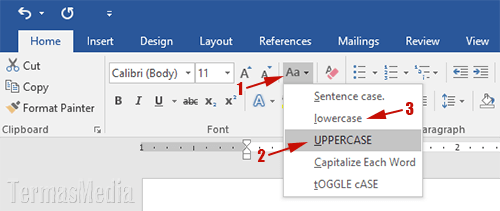
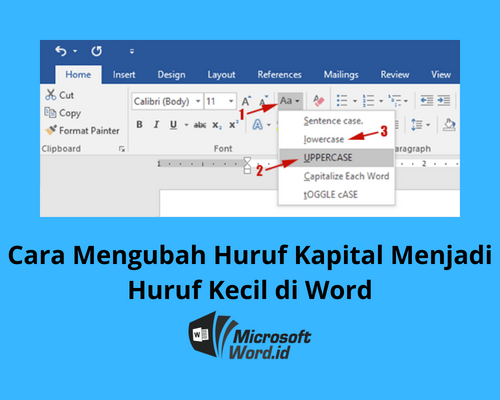
Selain shortcut, Word juga menyediakan menu visual yang lebih mudah diingat bagi pengguna yang tidak suka menghafal kombinasi tombol. Menu ini terletak di tab Beranda atau Home pada grup Font.
Pertama, blokir teks yang ingin diubah, lalu klik ikon “Aa” yang berada di bagian Font. Setelah itu, pilih opsi “lowercase” dari daftar drop-down yang muncul untuk mengubah semua huruf menjadi kecil.
Menu ini juga menawarkan pilihan lain seperti Sentence case, UPPERCASE, dan Capitalize Each Word. Anda juga bisa menggunakan menu ini untuk mengatur spasi antar huruf di Word jika diperlukan, meski fokus utamanya adalah kapitalisasi teks.
Mengubah Huruf Besar ke Kecil di Excel dan Aplikasi Lain
Trik serupa juga bisa diterapkan di aplikasi lain seperti Microsoft Excel, meski menggunakan rumus yang berbeda. Di Excel, Anda bisa menggunakan fungsi =LOWER(A1) untuk mengubah teks di sel A1 menjadi huruf kecil semua.
Untuk hasil yang lebih rapi di Word, Anda juga bisa mengombinasikan fitur Change Case dengan pencarian dan penggantian (Find and Replace). Cara mengubah huruf besar ke cukup di excel memang berbeda, tetapi prinsip dasarnya sama untuk merapikan data teks.
Jika Anda sering bekerja dengan dokumen berformat khusus, seperti skripsi atau laporan, menguasai teknik ini akan sangat membantu. Anda juga bisa mencoba cara merapikan tulisan di word yang renggang dengan mengatur spasi karakter melalui menu Font.
Tips Menggunakan Fitur Find and Replace untuk Kapitalisasi
Metode lain yang jarang diketahui adalah menggunakan fitur Find and Replace untuk mengganti format huruf secara massal. Fitur ini sangat berguna jika Anda hanya ingin mengubah sebagian teks dengan kriteria tertentu.
Buka kotak dialog Find and Replace dengan menekan Ctrl+H, lalu klik “More” untuk melihat opsi format. Pada bagian “Replace with”, pilih Format > Font dan atur “Small caps” atau “All caps” sesuai keinginan Anda.
Dengan cara ini, Anda bisa mengganti semua kata yang memiliki format huruf besar tertentu menjadi huruf kecil tanpa mengubah teks lainnya. Ini sangat berguna untuk dokumen yang memiliki banyak catatan kaki atau referensi yang tidak konsisten.
Masalah Umum dan Solusi Saat Mengubah Huruf
Kadang, setelah mengubah huruf besar menjadi kecil, Anda menemukan spasi antar kata menjadi terlalu lebar atau tidak rapi. Hal ini bisa diatasi dengan menggunakan fitur “Clear Formatting” untuk mengembalikan pengaturan teks ke default.
Jika dokumen Anda memiliki banyak bagian dengan format berbeda, pastikan Anda memblokir teks dengan benar sebelum menerapkan perubahan. Jangan lupa untuk memeriksa apakah ada gaya (style) yang terkait dengan teks tersebut agar perubahan tetap konsisten.
Untuk masalah spasi yang tidak normal, Anda bisa menggunakan fitur “Replace” untuk mengganti dua spasi menjadi satu spasi. Cara mengatur spasi huruf di word juga bisa dilakukan melalui dialog Font > Advanced untuk mengatur kerning dan skala karakter.
Kesimpulan
Mengubah semua huruf besar menjadi kecil di microsoft word adalah keterampilan dasar yang sangat berguna untuk meningkatkan produktivitas. Dengan menguasai shortcut Shift+F3 dan menu Change Case, Anda bisa merapikan dokumen dalam hitungan detik.
Jangan ragu untuk bereksperimen dengan fitur Find and Replace untuk kebutuhan yang lebih kompleks. Semakin sering Anda berlatih, semakin cepat Anda menyelesaikan tugas pengeditan teks sehari-hari.