
Pernahkah Anda mengalami dokumen Word yang tidak bisa diedit karena terkunci? Masalah ini sering muncul ketika file memiliki proteksi atau fitur selection locked yang aktif. Artikel ini akan membahas tuntas cara mengubah selection locked di Word agar dokumen kembali dapat digunakan.
Selection locked adalah kondisi di mana sebagian atau seluruh teks di dokumen Word tidak bisa dipilih, disalin, atau diedit. Kondisi ini biasanya diaktifkan melalui fitur Restrict Editing atau proteksi dokumen lainnya. Namun, Anda tidak perlu khawatir karena ada beberapa metode yang bisa dilakukan untuk mengatasinya.
Apa Itu Selection Locked dan Penyebabnya
Selection locked adalah proteksi yang membatasi interaksi pengguna dengan konten dokumen, terutama bagian teks tertentu. Fitur ini sering dipakai untuk mencegah perubahan tidak sengaja pada dokumen penting seperti kontrak atau laporan.
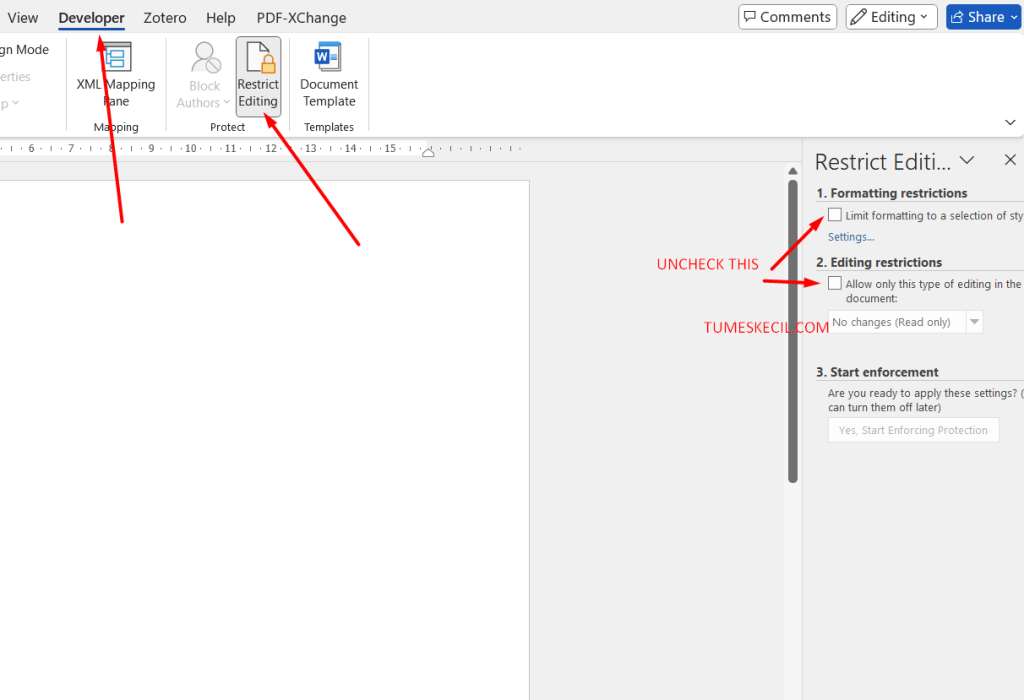
Penyebab utama munculnya kondisi ini adalah pengaturan Restrict Editing yang mengaktifkan opsi “Allow only this type of editing in the document” dan memilih “No changes (Read only)”. Selain itu, dokumen yang memiliki password proteksi juga bisa memicu selection locked.
Perbedaan Selection Locked dan Read Only
Meskipun terlihat mirip, selection locked dan read only memiliki perbedaan mendasar. Read only hanya mencegah penyimpanan perubahan, tetapi teks masih bisa dipilih dan disalin.
Pada selection locked, semua interaksi dengan teks seperti memilih, menyalin, atau mengedit menjadi tidak bisa dilakukan sama sekali. Memahami perbedaan ini penting agar Anda tahu metode mana yang tepat untuk digunakan.
Cara Mengubah Selection Locked di Word Tanpa Password
Jika dokumen tidak dilindungi password, Anda bisa mengubah pengaturan ini langsung dari menu Word. Berikut langkah-langkah yang bisa Anda ikuti dengan mudah.
- Buka dokumen Word yang mengalami selection locked.
- Klik tab Review di menu atas.
- Cari grup Protect dan klik ikon Restrict Editing.
- Di panel sebelah kanan, klik tombol Stop Protection.
- Jika tidak ada password, proteksi langsung hilang dan dokumen bisa diedit.
Setelah menghentikan proteksi, Anda juga perlu menonaktifkan opsi editing yang membatasi. Pastikan untuk menyimpan dokumen setelah perubahan agar pengaturan baru tersimpan.
Cara Mengatasi Selection Locked dengan Password
Ketika dokumen dilindungi password, Anda harus memasukkan kata sandi untuk mengubah pengaturan. Jika Anda mengetahui passwordnya, prosesnya tidak jauh berbeda dari langkah sebelumnya.
Klik tombol Stop Protection dan masukkan password yang benar saat diminta. Setelah itu, semua pembatasan akan hilang dan dokumen kembali normal.
Lupa Password Dokumen Word
Jika Anda lupa password, ada beberapa solusi yang bisa dicoba. Salah satunya adalah meminta pemilik dokumen untuk memberikan password atau menggunakan layanan pemulihan pihak ketiga.
Perlu diingat bahwa menggunakan perangkat lunak pemulihan password bisa berisiko terhadap keamanan file Anda. Pastikan Anda hanya menggunakan layanan tepercaya dan untuk dokumen yang memang menjadi hak Anda.
Alternatif Lain untuk Mengubah Selection Locked
Selain melalui menu Restrict Editing, ada beberapa cara lain yang bisa Anda gunakan. Salah satunya adalah dengan menyalin isi dokumen ke file baru tanpa proteksi.
- Buka dokumen terkunci, lalu pilih semua teks jika memungkinkan.
- Salin dan tempel ke dokumen Word baru yang tidak memiliki proteksi.
- Simpan dokumen baru tersebut dengan nama berbeda.
Metode ini efektif jika bagian teks tertentu masih bisa disalin meskipun ada pembatasan. Namun, jika semua konten tidak bisa dipilih, cara ini tidak akan berhasil.
Alternatif lainnya adalah menggunakan Google Docs sebagai perantara. Unggah dokumen ke Google Drive, buka dengan Google Docs, lalu unduh kembali dalam format Word. Proses ini sering kali menghilangkan proteksi yang ada.
Tips Mencegah Selection Locked di Masa Depan
Untuk menghindari masalah ini, selalu periksa pengaturan Restrict Editing sebelum mengirim dokumen ke orang lain. Pastikan Anda tidak mengaktifkan proteksi secara tidak sengaja saat bekerja.
Jika Anda memang perlu melindungi dokumen, gunakan password yang mudah diingat atau simpan di tempat aman. Selain itu, buat salinan cadangan dokumen tanpa proteksi untuk berjaga-jaga.
Dengan memahami cara mengubah selection locked di Word, Anda tidak perlu panik saat menghadapi dokumen yang terkunci. Ikuti langkah-langkah di atas dan dokumen Anda akan kembali bisa diedit dengan normal.
Kesimpulan
Mengubah selection locked di Word sebenarnya cukup mudah jika Anda tahu langkah yang tepat. Mulai dari menggunakan menu Restrict Editing hingga alternatif seperti Google Docs, semua bisa dilakukan tanpa keahlian khusus.
Pastikan Anda selalu menyimpan dokumen setelah berhasil mengubah pengaturan. Dengan begitu, pekerjaan Anda tidak akan terhambat oleh dokumen yang terkunci lagi di masa mendatang.