
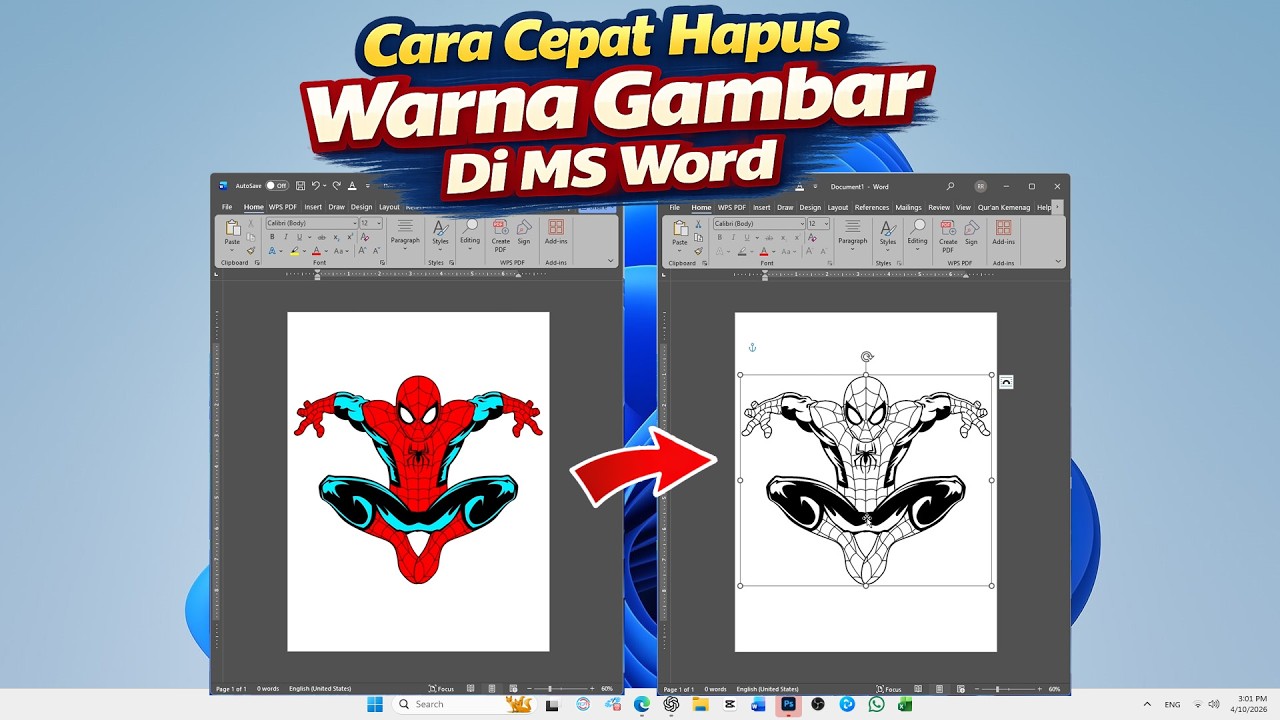
mengubah warna gambar di Microsoft Word sering kali dibutuhkan untuk keperluan desain dokumen, presentasi, atau laporan. Banyak pengguna yang belum mengetahui bahwa fitur ini tersedia langsung tanpa perlu aplikasi tambahan. Artikel ini akan membahas cara mengubah seluruh warna gambar di Word secara lengkap dan mudah dipahami.
Mengapa Perlu mengubah warna gambar di Word?
Fitur pengubahan warna sangat berguna ketika Anda ingin menyesuaikan gambar dengan tema dokumen atau presentasi. Dengan mengubah warna, gambar yang tadinya polos bisa terlihat lebih menarik dan profesional.
Selain itu, teknik ini juga membantu dalam membuat ppt gambar menarik tanpa harus menggunakan software desain yang rumit. Anda cukup mengandalkan tools bawaan Word yang sudah tersedia.
Manfaat Mengubah Warna Gambar
- Menyesuaikan gambar dengan identitas visual dokumen.
- Mempercantik tampilan laporan atau proposal.
- Mengubah suasana gambar sesuai kebutuhan konten.
Langkah-Langkah Mengubah Seluruh Warna Gambar di Word
Langkah pertama adalah membuka dokumen Word yang berisi gambar yang ingin diubah warnanya. Klik pada gambar tersebut hingga muncul menu Picture Format di bagian atas layar.
Setelah menu terbuka, cari opsi Color atau Recolor yang berada di grup Adjust. Klik ikon tersebut untuk melihat berbagai pilihan warna yang bisa diterapkan.
Menggunakan Opsi Recolor
Pilih salah satu preset warna yang tersedia seperti grayscale, sepia, atau warna lain yang diinginkan. Word akan langsung menerapkan perubahan tersebut pada seluruh area gambar.
Jika ingin lebih fleksibel, Anda bisa memilih opsi More Variations untuk mengakses palet warna yang lebih lengkap. Fitur ini memungkinkan Anda membuat gambar hitam jadi warna sesuai preferensi.
Mengatur Transparansi dan Saturasi
Selain mengubah warna dasar, Anda juga bisa mengatur saturasi dan ketajaman warna melalui opsi Corrections. Ini membantu menghasilkan efek visual yang lebih halus dan tidak terlalu mencolok.
Untuk hasil yang lebih presisi, gunakan opsi Set Transparent Color jika Anda ingin menghilangkan latar belakang tertentu. Namun perlu diingat, fitur ini hanya berfungsi pada gambar dengan latar polos.
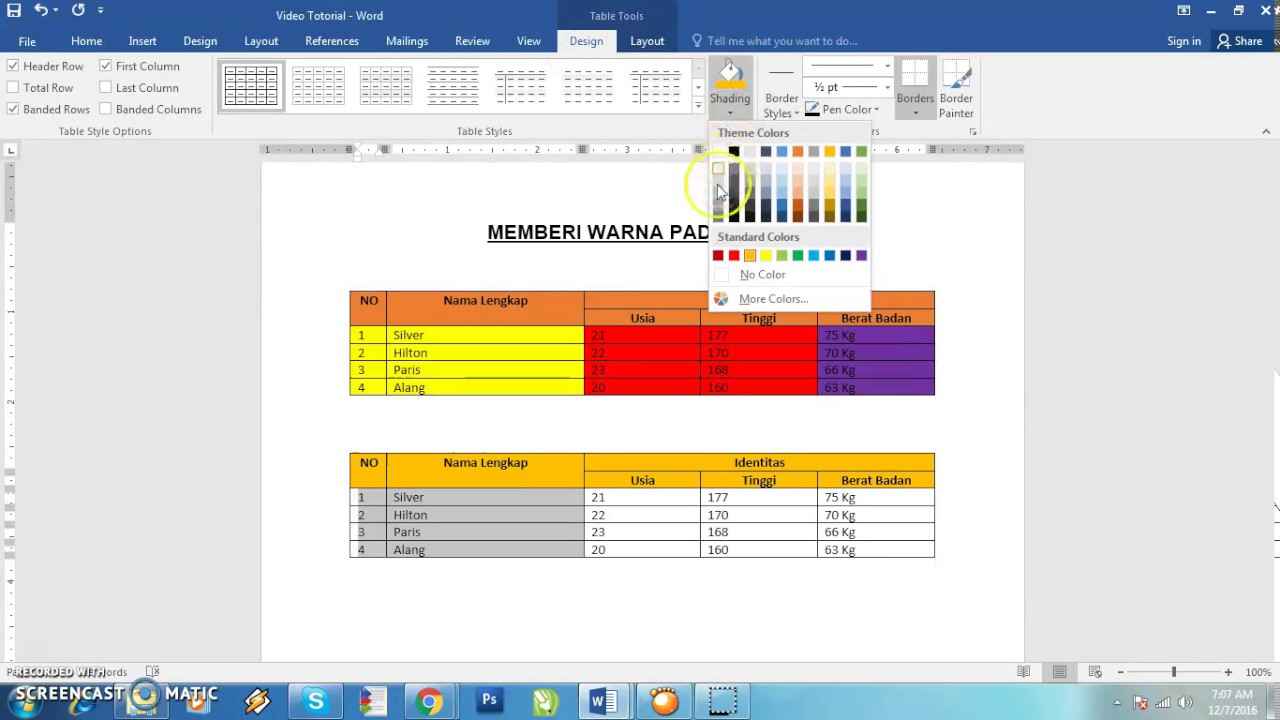
Tips Mengubah Warna Gambar di Word agar Hasil Maksimal
Pastikan gambar yang Anda gunakan memiliki resolusi cukup tinggi agar hasil perubahan warna tidak pecah. Gambar berkualitas rendah akan terlihat buram setelah diubah warnanya.
Sebelum mengubah warna, duplikat gambar asli terlebih dahulu agar Anda bisa membandingkan hasil akhir. Ini juga berguna jika suatu saat ingin kembali ke versi awal.
Jika Anda bekerja dengan banyak gambar, gunakan fitur Format Painter untuk menyalin pengaturan warna dari satu gambar ke gambar lain. Cara ini sangat menghemat waktu, terutama saat membuat dokumen dengan banyak elemen visual.
Alternatif Lain untuk Mengubah Warna Gambar
Selain di Word, Anda juga bisa menggunakan aplikasi pengolah gambar seperti Photoshop untuk hasil yang lebih profesional. Namun, cara mengubah seluruh warna gambar di Word sudah cukup untuk kebutuhan dasar.
Untuk kebutuhan editing yang lebih kompleks, Anda bisa memanfaatkan layer warna pada AutoCAD atau software desain lainnya. Tetapi jika tujuannya hanya mempercantik dokumen, Word sudah sangat memadai.
Jangan lupa untuk selalu menyimpan dokumen setelah melakukan perubahan agar pekerjaan tidak hilang. Gunakan fitur Save As jika ingin menyimpan versi berbeda dari dokumen asli.
Kesimpulan
Mengubah seluruh warna gambar di Word adalah keterampilan sederhana yang sangat berguna dalam berbagai situasi. Dengan mengikuti langkah-langkah di atas, Anda bisa membuat gambar lebih menarik tanpa perlu keahlian desain khusus.
Cobalah bereksperimen dengan berbagai pilihan warna untuk menemukan hasil terbaik sesuai kebutuhan Anda. Semakin sering berlatih, semakin mahir Anda dalam memanfaatkan fitur-fitur tersembunyi di Word.