
Masalah kompatibilitas sering muncul saat Anda menerima file Word 2010 tetapi hanya memiliki Word 2007. Dokumen mungkin tidak terbuka atau formatnya berantakan karena perbedaan versi aplikasi. Artikel ini akan memandu Anda mengubah file Word 2010 ke 2007 dengan mudah dan cepat.
Mengapa Perlu Mengubah Format Word 2010 ke 2007?
Word 2010 menyimpan file dalam format .docx yang sebenarnya juga didukung Word 2007, tetapi beberapa fitur baru tidak kompatibel. Jika Anda mengirim file ke pengguna Word 2007, mereka mungkin melihat peringatan atau kehilangan sebagian pemformatan.
Dengan mengubah file ke format .doc (Word 97-2003), Anda memastikan dokumen dapat dibuka di semua versi Word tanpa masalah. Ini penting untuk dokumen resmi, skripsi, atau laporan kerja yang harus dibaca banyak orang.
Perbedaan Format .docx dan .doc
- Format .docx adalah standar baru sejak Word 2007, berukuran lebih kecil dan mendukung fitur modern.
- Format .doc adalah format lama yang kompatibel dengan Word 97 hingga 2003, serta semua versi setelahnya.
Jika Anda sering berbagi dokumen dengan pengguna Word 2007, menggunakan format .doc adalah pilihan paling aman. Anda juga bisa memanfaatkan cara ubah pdf ke word online untuk dokumen yang berasal dari PDF.
Langkah-Langkah Mengubah File Word 2010 ke 2007
Proses mengubah format sangat sederhana dan tidak memerlukan aplikasi tambahan. Berikut langkah-langkahnya di Microsoft Word 2010.
Metode 1: menggunakan Save As
Buka dokumen Word 2010 yang ingin diubah, lalu klik menu File dan pilih Save As. Pada kotak dialog, pilih lokasi penyimpanan dan beri nama file baru jika diperlukan.
Pada bagian Save as type, pilih opsi Word 97-2003 Document (*.doc). Klik Save untuk menyimpan file dalam format lama tersebut.
Setelah itu, file baru akan tersimpan dengan ekstensi .doc dan siap dibagikan ke pengguna Word 2007. Jika ada peringatan tentang fitur yang hilang, klik Yes untuk melanjutkan.
Metode 2: Menggunakan Fitur Convert
Anda juga bisa menggunakan fitur Convert yang tersedia di Word 2010. Caranya, klik File, lalu pilih Info, dan klik tombol Convert di bagian kanan.
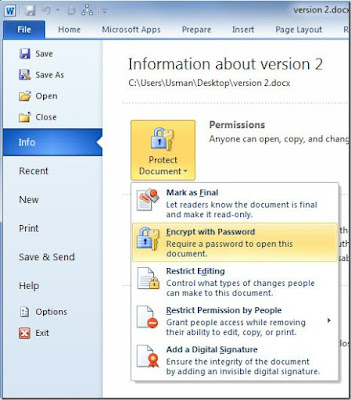
Fitur ini akan mengubah file saat ini menjadi format .docx asli, tetapi jika Anda ingin format .doc, tetap gunakan Save As. Metode ini berguna jika file Anda dalam format lama dan ingin ditingkatkan.
Tips Tambahan agar Dokumen Tetap Rapi
Setelah mengubah format, periksa kembali tata letak dokumen, termasuk ukuran kertas dan margin. Jika Anda menggunakan ukuran kertas F4, pastikan pengaturannya tetap benar di Word 2007.
Anda bisa mengatur ukuran kertas F4 melalui menu Page Layout, lalu pilih Size, dan klik More Paper Size. Masukkan lebar 21,5 cm dan tinggi 33 cm agar dokumen tidak terpotong saat dicetak.
Selain itu, hindari menggunakan font atau efek yang tidak didukung Word 2007. Gunakan font standar seperti Times New Roman atau Arial agar hasilnya konsisten.
Alternatif Online untuk Konversi
Jika Anda tidak memiliki Word 2010, Anda bisa menggunakan layanan konversi online. Banyak situs yang menyediakan ubah word ke pdf online atau sebaliknya, termasuk untuk mengubah format .docx ke .doc.
Cukup unggah file, pilih format tujuan, dan unduh hasilnya. Pastikan situs tersebut aman dan tidak menyimpan data Anda secara permanen.
Kesimpulan
Mengubah file Word 2010 ke 2007 sangat mudah dilakukan dengan fitur Save As. Anda hanya perlu memilih format Word 97-2003 Document saat menyimpan file.
Dengan begitu, dokumen Anda akan terbuka lancar di semua versi Word, termasuk 2007. Jangan lupa periksa kembali format dan tata letak setelah konversi agar hasilnya sempurna.